Magyar
Az Xbox kontroller folyton lecsatlakozik a Macről
 Ez az alkalmazás teljesen ingyenes. Nem kell fiókot létrehoznod. Nincs előfizetés, nincs bonyolult letöltés, és semmi sincs zárolva. Apple Silicon processzorokra optimalizálva.
Egy Macről folyton lecsatlakozó Xbox kontroller szinte mindig hét ok egyikéből ered, és az első négy szinte mindet lefedi: még Xboxhoz van párosítva, lemerültek az elemei, régi a firmware-je, vagy a Wi-Fi és az USB 3 eszközök zavarnak. Haladj lefelé az oldalon. Mindegyik ellenőrzés egy percet vesz igénybe.
Lépések
- Kapcsold ki teljesen a közelben lévő Xboxot.
- Tegyél friss AA elemeket, vagy töltsd az Elite Series 2-t.
- Frissítsd a kontroller firmware-jét egy Xboxon vagy Windows PC-n.
- Vidd távolabb a hubokat és a meghajtókat a Mactől, vagy állítsd a Mac Wi-Fi-jét 5 GHz-re.
- Felejtsd el a kontrollert a Bluetoothban, és párosítsd újra.
- macOS 15-től kezdve használj USB-kábelt.
Ellenőrizd, hogy nincs még Xboxhoz párosítva
Egy Xbox kontroller mindig visszatér ahhoz a konzolhoz, amelyet ismer, amikor eléri.
- Te: Teszteléskor kapcsold ki teljesen az Xboxot, vagy vidd a kontrollert a konzol hatótávolságán kívülre.
- A kontroller: A konzol elérhetetlenné válása után a Macnél marad.
- Ellenőrzés: Ha folyton visszaugrik, tartsd a párosító gombot a felső élen, amíg az Xbox gomb gyorsan villog, és párosítsd újra a Maccel.
Az Xbox Support egy gyorsabb módot ír le: kétszer nyomd meg a Pair gombot a konzolhoz, és tartsd, hogy visszatérjen a Machez. A Xbox kontroller kikapcsolása Macen oldal a lépéseket tartalmazza.
Tegyél friss elemeket
A Series X|S és az Xbox One kontrollerek két AA elemmel vagy újratölthető akkuval működnek, és a gyenge elem akadozásként és lecsatlakozásként jelentkezik, jóval azelőtt, hogy a kontroller elsötétül. Először friss elemeket tegyél be. Az Elite Series 2-nek beépített akkuja van. USB-C-n töltsd.
Frissítsd a régi firmware-t
A régi firmware rosszul párosodik mindennel, ami nem Xbox, és a klasszikus tünet az, hogy a kontroller párosodik, aztán percek alatt lecsatlakozik. A frissítés nem futhat Macen. Az Xbox kontroller firmware frissítése, ha Macet használsz oldal leírja a működő módokat.
Szüntesd meg a Wi-Fi és az USB 3 zavarást
A Bluetooth a Wi-Fivel osztozik a 2,4 GHz-es sávon, az USB 3 hubok, meghajtók és dokkolók a Mac közelében pedig saját zajt adnak.
- Közelebb vidd. Hozd közelebb a kontrollert a Machez.
- Vidd távolabb a zajt. A hubokat és a meghajtókat tedd távolabb a Mactől.
- Válts sávot. A Mac Wi-Fi-jét állítsd 5 GHz-re.
Az a lecsatlakozás, amely attól függ, hol ülsz, szinte mindig ez.
Ha magától kikapcsolt
Az Xbox kontroller egy ideig tartó bemenet nélkül magától kikapcsol, ami vágatlan jelenetnél, hosszú olvasásnál vagy videónál lecsatlakozásnak tűnik. Nyomd meg az Xbox gombot, és magától újracsatlakozik. Ha bekapcsoltad az InputConfig Beállítások, Devices (Eszközök) részében a Disconnect a wireless controller after it sits unused lehetőséget, egy csendes időszak utáni leválás az a beállítás, amely teszi a dolgát.
Ha a párosítás elavult
Egy macOS-frissítés után, vagy napok alvás és ébredés után a Bluetooth-párosítás elromolhat. A Rendszerbeállítások, Bluetooth részben kattints a kontroller melletti információs gombra, válaszd az Forget This Device (Az eszköz elfelejtése) lehetőséget, és párosítsd újra a nulláról. A Bluetooth ki- és bekapcsolása, vagy a Mac újraindítása a többit elintézi.
Ha csak egy játékban vagy appban esik ki
Ha a Rendszerbeállítások még mutatja a kontrollert csatlakoztatva, és csak egy játék veszíti el, akkor a játék vagy a réteg, amelyen keresztül fut, a probléma: a Steam Input, a CrossOver vagy egy felhőstream böngészőben. A kontroller csatlakoztatva, de nem működik Macen oldal mindegyiket tárgyalja.
Az InputConfigban a visszatérő kontrollert néhány másodpercen belül észreveszi, és az aktív előbeállítás folytatódik. Az 1.6 javította azt, hogy az app elveszítette a kontrollereket Bluetooth-újracsatlakozás vagy alvás után. Az 1.8 óta a Beállítások, Devices részben a Try to reconnect paired controllers when InputConfig opens, when the Mac wakes and when a preset starts (A párosított kontrollerek újracsatlakoztatásának megkísérlése az InputConfig megnyitásakor, a Mac ébredésekor és egy előbeállítás indulásakor) arra kéri a párosított, bekapcsolt és váró kontrollert, hogy jöjjön vissza.
- Nem tér vissza. Kattints a bejegyzésére az oldalsáv tetején, és válaszd a Refresh Controllers (Vezérlők frissítése) lehetőséget.
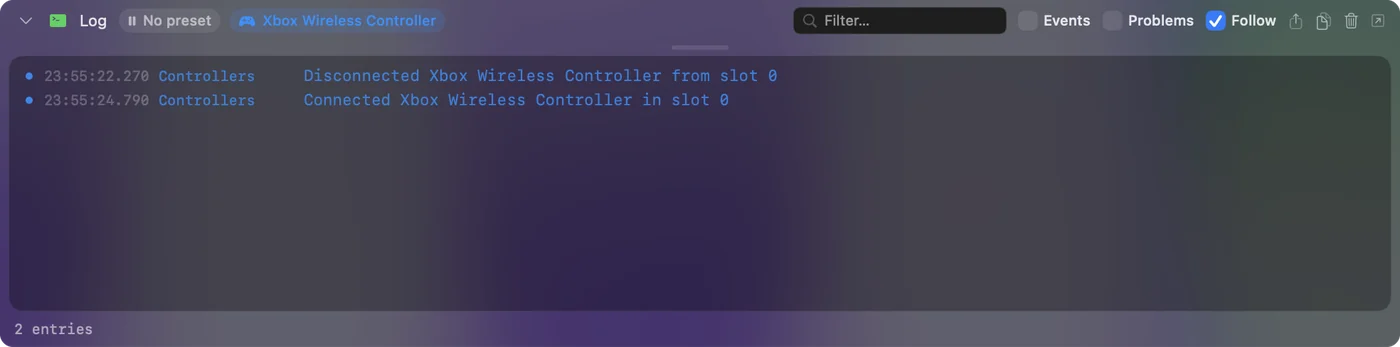
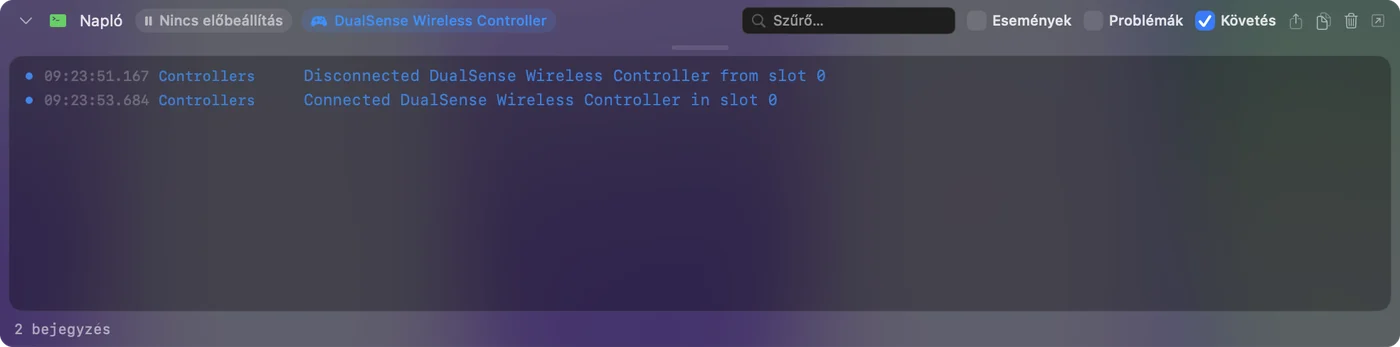
- Bizonyítékot akarsz. A Show the activity log (Tevékenységnapló megjelenítése) a Settings, Advanced részben minden csatlakozást és lecsatlakozást listáz, ami eldönti, hogy a pad valóban leesett-e.
Ha még mindig esik, használj kábelt
A macOS 15 Sequoián és újabbon egy USB-C vagy micro-USB kábel teljesen kihagyja a Bluetootht, és ez a legstabilabb kapcsolat. A macOS 14-en az Xbox padok kábelen nem működnek, így a fenti javítások a járható út. Ha a probléma a késleltetés, nem a leesés, lásd a kontroller bemeneti késleltetése Macen oldalt: az Apple szerint a Game Mode, amely teljes képernyős játéknál kapcsol be, duplázza a Bluetooth mintavételi sebességét a kontrollereknél.
Szándékosan válaszd le
Ha egy munkamenetet úgy akarsz lezárni, hogy ne várd meg, míg a kontroller időtúllépéssel leáll, kattints a nevére a Vezérlőközpont Bluetooth-listájában, vagy kattints az InputConfig oldalsávjának tetején lévő bejegyzésen, és válaszd a Disconnect (Leválasztás) lehetőséget. Párosítva marad, és az Xbox gomb visszahozza. A kontroller kikapcsolása vagy lecsatlakoztatása oldal a kikapcsolást és a konzolnak való visszaadást tárgyalja.
Röviden
- A négy nagy ok. Egy közeli Xbox, lemerült elemek, régi firmware és zavarás.
- A gyors visszaállítás. Felejtsd el a Bluetoothban, és párosítsd újra.
- A tartós megoldás. Ez a kábel, macOS 15-től.
Előbb a konzolt és az elemeket nézném meg, mert ezek sokkal gyakrabban az ok, mint a Mac.
Kérdések
Miért lecsatlakozik folyton az Xbox kontrollerem a MacBookomról?
Általában azért, mert még Xboxhoz van párosítva, az AA elemek lemerültek, a firmware régi, vagy a Wi-Fi és az USB 3 eszközök zavarnak. Ezt a négyet ellenőrizd sorban, mielőtt bármi mást tennél.
Miért villog az Xbox kontrollerem, aztán kikapcsol?
A lassú villogás azt jelenti, hogy az utoljára párosított eszközt keresi. Ha nem talál egyet, feladja, és kikapcsol. Tartsd a párosító gombot, amíg az Xbox gomb gyorsan nem villog, aztán csatlakoztasd a Rendszerbeállítások, Bluetooth részében.
Megakadályozza a kábel, hogy az Xbox kontroller lecsatlakozzon a Macről?
Igen, macOS 15 Sequoián és újabbon, ahol a vezetékes Xbox kontrollerek támogatottak. macOS 14-en használj Bluetootht, és menj végig az oldal javításain.
Továbbiak magyarul
Ki írja. Ryleigh Newman fejleszti az InputConfigot, és a saját Macjét minden nap kontrollerrel kezeli, mert a kezei nem működnek jól. Ez az oldal angolból fordított. Az InputConfig magyarul jelenik meg, ha a Mac nyelve magyar. A webhely néhány oldala csak angolul érhető el.
Ez az oldal más nyelveken: English
Ingyenes. macOS 14 vagy újabb. Fiók nélkül, semmi sem hagyja el a Macet. Nyílt forráskód a GitHubon.