Magyar
Vezérelhet egy MIDI-kontroller Lightroom Classicot Macen?
 Ez az alkalmazás teljesen ingyenes. Nem kell fiókot létrehoznod. Nincs előfizetés, nincs bonyolult letöltés, és semmi sincs zárolva. Apple Silicon processzorokra optimalizálva.
Igen, egy olyan appon át, amely minden padet és gombot a Lightroom Classic egyik billentyűparancsává alakít. A Lightroom Classicnak nincs saját MIDI-beállítása. Az InputConfig, az ingyenes Mac-app, amelyet én készítek, végzi az alakítást: a padek jelölnek, értékelnek és léptetnek a fotók között, két gomb pedig a Basic panel minden csúszkáját eléri, az egyik a csúszka kiválasztásához, a másik a mozgatásához. A teljes Develop modulban csúszkánként egy gombhoz az ingyenes MIDI2LR plugin messzebbre megy, és lent saját szakasza van.
Az elrendezés billentyűi az Adobe Lightroom Classic billentyűparancs-listájából valók, 2026. október 7-én olvastam.
Lépések
- Csatlakoztasd a MIDI-kontrollert USB-n vagy Bluetooth MIDI-n.
- Az InputConfigban adj hozzá egy sort, nyomd meg a Scan (Beolvasás) gombot, és üss meg egy padet.
- Válaszd ki a Lightroom-billentyűt ahhoz a padhez, például a P-t egy pick megjelöléséhez.
- Állíts két gombot Turn módra: az egyiket pontra és vesszőre, a másikat pluszra és mínuszra.
- Aktiváld a presetet, és hozd előtérbe a Lightroom Classicot.
Képezd le a padeket szelektáláshoz
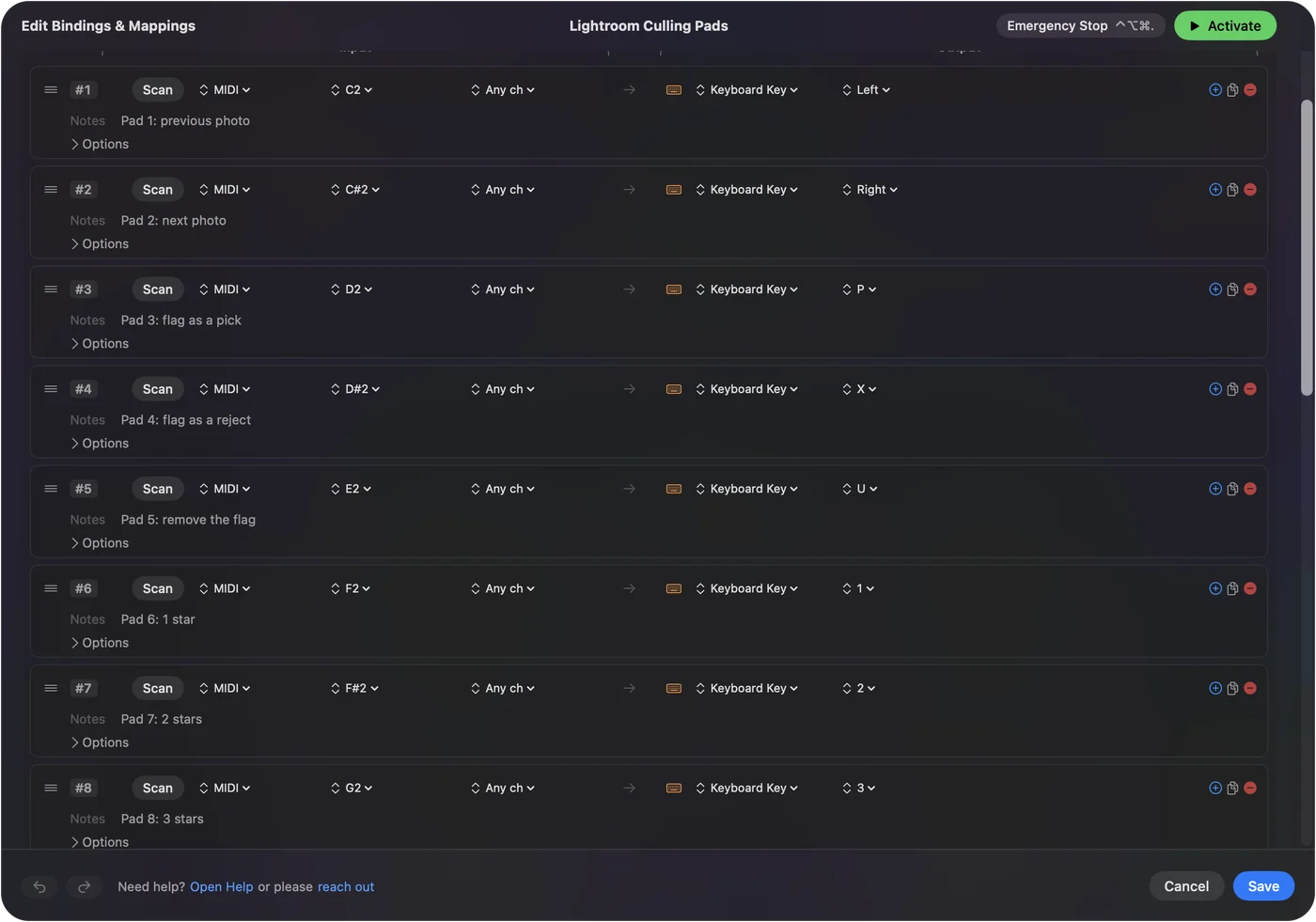
- Te: Adj hozzá egy sort minden padhez, nyomd meg a Scan gombot, üsd meg a padet, és válaszd ki a billentyűt.
- InputConfig: Elküldi azt a billentyűt a Lightroom Classicnak, valahányszor megüted a padet.
- Ellenőrzés: A Library-ben kijelölt fotóval üsd meg a P padet, és megjelenik a pick-jelölő.
| Pad | Lightroom-billentyű | Feladat |
|---|---|---|
| 1. pad | Bal nyíl | Előző fotó |
| 2. pad | Jobb nyíl | Következő fotó |
| 3. pad | P | Megjelölés pickként |
| 4. pad | X | Megjelölés rejectként |
| 5. pad | U | A jelölő eltávolítása |
| 6-10. pad | 1-5 | A csillagos értékelés beállítása |
| 11. pad | 0 | A csillagos értékelés eltávolítása |
| 12. pad | D | A fotó megnyitása a Developban |
| 13. pad | G | Vissza a Library rácsához |
| 14. pad | Y | Előtte és utána, egymás mellett |
| 15. pad | Command U | Auto tone |
| 16. pad | Command Z | Visszavonás |
Az Adobe listájában minden jelölőnek és értékelésnek van olyan változata is, amely a következő fotóra lép: tartsd a Shiftet. Tedd a Shift P-t és a Shift X-et két padre, és egy egész fotózás két ujjal szelektálható. A jelölés és a továbblépés egy nyomásra a leggyorsabb mód egy fotózáson végigmenni.
Érj el minden Basic csúszkát két gombbal
| Gomb | Mód | Billentyűk | Feladat |
|---|---|---|---|
| 1. gomb | Turn | Pont óramutató járásával megegyezően, vessző ellentétesen | A Basic panel beállításának kiválasztása: Exposure, Contrast és így tovább lefelé a panelen |
| 2. gomb | Turn | Plusz óramutató járásával megegyezően, mínusz ellentétesen | A kiválasztott csúszka mozgatása kis lépésekben |
| 3. gomb | Turn | Shift plusz óramutató járásával megegyezően, Shift mínusz ellentétesen | Mozgatás nagyobb lépésekben |
A Develop modulban a pont és a vessző előre és hátra lépked a Basic panel beállításain, a plusz és a mínusz pedig azt mozgatja, amelyik ki van választva. Az Adobe a Fel nyilat és a Le nyilat ugyanazt csinálóként sorolja fel, mint a pluszt és a mínuszt. Az egyik gomb kiválasztja a csúszkát, a következő elforgatja. A Basic panelen kívüli csúszkához előbb válaszd ki az egérrel, és a plusz-mínusz gomb azt mozgatja.
Válassz módot minden gombhoz
Egy gombot háromféleképpen lehet olvasni:
- Turn. Rövid lökést lő a forgatás néhány lépésenként, óramutató járásával megegyezően az egyik sorra, ellentétesen a másikra. Ez a léptetés módja.
- Dial. A középet nyugalmi helyzetnek tekinti, mint egy kar: minél messzebb a középtől, annál gyorsabban fut a kimenet. Ez a görgetés módja.
- Switch. A felén túl egyszer lő, pedáloknak és olyan gomboknak, amelyek Control Changet küldenek.
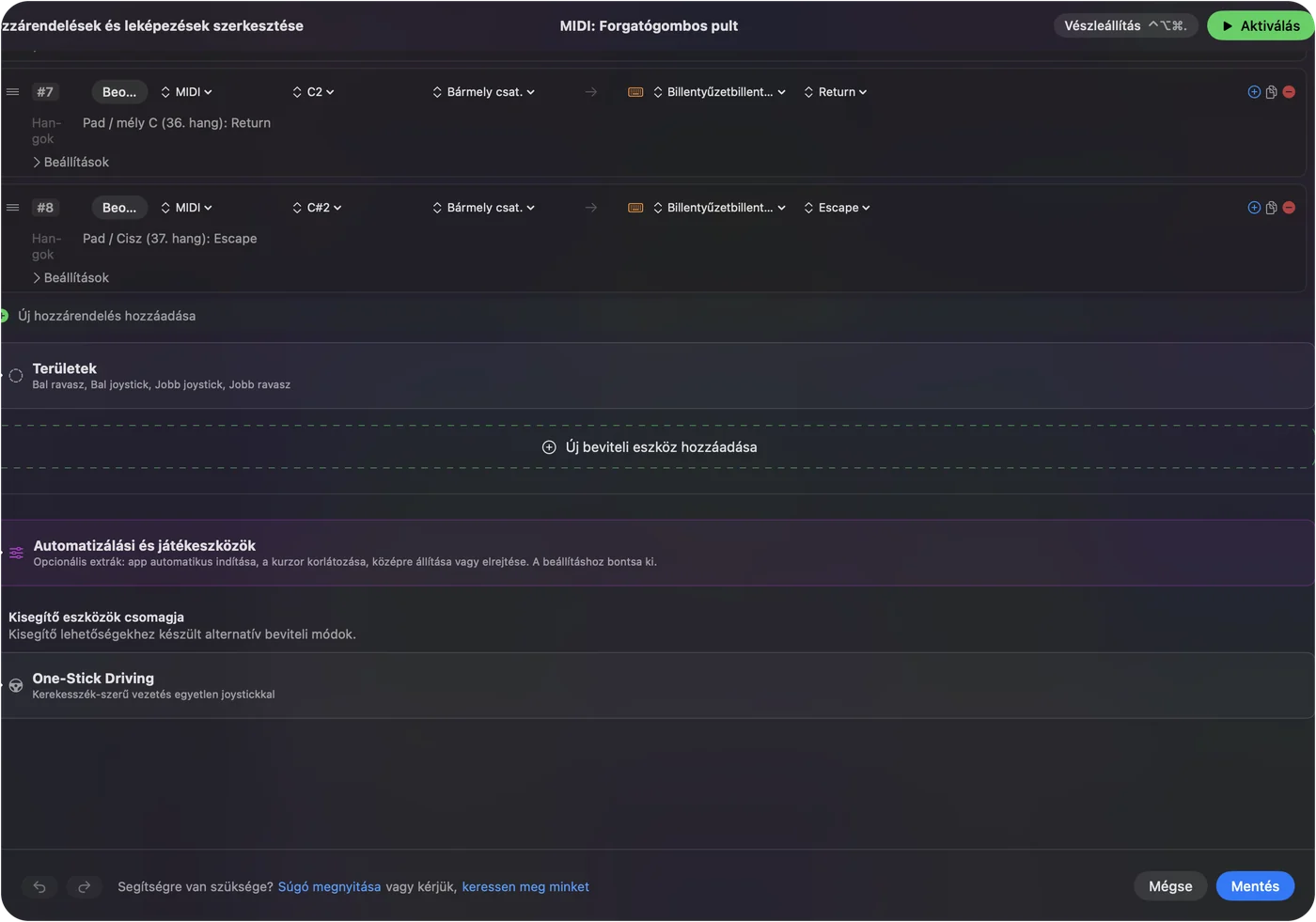
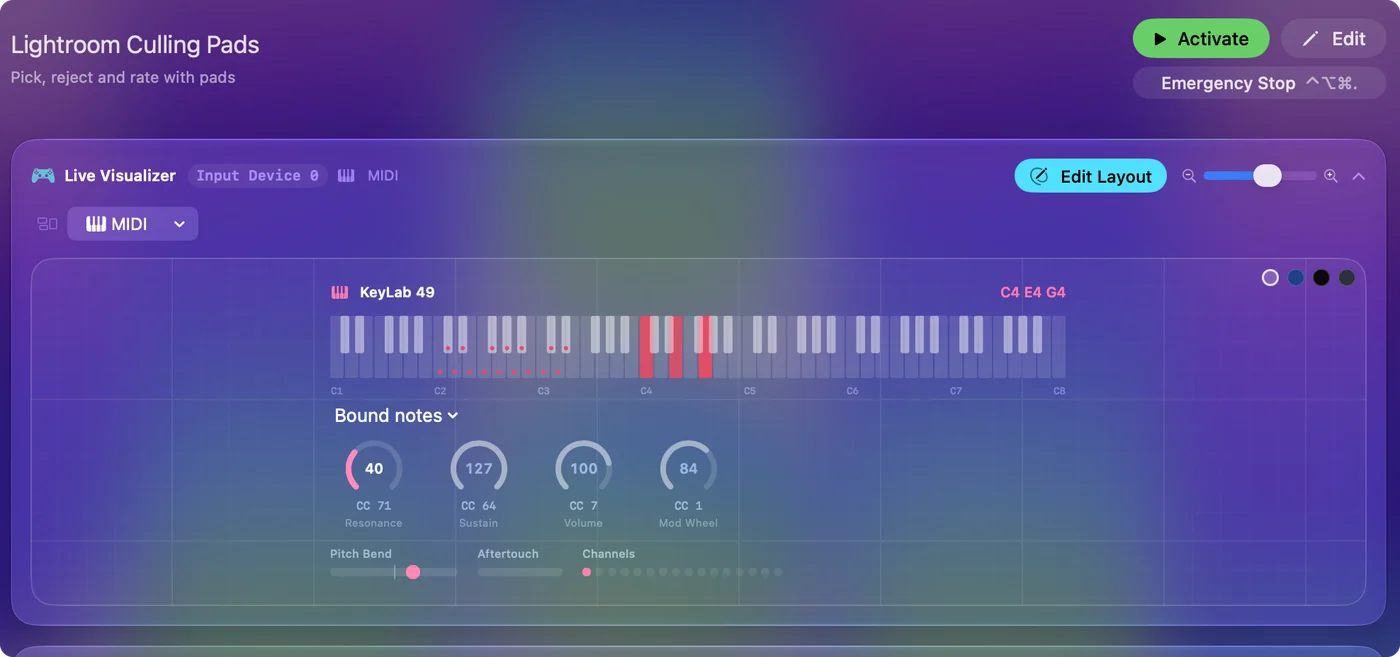
A Turn Step megadja, mennyit kell forgatnod egy nyomáshoz, így egy csúszka durvává vagy finommá tehető. Hogy megtudd, mit küld egy gomb, nyisd meg a Live Visualizer MIDI-nézetét, és forgasd el. A beépített MIDI: Knob Deck (MIDI: Forgatógombos pult) preset tartalmaz egy Turn és egy Dial gombot, amelyből másolhatsz.
Tudd, mikor jobb eszköz a MIDI2LR
A MIDI2LR erre az egy feladatra készült alkalmazás és plugin, ingyenes letöltésként. Az oldala szerint MIDI-parancsokat fordít Lightroom-műveletekké, az 5-ös és újabb verziók a Lightroom Classic 11 és újabb verzióit támogatják, macOS-en, az Apple szilíciumot is beleértve. Közvetlenül beszél a Lightroommal, így egy gomb köthető egyetlen csúszkához, ahol a billentyűleütés-leképező csak billentyűket tud nyomni.
- Válaszd a MIDI2LR-t. Ha minden Develop csúszkához fizikai gombot szeretnél, és főleg Lightroomban dolgozol.
- Válaszd az InputConfigot. Ha ugyanazt a kontrollert minden appban működtetni akarod, padekkel szelektálnál, vagy mellé játékkontrollert vagy lábpedált használnál.
Egy plugin be tud állítani egy csúszkát, egy leképező pedig meg tudja nyomni a billentyűket, amelyek mozgatják. A kettő együtt is futhat, különböző padeken és gombokon.
Osszd meg egy kontrollert a Lightroom és egy zeneapp között
Ha ugyanaz a kontroller hangszereket is játszik egy zeneappban, adj ennek a presetnek egy automatikus váltási bejegyzést a Lightroom Classichoz. A padek a billentyűparancsait küldik, amíg elöl van, és a korábban futó preset visszatér, amikor elhagyod. Előbb kapcsold be az automatikus váltást itt: Settings, Advanced. Az InputConfig a MIDI másolatát olvassa, ezért a zeneapp továbbra is hallja a hangokat.
Az automatikus váltás csak addig adja a padeket a Lightroomnak, amíg az elöl van.
Ha egy játékkontroller egyszerűbb
A szelektáláshoz csak egy maréknyi gomb kell, és az egy kézben tartott játékkontrollernek megvan. A Lightroom preset a karral lapoz a fotók között, az irányítógombon értékel és jelöl, és egy előlapi gombon nyitja meg a Developot. A MIDI-sorok és a kontrollersorok ugyanabban a presetben élhetnek. Én kontrollerrel szelektálnék, és gombdobozzal hívnám elő. A fotószerkesztési útmutató további elrendezéseket tartalmaz.
A rövid változat
- Padek. Add nekik a nyilakat, a P-t, X-et, U-t, 1-5-öt, D-t, G-t és Y-t.
- Gombok. A pont és a vessző kiválaszt egy Basic csúszkát, a plusz és a mínusz mozgatja.
- Mélyebben. A MIDI2LR közvetlenül köt egy gombot egy csúszkához.
A Lightroom Classic billentyűket hallgat, ezért bármelyik pad vagy gomb, amely billentyűt küld, vezérelheti.
Kérdések
Támogatja a Lightroom Classic a MIDI-kontrollereket?
Magától nem. Nincs MIDI-beállítása. A MIDI-kontrollerhez olyan app kell, amely a padeket és gombokat a Lightroom billentyűparancsaivá alakítja, vagy a MIDI2LR plugin.
Mozgathat egy MIDI-gomb egy Lightroom-csúszkát?
Igen. A Develop modulban a plusz és a mínusz mozgatja a kijelölt csúszkát, ezért az a gomb, amely ezeket a billentyűket küldi, elforgatja. A pont és a vessző választja ki, melyik Basic panel csúszka van kijelölve.
Mi a MIDI2LR?
Egy alkalmazás és plugin, ingyenesen letölthető, amely MIDI-parancsokat fordít Lightroom Classic-műveletekké macOS-en és Windowson. Egy gombot egy konkrét csúszkához tud kötni.
Mi a legjobb MIDI-kontroller Lightroomhoz?
Szelektáláshoz bármi, amin nyolc vagy több pad van. Előhíváshoz olyan, amelyen több gomb van. Az InputConfig abszolút módban olvassa a végtelen enkódereket, ezért úgy állítsd be őket.
Működik ez a Lightroommal, nem Classickal?
Az itteni billentyűk az Adobe Lightroom Classic listájából valók. Nézd meg az általad használt Lightroom billentyűparancs-listáját, mielőtt átmásolod az elrendezést.
Ingyenes?
Az InputConfig ingyenes a Mac App Store-ban, fiók nélkül és anélkül, hogy bármit venni kellene benne. A MIDI2LR is ingyenes.
Továbbiak magyarul
Részletes útmutatók, angolul
Ki írja. Ryleigh Newman fejleszti az InputConfigot, és a saját Macjét minden nap kontrollerrel kezeli, mert a kezei nem működnek jól. Ez az oldal angolból fordított. Az InputConfig magyarul jelenik meg, ha a Mac nyelve magyar. A webhely néhány oldala csak angolul érhető el.
Ez az oldal más nyelveken: English, Italiano
Ingyenes. macOS 14 vagy újabb. Fiók nélkül, semmi sem hagyja el a Macet. Nyílt forráskód a GitHubon.