Magyar
Vezérelheti egy MIDI-kontroller a DaVinci Resolve-ot Macen?
 Ez az alkalmazás teljesen ingyenes. Nem kell fiókot létrehoznod. Nincs előfizetés, nincs bonyolult letöltés, és semmi sincs zárolva. Apple Silicon processzorokra optimalizálva.
Igen, vágáshoz, egy olyan appon át, amely minden padet és gombot a Resolve egyik billentyűparancsává alakít. Az InputConfig, az ingyenes Mac-app, amelyet én készítek, végzi az alakítást: a padek a lejátszást, a jelölést, a vágást és a visszavonást futtatják, egy gomb pedig egyszerre egy képkockát lépteti a lejátszófejet, mint egy jog wheel. Megtalál egy class-compliant MIDI-eszközt USB-n vagy Bluetooth MIDI-n át, driver nélkül.
Egy korlát az első. A billentyűleütés-leképező billentyűket nyom. Nem tud megfogni egy színkereket vagy színkorrekciós gombot, és erre valók a dedikált panelek.
Lépések
- Csatlakoztasd a MIDI-kontrollert USB-n vagy Bluetooth MIDI-n.
- Az InputConfigban adj hozzá egy sort, nyomd meg a Scan (Beolvasás) gombot, és üss meg egy padet.
- Válaszd ki a Resolve billentyűparancsát ahhoz a padhez, például a J-t, a K-t vagy az L-t.
- Állíts egy gombot Turn módra a Bal és Jobb nyílbillentyűre.
- Aktiváld a presetet, és hozd előtérbe a DaVinci Resolve-ot.
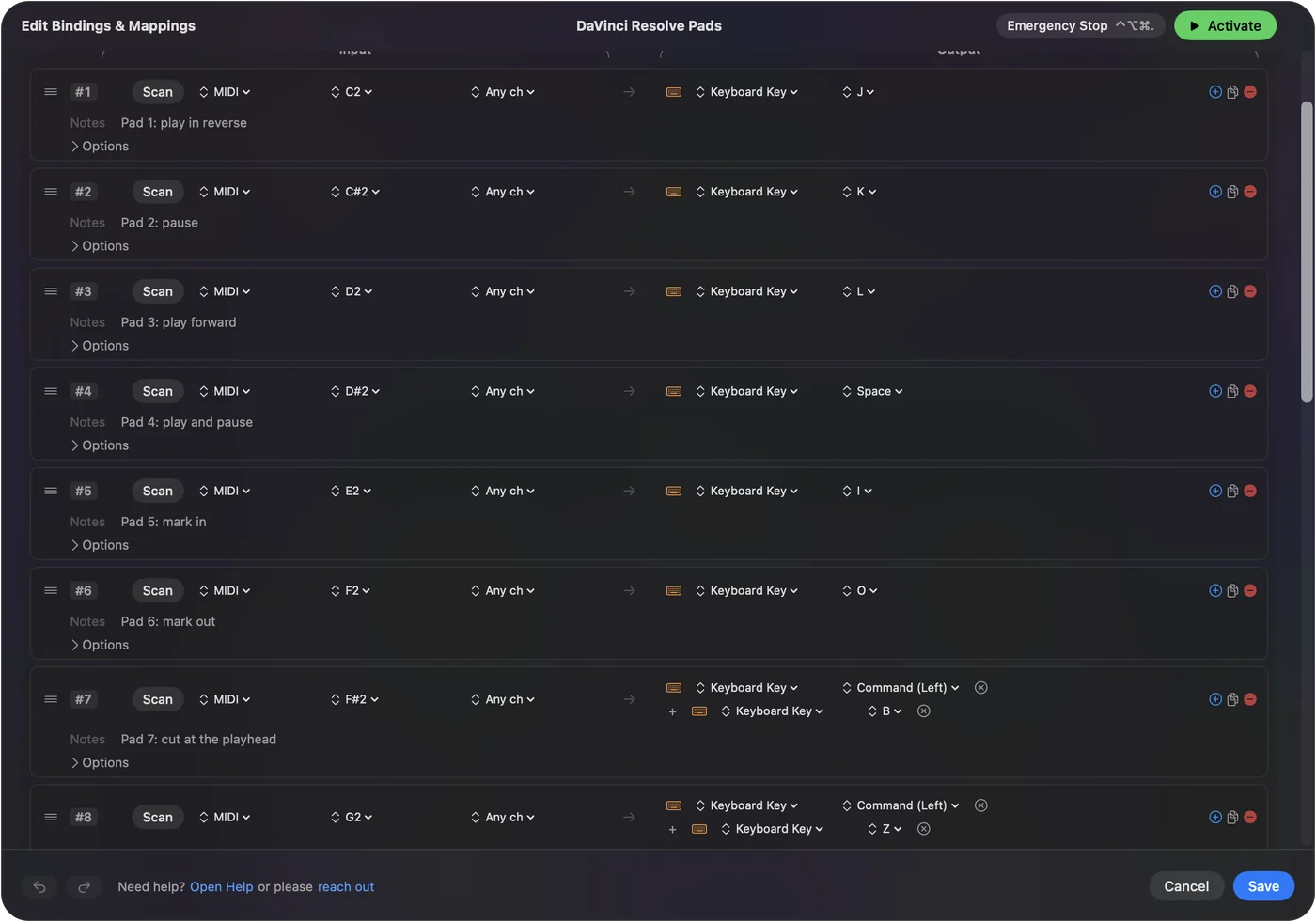
Képezd le a padeket a Resolve billentyűparancsaira
- Te: Adj hozzá egy sort minden padhez, nyomd meg a Scan gombot, üsd meg a padet, és válaszd ki a billentyűt.
- InputConfig: Elküldi azt a billentyűt a Resolve-nak, valahányszor megüted a padet, és addig tartja, ameddig a padet tartod.
- Ellenőrzés: Elöl lévő Resolve-val üsd meg az L padet, és a lejátszás elindul.
| Pad vagy gomb | Resolve-billentyű | Feladat |
|---|---|---|
| 1. pad | J | Lejátszás hátrafelé |
| 2. pad | K | Szünet |
| 3. pad | L | Lejátszás előre |
| 4. pad | Space | Lejátszás és szünet |
| 5. pad | I | Bejelölés |
| 6. pad | O | Kijelölés |
| 7. pad | Command B | Vágás a lejátszófejnél |
| 8. pad | Command Z | Visszavonás |
| 9. pad | A | Kijelölő mód |
| 10. pad | B | Pengemód |
| 11. pad | Command S | Mentés |
| 1. gomb, Turn mód | Jobb nyíl óramutató járásával megegyezően, Bal nyíl ellentétesen | Léptetés egyszerre egy képkockát |
| 2. gomb, Turn mód | Command Plusz óramutató járásával megegyezően, Command Mínusz ellentétesen | Az idővonal nagyítása |
| 3. gomb, Dial mód | Vízszintes egérgörgő | Mozgás az idővonal mentén, annál gyorsabban, minél messzebb forgatod |
Ezek a Resolve alapértelmezett billentyűi. Ha megváltoztattad a billentyűzetkiosztást a Resolve-ban, használd a sajátodat. A J, K és L három ujj alatt és egy jog gomb a hüvelykujj alatt lefedi a vágás nagy részét.
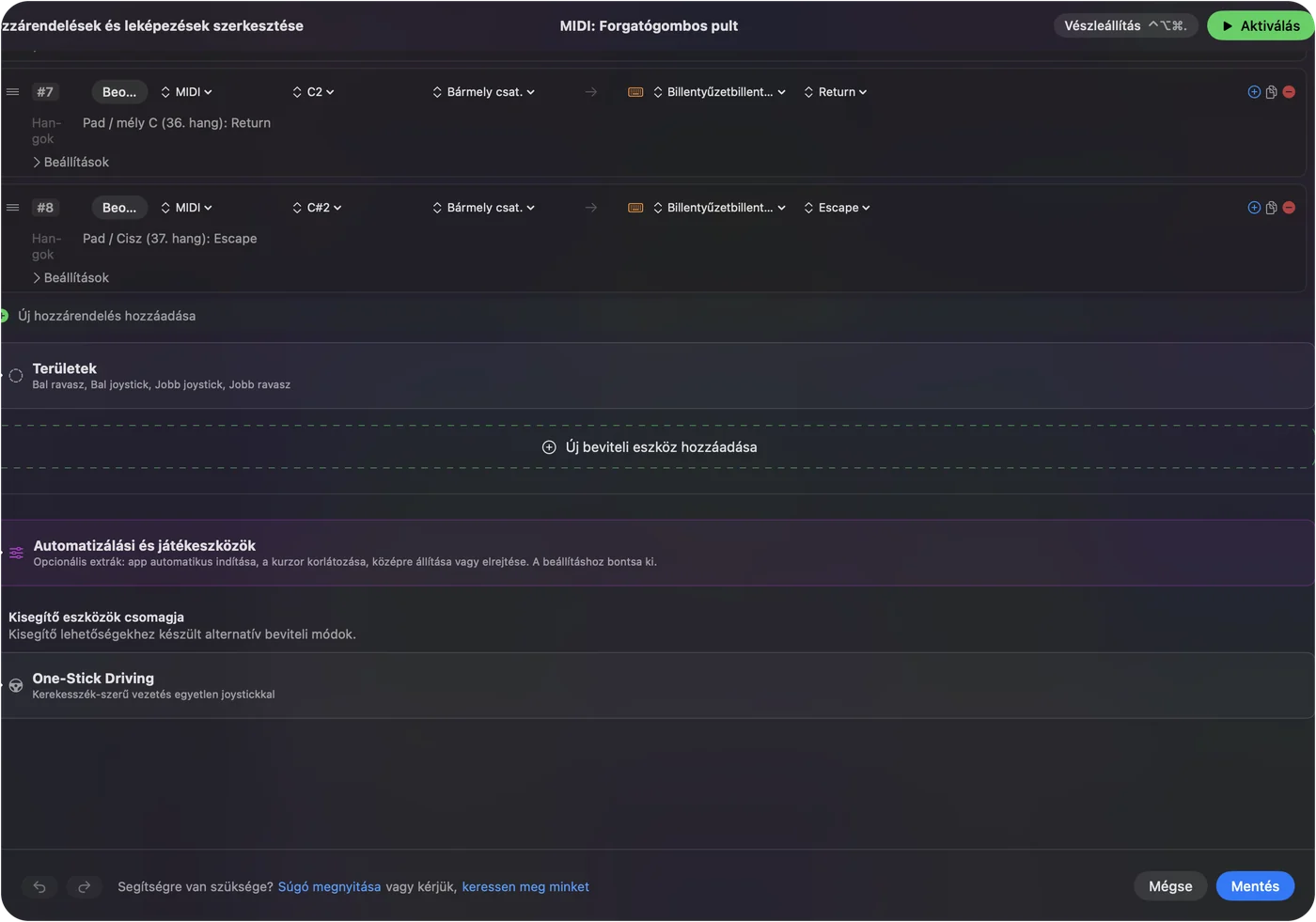
Válassz módot minden gombhoz
Egy gombot háromféleképpen lehet olvasni:
- Turn. Rövid lökést lő a forgatás néhány lépésenként, óramutató járásával megegyezően az egyik sorra, ellentétesen a másikra. Ez a léptetés módja.
- Dial. A középet nyugalmi helyzetnek tekinti, mint egy kar: minél messzebb a középtől, annál gyorsabban fut a kimenet. Ez a görgetés módja.
- Switch. A felén túl egyszer lő, pedáloknak és olyan gomboknak, amelyek Control Changet küldenek.
A Turn Step megadja, mennyit kell forgatnod egy képkockához. A Turn mód a nyílbillentyűkön az, ami egy gombból jog wheelt csinál. A beépített MIDI: Knob Deck (MIDI: Forgatógombos pult) preset mindkét fajtát tartalmazza, amelyből másolhatsz.
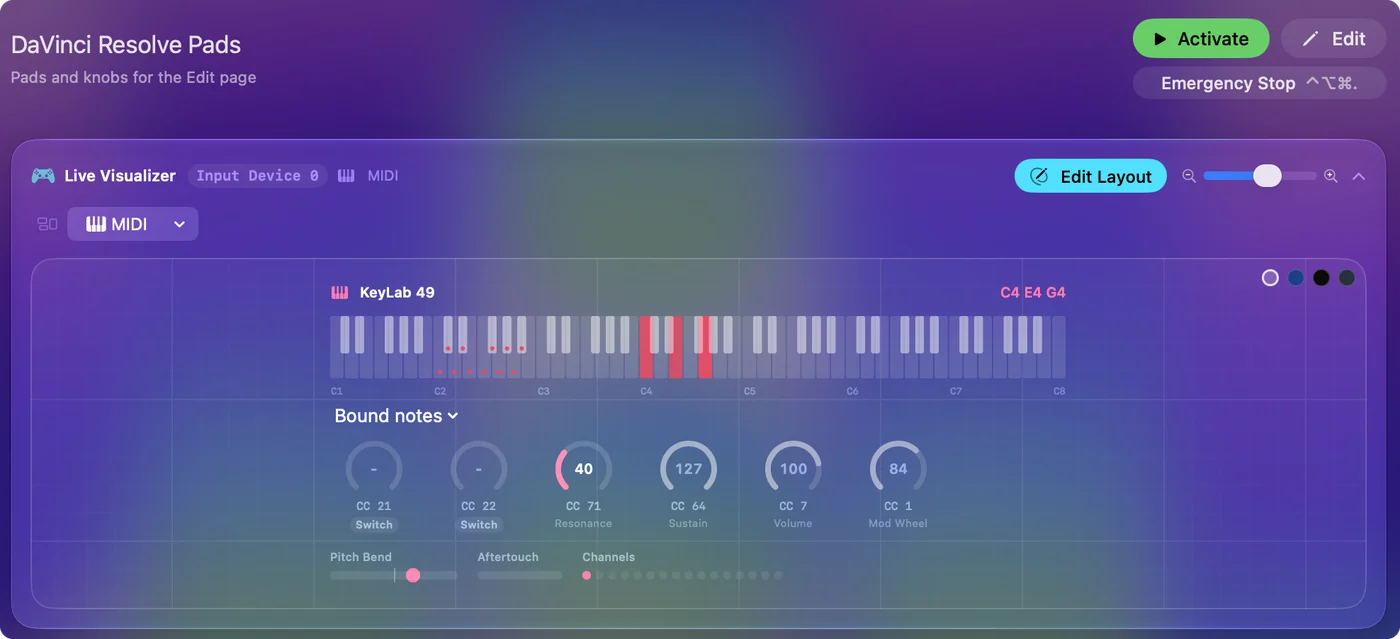
Tedd a kockázatos billentyűket tartásra
Minden sor hordozhat egy második műveletet tartásra és egy harmadikat dupla koppintásra. Tedd a Visszavonást koppintásra és a Mentést ugyanannak a padnek a tartására, vagy tartsd a vágást olyan paden, amelyet nem érinthetsz meg véletlenül. Egy pad több billentyűt is hordozhat sorban, makróként: például bejelölés, kijelölés és vágás. A tartás fél másodpercbe kerül, és megment egy rossz vágástól. A tartás- és dupla koppintásos műveletek tartalmazzák a beállításokat.
Tudd, mit nem tud egy billentyűleütés-leképező a Resolve-ban
- Színkerekek és színkorrekciós gombok. Nem billentyűk. Kézi színkorrekcióhoz a Resolve-felhasználók dedikált panelekhez vagy a Resolve-hoz készült eszközökhöz nyúlnak.
- Csúszkák a keverőben. Egy billentyűleütés nem tud mozgatni egyet.
- Visszajelzés. A Resolve soha nem mond semmit a kontrollernek, ezért egy pad sem világít az állapot jelzésére.
Ha a Resolve-nak van rá billentyűparancsa, egy pad megteheti, ha nincs, nem.
Osszd meg egy kontrollert a Resolve és egy zeneapp között
Ha ugyanaz a kontroller hangszereket is játszik egy zeneappban, adj ennek a presetnek egy automatikus váltási bejegyzést a DaVinci Resolve-hoz. A padek a billentyűparancsait küldik, amíg elöl van, és a korábban futó preset visszatér, amikor elhagyod. Előbb kapcsold be az automatikus váltást itt: Settings, Advanced. Az InputConfig a MIDI másolatát olvassa, ezért a zeneapp továbbra is hallja a hangokat.
Bekapcsolt automatikus váltással a padek csak addig tartoznak a Resolve-hoz, amíg a Resolve van elöl.
Ha egy játékkontroller egyszerűbb
Ha még nincs MIDI-hardvered, a segédkézben tartott játékkontroller asztali hely nélkül elvégzi a lejátszás- és jelölésfeladatokat. A DaVinci Resolve preset két kattintással kész, és a MIDI-sorok és a kontrollersorok ugyanabban a presetben élhetnek. A meglévő kontroller lehet a vágótávirányító. A videóvágó kontroller útmutató sorról sorra összeveti a Resolve-ot, a Final Cut Prót és a Premiere Prót.
A rövid változat
- Padek. Add nekik a J-t, K-t, L-t, Space-t, I-t, O-t, Command B-t és Command Z-t.
- Gombok. Turn a képkockánkénti jogoláshoz és nagyításhoz, Dial az idővonal görgetéséhez.
- Korlát. Csak billentyűket küld, ezért nem tud színkerekeket vagy csúszkákat vezérelni.
Vágáshoz elég egy padkontroller és egy ingyenes leképező.
Kérdések
Használhatok MIDI-kontrollert a DaVinci Resolve-val?
Igen, bármihez, aminek van billentyűparancsa. Egy olyan app, mint az InputConfig, a padeket és gombokat a Resolve billentyűivé alakítja: lejátszás, jelölések, vágások, visszavonás és képkockalépés.
Lehet egy MIDI-gomb jog wheel a Resolve-ban?
Igen. Állítsd a gombot Turn módra, óramutató járásával megegyezően a Jobb nyíllal, ellentétesen a Bal nyíllal, és egyszerre egy képkockát lépteti a lejátszófejet.
Vezérelhet egy MIDI-kontroller színkerekeket a Resolve-ban?
Billentyűleütés-leképezőn át nem. A színkerekek nem billentyűparancsok. Ezt dedikált panelek és Resolve-specifikus eszközök végzik.
Kell driver a MIDI-kontrollerhez?
Class-compliant USB- vagy Bluetooth MIDI-eszközhöz nem, és ilyen a legtöbb.
Működik a Resolve ingyenes változatában?
Igen. Rendes billentyűleütéseket küld, amelyeket a Resolve minden kiadása elfogad.
Ingyenes?
Az InputConfig ingyenes a Mac App Store-ban, fiók nélkül és anélkül, hogy bármit venni kellene benne.
Továbbiak magyarul
Részletes útmutatók, angolul
Ki írja. Ryleigh Newman fejleszti az InputConfigot, és a saját Macjét minden nap kontrollerrel kezeli, mert a kezei nem működnek jól. Ez az oldal angolból fordított. Az InputConfig magyarul jelenik meg, ha a Mac nyelve magyar. A webhely néhány oldala csak angolul érhető el.
Ez az oldal más nyelveken: English
Ingyenes. macOS 14 vagy újabb. Fiók nélkül, semmi sem hagyja el a Macet. Nyílt forráskód a GitHubon.