Magyar
Hogyan játssz Undertale-t kontrollerrel Macen
 Ez az alkalmazás teljesen ingyenes. Nem kell fiókot létrehoznod. Nincs előfizetés, nincs bonyolult letöltés, és semmi sincs zárolva. Apple Silicon processzorokra optimalizálva.
Képezd le a kontrollert az Undertale billentyűire: a játék hét billentyűt használ, a nyilakat, a Z-t, az X-et és a C-t, ezért egy ingyenes leképező pár perc alatt rájuk teszi őket bármelyik padon. Az Undertale-nek van Mac-verziója Steamen, és a Steam áruházi oldala nem sorol fel hozzá kontrollertámogatást, ezért nem számítanék rá, hogy egy pad magától működik. Ha a tiéd már működik, használd azt.
Lépések
- Csatlakoztasd a kontrollert, és nyisd meg az InputConfigot.
- Készíts új presetet, és válaszd az Automatically insert available inputs (Elérhető bemenetek automatikus beszúrása) lehetőséget.
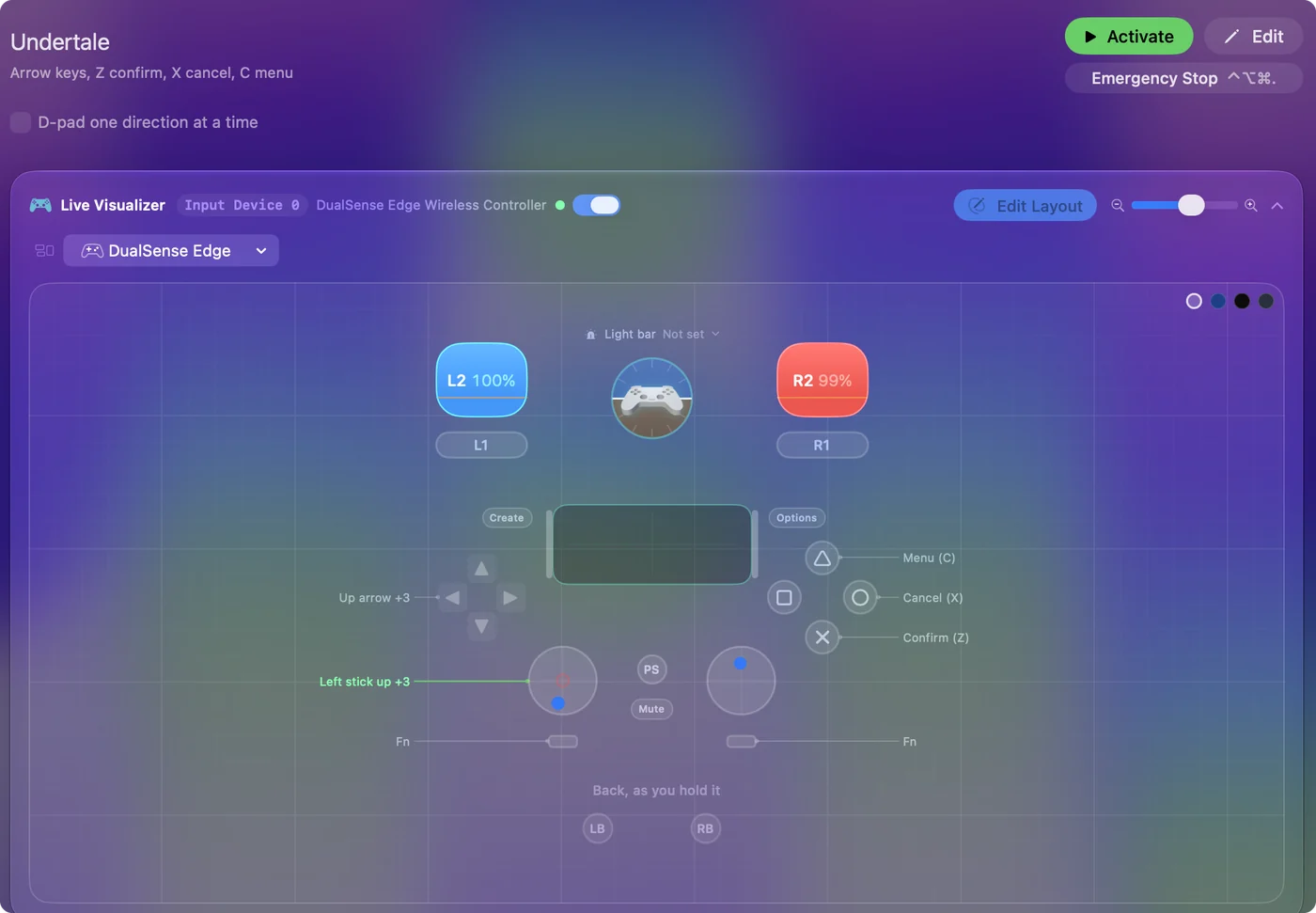
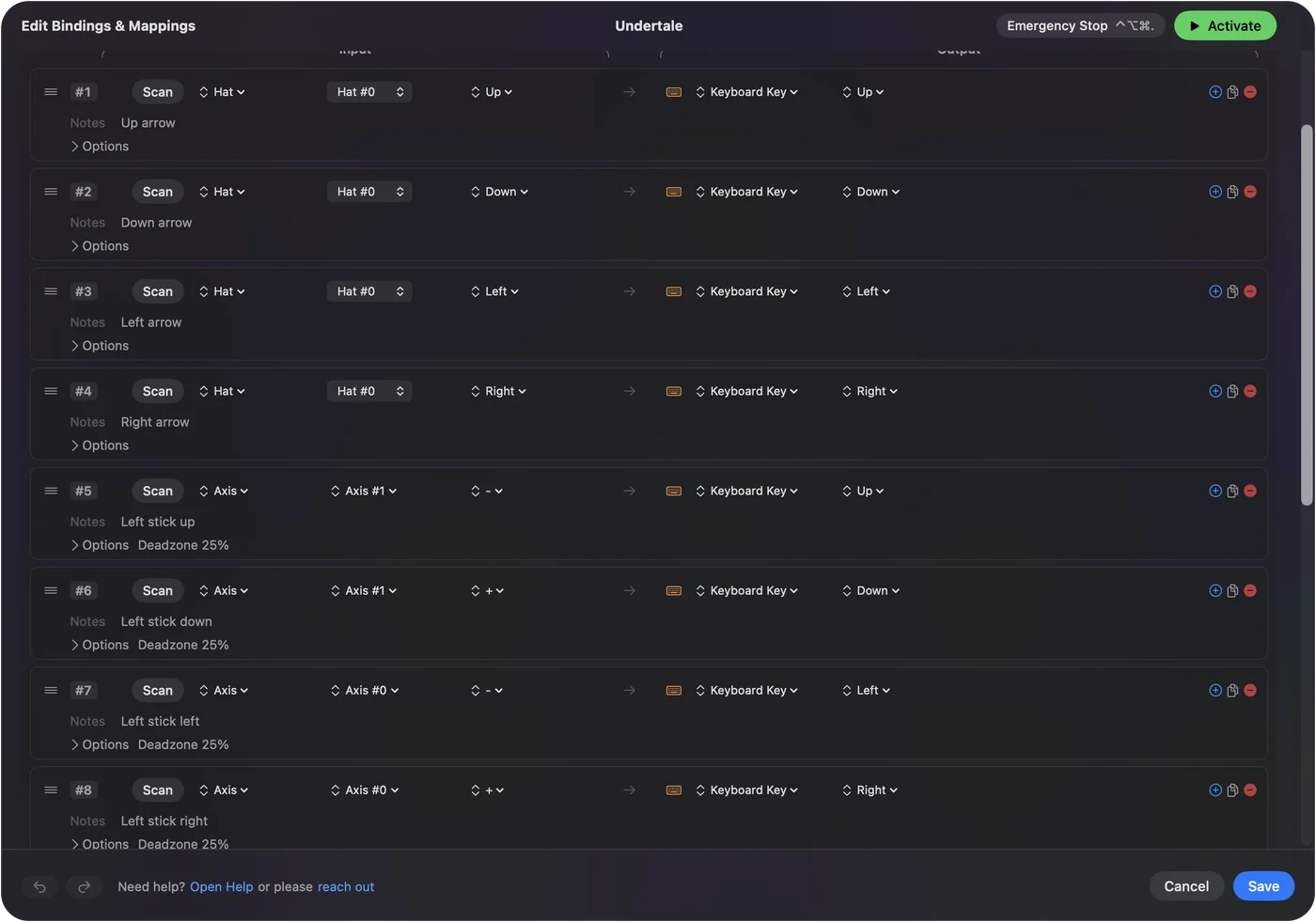
- Add az iránygombnak és a bal karnak a nyílbillentyűket, az A / Cross gombnak a Z-t, a B / Circle gombnak az X-et, az Y / Triangle gombnak a C-t.
- Nyomd meg az Activate (Aktiválás) gombot, és indítsd el az Undertale-t.
Ismerd az Undertale billentyűit
- Nyílbillentyűk. Mozgás, és harcban a lelked mozgatása.
- Z vagy Enter. Megerősítés.
- X vagy Shift. Mégse.
- C vagy Control. A menü megnyitása.
Az Escape nyomva tartása kilép a játékból, ezért tartsd az Escape-et a kontrolleren kívül.
Állítsd be az elrendezést
| Kontroller | Küldi | Miért |
|---|---|---|
| Iránygomb | Nyílbillentyűk | Pontos kikerülés |
| Bal kar | Nyílbillentyűk | Azoknak, akik a kart szeretik |
| A / Cross | Z | Megerősítés |
| B / Circle | X | Mégse |
| Y / Triangle | C | Menü |
- Te: Az InputConfigban készíts új presetet, és válaszd az Automatically insert available inputs lehetőséget. Add a táblázat soraihoz a billentyűiket, a többit hagyd üresen.
- InputConfig: Hozzáad egy sort minden vezérlőhöz, aztán elküldi az egyes billentyűket, amikor megnyomod a vezérlőjét.
- Ellenőrzés: Nyomd meg az Activate gombot, indítsd el az Undertale-t, és sétálj az iránygombbal. A Z, X és C válaszol az A, B és Y gombon.
Pár percig tart, egyszer. Add hozzá az Undertale-t a preset automatikus váltási listájához, és ha a Settings, Advanced részben be van kapcsolva az automatikus váltás, magától bekapcsol, amikor a játék az előtérben van.
Válaszd a kart vagy az iránygombot a harcokhoz
A lövedékdobozokhoz kicsi, pontos mozdulatok kellenek, az iránygomb pedig négy kapcsoló, ami pontosan az, amik a nyílbillentyűk.
- A kar is jó. Ha a lélek kúszik, amikor elengeded, emeld egy kicsit a karsorok Deadzone-ját.
- Átlók. Két nyílból jönnek egyszerre, és az iránygomb és a kar is küldi őket.
Ha a Steam Input már működik
Ha az Undertale-t Steamből indítod, a Steam Input is le tud képezni egy kontrollert billentyűzetbillentyűkre az adott játékhoz, és ha nálad működik, nincs szükséged másra. A Steamen kívüli leképező arra való, amikor a Steam Input nem fog a Macen, vagy amikor ugyanazt a padot más helyekről származó játékokban is működtetni akarod.
Használd újra a Deltarune-hoz és más billentyűzetes játékokhoz
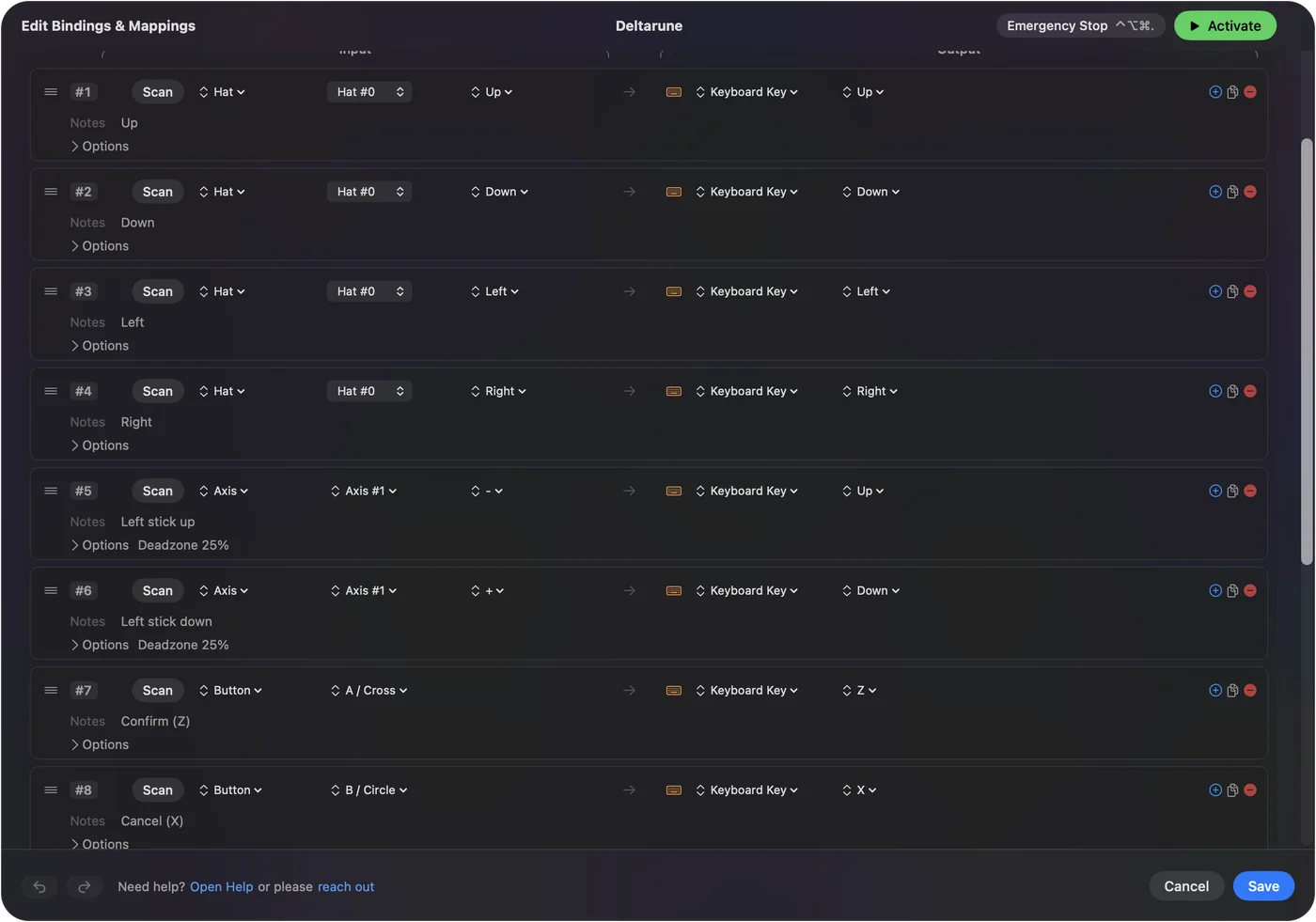
A Deltarune ugyanezeket a billentyűket használja, ezért ennek a presetnek a másolata ott is működik, ha fut a Macen. Ahogy egy csomó kis billentyűzetes játék is. Az útmutató bármelyik Mac-játék kontrollerrel való játszásához a többit tárgyalja.
A rövid változat
- Nyilak az iránygombon és a karon. Ezek a járáshoz és a kikerüléshez vannak.
- Z, X és C az A, B és Y gombon. Ezek a megerősítés, a mégse és a menü.
- Semmi az Escape-en. A nyomva tartása kilép.
A játék csak hét billentyűt használ, ezért egy preset minden kontrolleren lefedi.
Kérdések
Játszható az Undertale Macen?
Igen. A Steam felsorol egy Mac-verziót, és Apple silicon Maceken a Rosetta 2-n keresztül fut.
Van kontrollertámogatása az Undertale-nek Macen?
A Steam áruházi oldala nem sorol fel ilyet, ezért ne számíts rá. Képezd le a kontrollert a nyílbillentyűkre, a Z-re, az X-re és a C-re egy leképezővel, és minden kontroller ugyanúgy működik.
Melyik kontrollerek működnek?
Bármelyik kontroller, amelyhez a Mac csatlakozik: PS5, PS4, Xbox, Switch Pro, 8BitDo és a legtöbb másik. A játék mindig csak billentyűleütéseket lát.
Továbbiak magyarul
Részletes útmutatók, angolul
Ki írja. Ryleigh Newman fejleszti az InputConfigot, és a saját Macjét minden nap kontrollerrel kezeli, mert a kezei nem működnek jól. Ez az oldal angolból fordított. Az InputConfig magyarul jelenik meg, ha a Mac nyelve magyar. A webhely néhány oldala csak angolul érhető el.
Ez az oldal más nyelveken: English, Español, Français, Italiano, 日本語, Polski, Português, Русский, 繁體中文
Ingyenes. macOS 14 vagy újabb. Fiók nélkül, semmi sem hagyja el a Macet. Nyílt forráskód a GitHubon.