Magyar
Csatlakoztass egy gamepadet, amelyet az InputConfig nem észlelt
 Ez az alkalmazás teljesen ingyenes. Nem kell fiókot létrehoznod. Nincs előfizetés, nincs bonyolult letöltés, és semmi sincs zárolva. Apple Silicon processzorokra optimalizálva.
Ha a Mac látja a gamepadet, harcjátékkart vagy klónt, de az InputConfig és az appjaid nem veszik fel, csatlakoztasd kézzel az InputConfig Devices menüjéből. A legtöbb kontrollert néhány másodpercen belül felveszik, de van néhány, amelyet nem: olyan pad, amely szokatlan módon mutatkozik be, olyan klón, amelynek a gyártói azonosítója miatt a macOS magához veszi, de nem csinál semmit, vagy olyan eszköz, amely egyáltalán nem gamepad. Az InputConfig listáz mindent, amit a Mac lát, és egy kattintással csatlakoztatható. Ha maga a Mac nem listázza a kontrollert a Bluetoothban vagy a Rendszerbeállítások, Játékvezérlők részében, inkább a kontroller nem ismerhető fel Macen oldallal kezdj.
Lépések
- A menüsorban válaszd az InputConfig, Devices (Eszközök), Rescan Devices lehetőséget.
- Ha a kontrollernek a Devices menüben még nincs pipája, válaszd ki, hogy kézzel csatlakoztasd.
- Ha nem választható, olvasd el mellette a címkét.
- Nyomj Scan (Beolvasás) gombot egy soron, és nyomj egy vezérlőt, hogy ellenőrizd, olvassa-e.
Előbb frissíts
Egy pad, amely az app indulása közben csatlakozott, vagy későn ébredt fel alvásból, gyakran egy újrakeresésnél kerül fel. Válaszd az InputConfig, Devices, Rescan Devices (Eszközök újrakeresése) lehetőséget a menüsorban, vagy kattints a Refresh Controllers gombra a kontrollerchip felugró ablakában.
Az újrakeresés egy kattintásba kerül, ezért próbáld ki, mielőtt kézzel csatlakoztatnál bármit.
Csatlakoztasd kézzel a Devices menüből
A Devices menü az InputConfig alatt van a menüsorban, és a menüsori elem felugró ablakában is, arra az esetre, ha a Dock-ikon ki van kapcsolva. Felsorolja a Macen lévő összes Bluetooth- és USB-eszközt, plusz a MIDI-forrásokat, a pipával jelölve azokat, amelyeket az app olvas.
- Te: Nyisd meg az InputConfigot, a Devices menüt, és válaszd ki a kontrollert.
- InputConfig: Közvetlenül megnyitja, kihagyja a macOS-re bízó szabályt, és márka és modell szerint megjegyzi, így a következő alkalommal magától csatlakozik.
- Ellenőrzés: A kontrollernek most van pipája, és egy vezérlő megnyomása a Scan alatt kitölt egy sort.
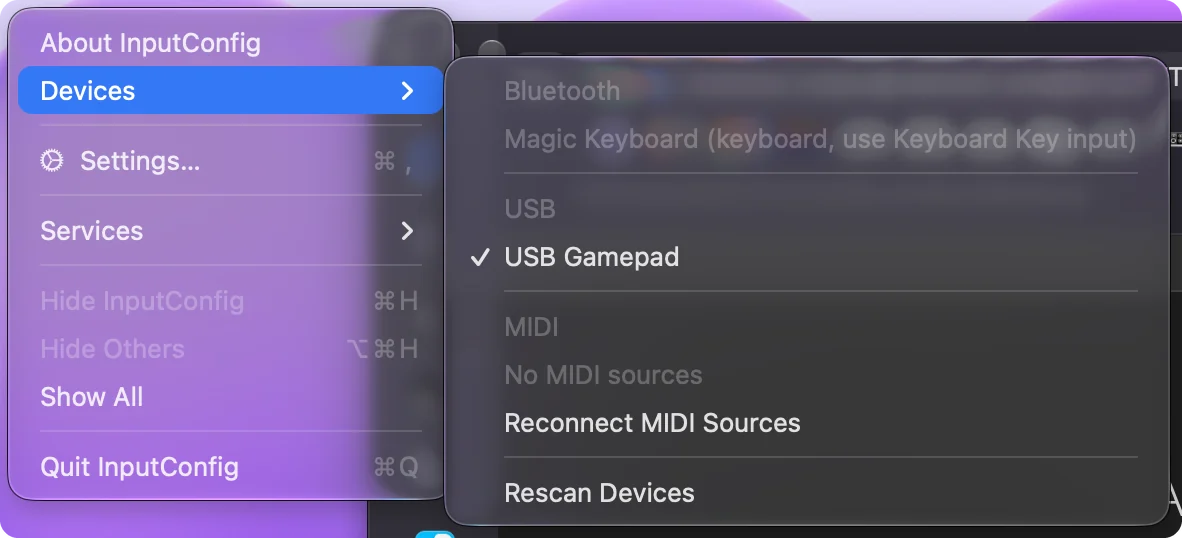
Ugyanez a lista az eszköz-menüben van a szerkesztőben, minden beviteli eszköznél, így a kontroller egy kattintással csatlakoztatható és hozzárendelhető egy slothoz.
Olvasd el, mit mond a Devices menü
Minden bejegyzés megmondja, mit csinál vele az InputConfig:
- Pipa. Az InputConfig olvassa. Ha újra választod, abbahagyja az olvasást, és elfelejti.
- Olvassa a macOS GameController. A macOS már játékkontrollerként olvassa, ezért nem lehet másodszor csatlakoztatni, mert az minden bemenetet megduplázna.
- Automatikusan olvassa mint Steam Controller. A saját segédje olvassa.
- Bemenet figyelése szükséges. Olyan kontroller, amely billentyűzetként is működik, például egyes arcade-karok. Ha választod, megnyílik a Rendszerbeállítások. Engedélyezd az InputConfigot a Bemenet figyelése alatt, és amikor visszatérsz az appba, a pad olvasódik.
- Szürke ok az USB alatt. Azok a padok, amelyeket a macOS egyáltalán nem tud olvasni, például vezetékes Xbox 360-padok, az okkal együtt vannak listázva, így nem kell találgatnod.
- Billentyűzetek, egerek, makrópadok, pedálok és médiatávirányítók. A típusukkal együtt vannak listázva, de nem kapcsolhatók, mert már a billentyűzet- és egérbemeneti típusokon át elérik az előbeállításokat. Bluetooth-os fejhallgatók ugyanezen okból fejhallgató-gombokként jelennek meg.
Képezz le ismeretlen kiosztású eszközt
Az általános USB-padok és arcade-karok nevesített gombokat kapnak a közösségi SDL GameControllerDB-ből, más kontrollerekhez hasonlóan számozva. Ha egy eszköznek nincs profilja sem ott, sem az appban, és a HID-leírója nem ad használható adatot, attól még csatlakoztatva van, és nyersen olvassák: a jelentésének minden bitje gombbá válik.
Nyomj Scan gombot, majd a vezérlőt, és a sor megtalálja, melyik bitet billenti. Ez elég ahhoz, hogy egy lábpedált, prezentációs távirányítót vagy furcsa arcade-kart leképezz.
Mely kontrollerek kellenek ehhez általában
A macOS által ismert kontrollerek (PlayStation, Bluetooth-os Xbox, Switch Pro és Joy-Conok, MFi-padok) minden teendő nélkül felkerülnek. Azok, amelyek a leggyakrabban ide jutnak, azok a padok, amelyeket a Mac nem sorol játékkontrollerek közé:
- 8BitDo-padok X módban USB-kábelen. Az InputConfig ott olvassa őket.
- Logitech F310, F510 és F710. A kapcsolóval D állásban.
- A DualShock 3. USB-n.
- Általános USB-gamepadek, arcade- és harcjátékkarok, kormányok és repülőkarok. HID-eszközként olvasva, minden gombjukkal, tengelyükkel és állásukkal.
Ha a Devices menüben sincs
Akkor a Mac egyáltalán nem lát HID-eszközt. Mássz fel ezen a létrán, a legkisebb lépéssel kezdve:
- Használj adatkábelt. Egy csak töltő kábel világítja a padot, de a Machez soha nem jut el.
- Közvetlenül a Macbe dugd. Hagyd ki az elosztókat és a laza adaptereket.
- Változtasd meg a kar módját. Egy harcjátékkaron az Xbox vagy XInput mód a vezetékes Xbox 360 protokollt beszéli, amelyet a macOS nem támogat. Húzd ki, állítsd PC, DirectInput vagy PS3 módba, és dugd vissza.
- Kezdd a Mac oldaláról. A kontroller nem ismerhető fel Macen oldal a Bluetootht, a kábelt és a Rendszerinformációt ellenőrzi.
Amit nem tud
Az InputConfig ezeknek a padoknak a gombjait és tengelyeit olvassa, és billentyűkre, egérre és MIDI-re képezi őket. Azok a játékok, amelyek az Apple kontrollertámogatását használják, továbbra sem látják őket, és ezt csak a kontroller módkapcsolója tudja megváltoztatni.
A röviden
- Először újrakeresés. Válaszd az InputConfig, Devices, Rescan Devices lehetőséget.
- Aztán kézzel csatlakoztass. Válaszd ki a kontrollert a Devices menüben. A következő alkalomra megjegyzi.
- Olvasd el a címkét. A szürke bejegyzések megmondják, miért nem választhatók.
Ha a Devices menü sem listázza, a probléma a kábel, a port vagy a kontroller módja.
Kérdések
Összeakad a Mac saját kontrollertámogatásával?
Nem. Ha a macOS már olvassa a padot, a Devices menü azt írja, hogy a macOS GameController olvassa, és nem engedi másodszor csatlakoztatni, így a bemenetek soha nem duplázódnak. A Devices menüt olyan padokhoz használd, amelyeket a macOS magához vett, de soha nem adott át.
A kapcsolat túléli az újraindítást?
Igen. A gyártó és a termék párosát megjegyzi, és az eszközt újra megnyitja, valahányszor megjelenik.
Az arcade-karom a Devices menüben sincs. Mit tegyek?
Akkor a Mac egyáltalán nem lát HID-eszközt. Egy harcjátékkaron a két szokásos ok a csak töltő kábel, és az Xbox vagy XInput mód, amely a vezetékes Xbox 360 protokollt beszéli, amelyet a macOS nem támogat. Húzd ki, állítsd PC, DirectInput vagy PS3 módba, és dugd közvetlenül a Macbe adatkábellel.
Továbbiak magyarul
Részletes útmutatók, angolul
Ki írja. Ryleigh Newman fejleszti az InputConfigot, és a saját Macjét minden nap kontrollerrel kezeli, mert a kezei nem működnek jól. Ez az oldal angolból fordított. Az InputConfig magyarul jelenik meg, ha a Mac nyelve magyar. A webhely néhány oldala csak angolul érhető el.
Ez az oldal más nyelveken: English, Français
Ingyenes. macOS 14 vagy újabb. Fiók nélkül, semmi sem hagyja el a Macet. Nyílt forráskód a GitHubon.