עברית
סקריפט מקליק אוטומטי ל-Mac
 האפליקציה הזו חינמית לגמרי. אין צורך ליצור חשבון. אין מינויים, אין הורדות מסובכות, ושום דבר לא נעול. מותאמת ל-Apple silicon.
AppleScript יכול ללחוץ על כפתור שיש לו שם, אבל לא על כל נקודה במסך. ללחיצות בנקודה מ-Terminal, הכלי החינמי cliclick עושה את זה בשורה אחת. אם רוצים רק לחיצות לפי טיימר בלי קוד, InputConfig, חינמית ב-Mac App Store, עושה את זה ממקש או מכפתור.
שלבים
- התקינו את cliclick עם Homebrew: brew install cliclick.
- אשרו את Terminal בהגדרות המערכת, פרטיות ואבטחה, נגישות.
- הריצו cliclick c:. כדי ללחוץ במקום שבו המצביע נמצא.
- שימו אותו בלולאה עם sleep כדי ללחוץ לפי טיימר.
- לחצו Control C כדי לעצור את הלולאה.
יודעים על מה AppleScript יכול ללחוץ
AppleScript מדבר עם אפליקציות דרך System Events, שיכול ללחוץ על כפתור או על פריט תפריט לפי שמו. אין לו דרך פשוטה ללחוץ על נקודה במסך. לכפתור עם שם, AppleScript עובד. לנקודה במסך, השתמשו ב-cliclick.
לוחצים מ-Terminal עם cliclick
cliclick הוא כלי שורת פקודה חינמי ובקוד פתוח של Carsten Blüm שלוחץ, מזיז את המצביע ומקליד מ-Terminal.
Terminal: להתקין אותו.
brew install cliclickמה קורה: Homebrew מתקין אותו, ו-cliclick -h מציג את כל הפקודות.
Terminal: ללחוץ ב-x 500, y 300.
cliclick c:500,300מה קורה: לחיצה אחת נוחתת בנקודה הזאת. נקודה במקום מספרים לוחצת במקום שבו המצביע נמצא.
Terminal: ללחוץ במקום שבו המצביע נמצא, עשר פעמים בשנייה, עד שתלחצו Control C.
while true; do cliclick c:.; sleep 0.1; doneמה קורה: הלחיצות חוזרות עד שתלחצו Control C בחלון Terminal הזה.
Terminal צריך גישת נגישות כדי שהלחיצות ינחתו, בהגדרות המערכת, פרטיות ואבטחה, נגישות.
שימוש בדף העזר של cliclick
הפקודות האלה הן מה-README של cliclick, שקראתי ב-27 באוקטובר 2026. הקואורדינטות הן x,y. + או - לפני מספר מזיזים ביחס למצביע, ונקודה אומרת איפה שהמצביע נמצא עכשיו. ל-Terminal צריך להיות קודם אישור גישת נגישות.
| פקודה | מה היא עושה | דוגמה |
|---|---|---|
| c:x,y | לחיצה | cliclick c:500,300 |
| dc:x,y | לחיצה כפולה | cliclick dc:500,300 |
| tc:x,y | לחיצה משולשת | cliclick tc:500,300 |
| rc:x,y | לחיצה ימנית | cliclick rc:500,300 |
| m:x,y | הזזת המצביע | cliclick m:+50,+0 |
| dd:, dm:, du: | גרירה: לחיצה למטה, הזזה ואז שחרור | cliclick dd:100,100 dm:200,200 du:300,300 |
| t:text | הקלדת טקסט באפליקציה הקדמית, במרכאות אם יש בו רווחים | cliclick t:"Hello there" |
| kp:key | לחיצה ושחרור של מקש כמו return או esc | cliclick kp:return |
| kd: ו-ku: | החזקה ושחרור של מקשי שינוי (alt, cmd, ctrl, fn, shift) | cliclick kd:cmd,alt |
| w:ms | המתנה, באלפיות שנייה | cliclick w:500 |
| p:. | הדפסת מיקום המצביע | cliclick p:. |
קריאה אחת מקבלת כל מספר של פקודות, שרצות לפי הסדר, ולכן לחיצה במקום אחד, המתנה ולחיצה במקום אחר היא שורה אחת.
Terminal: לחצו על שני מקומות במרווח של שנייה, ואז החזירו את המצביע למקום שבו היה.
cliclick -r c:500,300 w:1000 c:700,300מה קורה: האפשרות -r מחזירה את המצביע למקום שבו התחיל כשהפקודות מסתיימות.
כמה מקומות לפי הסדר הוא הדבר היחיד שסקריפט עושה ושורה אחת של InputConfig לא עושה.
להחליט מתי סקריפט עדיף על אפליקציה
- סקריפט מנצח כשיש כמה מקומות. קריאה אחת של cliclick יכולה לבקר בכמה נקודות שתרשמו, בעוד כל שורה של InputConfig לוחצת על מקום אחד.
- סקריפט מנצח בתוך סקריפטים גדולים יותר. סקריפט shell יכול להריץ את cliclick כצעד אחד בין אחרים.
- אפליקציה מנצחת בהתחלה ובעצירה. מקש קיצור או כפתור שלט מתחיל אותה, המרווח הוא מספר באלפיות שנייה, ועצירת החירום מסיימת אותה מכל אפליקציה.
מדלגים על הסקריפט
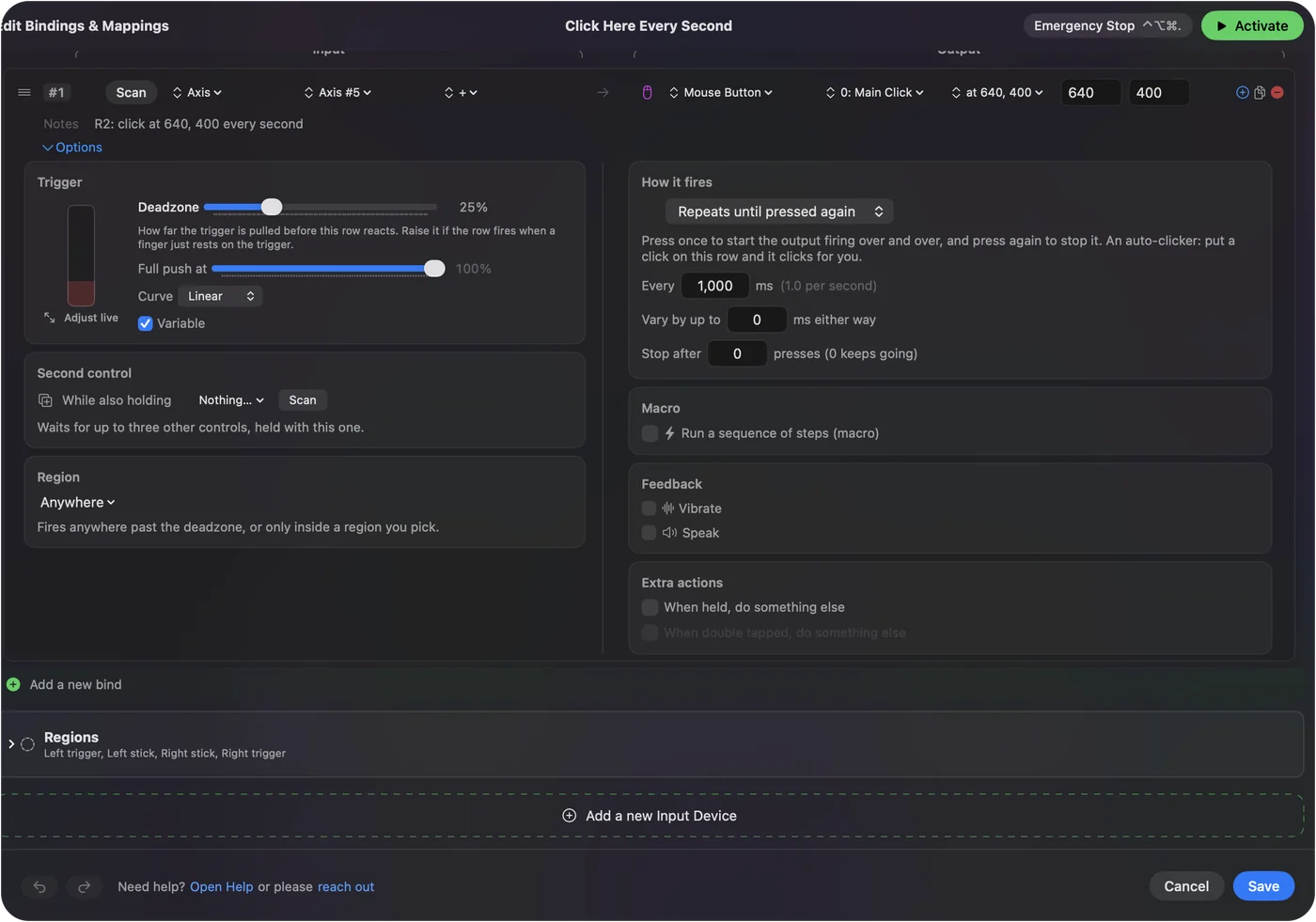
לולאה ב-Terminal נעצרת רק מהחלון שלה. ב-InputConfig, ה-preset המובנה Auto Clicker (לוחץ אוטומטי) מתחיל ונעצר עם fn F6, המרווח נקבע באלפיות שנייה, ועצירת החירום, Control Option Command נקודה, מסיימת אותו מכל מקום. המקליק האוטומטי החינמי ל-Mac מכיל את ההגדרה.
הגרסה הקצרה
- כפתור עם שם. AppleScript ו-System Events.
- נקודה במסך. cliclick c: עם הקואורדינטות.
- לחיצות לפי טיימר, בלי קוד. ה-preset Auto Clicker של InputConfig.
שאלות
האם AppleScript יכול ללחוץ עם העכבר בנקודה?
לא בדרך פשוטה. AppleScript לוחץ על כפתורים ופריטי תפריט לפי שם דרך System Events. לנקודה במסך, השתמשו ב-cliclick.
איך לוחצים אוטומטית מ-Terminal ב-Mac?
התקינו את cliclick עם brew install cliclick, אשרו את Terminal בנגישות, והריצו cliclick c:. בלולאה עם sleep קצר.
אילו פקודות יש ל-cliclick?
ה-README מציג לחיצה (c:), לחיצה כפולה (dc:), לחיצה משולשת (tc:), לחיצה ימנית (rc:), הזזה (m:), גרירה (dd:, dm:, du:), הקלדה (t:), לחיצת מקש (kp:), מקש שינוי למטה ולמעלה (kd:, ku:), המתנה (w:), הדפסת מיקום (p:) והצבע בנקודה (cp:).
עוד בעברית
מי כותב. InputConfig פותח על ידי Ryleigh Newman, ומשמש מדי יום לשליטה במחשב Mac באמצעות שלט, כי הידיים של Ryleigh לא עובדות טוב. הדף הזה תורגם מאנגלית. InputConfig מוצג בעברית כאשר שפת ה-Mac היא עברית. חלק מדפי האתר זמינים באנגלית בלבד.
הדף הזה בשפות אחרות: English, 日本語, Türkçe, 简体中文
חינמי. macOS 14 ומעלה. בלי חשבון, ושום דבר לא יוצא מה-Mac. קוד פתוח ב-GitHub.