Suomi
Näin sammutat tai katkaiset ohjaimen yhteyden Macilla
 Tämä sovellus on täysin ilmainen. Tiliä ei tarvitse luoda. Ei tilauksia, ei hankalia latauksia, eikä mitään ole lukittu. Optimoitu Apple siliconille.
Pidä PS-painiketta painettuna noin kymmenen sekuntia tai Xbox-painiketta noin kuusi, kunnes valot sammuvat. Se sammuttaa ohjaimen, ja Mac näkee yhteyden katkeavan. Jos haluat irrottaa sen Macista sammuttamatta sitä, napsauta sen nimeä Ohjauskeskuksen Bluetooth-listassa tai napsauta InputConfigissa ohjainta sivupalkin yläosassa ja valitse Disconnect. Siirtääksesi sen takaisin PS5:lle kytke se konsoliin USB-kaapelilla ja paina PS-painiketta.
Sammuta se ohjaimesta
| Ohjain | Pidä painettuna | Se on sammunut, kun |
|---|---|---|
| PS5 DualSense tai DualSense Edge | PS-painike, noin 10 sekuntia | valopalkki ja pelaajavalot sammuvat |
| PS4 DualShock 4 | PS-painike, noin 10 sekuntia | valopalkki sammuu |
| Xbox Series X|S, Xbox One, Elite Series 2 | Xbox-painike, noin 6 sekuntia | Xbox-painikkeen valo sammuu |
- Kaapelilla. Irrottaminen riittää.
- Kaikki muu. Switch Pro Controllerin, 8BitDon tai muun ohjaimen virrankatkaisutapa on sen oppaassa, ja yhteyden katkaiseminen Macilla, alla, päättää yhteyden jokaisella Bluetooth-ohjaimella.
Jos talossa ei ole PS5:tä, PS5-ohjaimen sammuttaminen ilman konsolia käsittelee pelkän ohjaimen.
Anna InputConfigin katkaista yhteys, kun se on käyttämättä
PS5:llä ohjain menee lepotilaan asetetun ajan jälkeen, koska konsoli käskee sen. Ajastin on PS5:n Power Saving -asetuksissa. macOS ei lähetä sellaista käskyä, enkä ole löytänyt ohjaimen lepoajastinta mistään Järjestelmäasetuksista. Versiosta 1.8 alkaen InputConfigilla on sellainen. Kohdassa Settings, Devices, Wireless controllers ota käyttöön Disconnect a wireless controller after it sits unused (Katkaise käyttämättömän langattoman ohjaimen yhteys) ja valitse 5, 10, 15, 30 tai 60 minuuttia.
- Mitä käyttämätön tarkoittaa. Ei painikkeen painallusta, ei tikkua tai liipaisinta liikutettu yli kolmanneksen matkastaan, eikä mitään ristiohjaimella. Liike ei lasketa, joten pöydällä makaava pad katkaistaan silti.
- Kun esiasetus on käynnissä. Ohjain pysyy yhdistettynä, ellet ota käyttöön myös asetusta Also while a preset is running.
- Kaapelilla. Langallista ohjainta ei koskaan katkaista.
- Takaisin. Paina sen PS-, Xbox- tai Home-painiketta yhdistääksesi sen uudelleen.
Ota tämä asetus käyttöön tai sammuta ohjain, kun lopetat.
Katkaise yhteys mutta säilytä pariliitos
- Sinä: Avaa valikkorivin Ohjauskeskus, avaa Bluetooth-lista ja napsauta ohjaimen nimeä.
- macOS: Katkaisee yhteyden mutta säilyttää pariliitoksen.
- Tarkista: Myöhemmin yksi PS- tai Xbox-painikkeen painallus tuo sen takaisin Maciin ilman pariliitosvaiheita.
Käytä tätä, kun haluat ohjaimen pois Macista toistaiseksi ja takaisin huomenna. Se toimii jokaisella Bluetooth-ohjaimella, myös Switch Pro Controllerilla, Joy-Con-ohjaimilla ja 8BitDolla, oli oppaassa mikä tahansa virrankatkaisutapa.
Katkaise yhteys InputConfigista
Jos InputConfig on auki, et tarvitse Ohjauskeskusta. Napsauta ohjaimen merkintää sivupalkin yläosassa, sitä jossa on sen nimi, ja valitse ponnahdusikkunassa Disconnect, tai napsauta merkintää hiiren kakkospainikkeella ja valitse Disconnect. Mitä tapahtuu, riippuu siitä, miten ohjain on yhdistetty:
- Bluetooth. Ohjain katkaisee yhteytensä ja pysyy pariksi liitettynä, aivan kuten Ohjauskeskuksesta.
- Kaapeli, kun macOS lukee ohjainta. Appi ei voi katkaista langallista yhteyttä, joten InputConfig kertoo, että ohjain on yhdistetty kaapelilla ja että se pitää irrottaa.
- Kaapeli, kun InputConfig lukee ohjainta itse. Yleinen USB-ohjain, tai GameCube-sovitin tai Switch 2 Pro Controller, molemmat kokeellisia: InputConfig lopettaa sen lukemisen, kunnes se kytketään uudelleen tai napsautetaan kohdassa InputConfig, Devices.
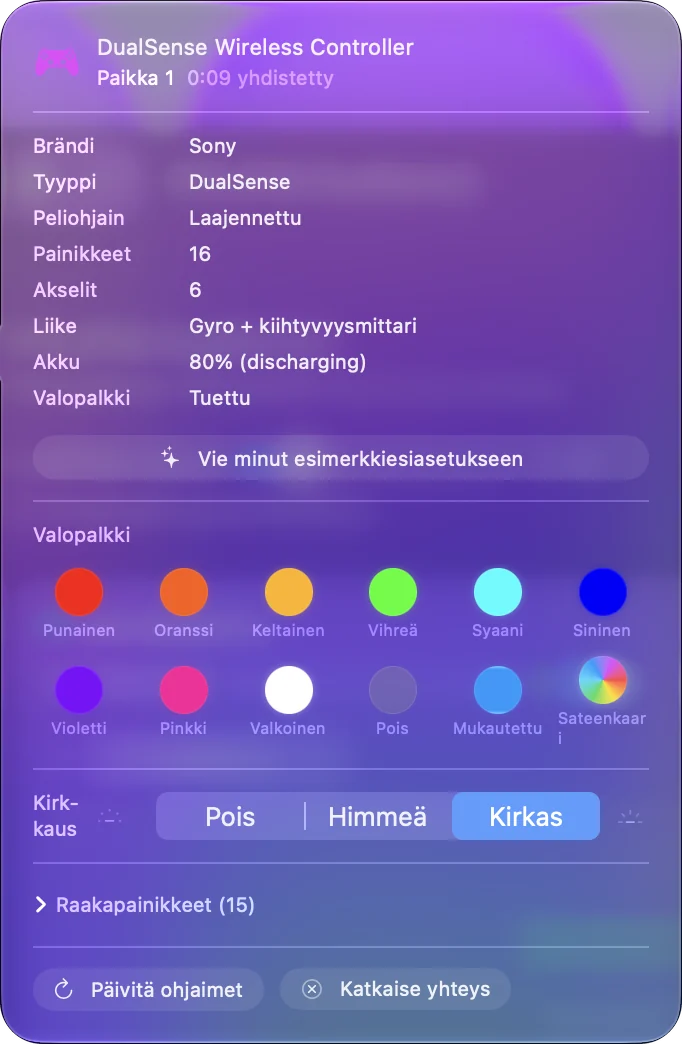
Ensimmäisellä kerralla macOS voi kysyä, saako InputConfig käyttää Bluetoothia. Jos sanoit ei, salli se kohdassa Järjestelmäasetukset, Tietosuoja ja suojaus, Bluetooth. Jos macOS kieltäytyy, ponnahdusikkuna kertoo sen ja ehdottaa ohjaimen sammuttamista tai yhteyden katkaisemista kohdassa Järjestelmäasetukset, Bluetooth. Disconnect vain päättää yhteyden. Pariliitoksen poistamiseen käytä alla kuvattua kohtaa, jolla ohjain unohdetaan.
Poista se Macista lopullisesti
Avaa Järjestelmäasetukset, Bluetooth, napsauta ohjaimen vieressä olevaa info-painiketta ja valitse Forget This Device. Tee näin, kun luovutat ohjaimen toiselle, kun se on lakannut yhdistymästä kunnolla tai kun Mac ottaa sen koko ajan haltuunsa.
Jotta voit käyttää sitä Macilla uudelleen, laita se takaisin pariliitostilaan: PS ja Create DualSensessä, PS ja Share DualShock 4:ssä, pariliitospainike Xbox-ohjaimen ylälaidassa. Yhdistämissivulla on vaiheet jokaiselle ohjaimelle.
Siirrä se takaisin PS5:lle, PS4:lle, Xboxille tai Switchille
- PS5. Kytke DualSense PS5:een USB-kaapelilla ja paina PS-painiketta. Irrota se, ja se pysyy pariksi liitettynä konsoliin.
- PS4. Sama DualShock 4:llä: USB-kaapeli PS4:ään, paina PS.
- Xbox. Paina konsolin pariliitospainiketta ja pidä sitten ohjaimen pariliitospainiketta painettuna, kunnes Xbox-painike vilkkuu nopeasti. Tai kytke se Xboxiin USB-kaapelilla.
- Switch. Avaa Switchillä Controllers, sitten Change Grip/Order ja paina Pro Controllerin Sync-painiketta.
Ohjain palaa viimeiseen laitteeseen, jonka kanssa sille muodostettiin pariliitos, joten tämän jälkeen sen saaminen takaisin Maciin tarkoittaa pariliitostilaa uudelleen. Jos vaihdat joka päivä, USB-kaapeli Macin puolella säästää pariliitoksen uusimiselta joka kerta. Sony on sittemmin antanut DualSenselle neljä pariliitospaikkaa, joten se voi pysyä pariksi liitettynä Macin ja muiden laitteiden kanssa yhtä aikaa: painikkeet löytyvät sivulta PS5-ohjain usealla laitteella. Xbox Support kuvaa nopeamman tavan: paina Pair-painiketta kahdesti siirtyäksesi konsoliin ja pidä sitä painettuna palataksesi Maciin. Xbox-ohjaimen sammuttaminen Macilla kertoo vaiheet.
Jos väärä laite vie ohjaimen jatkuvasti
PS-painikkeen painaminen herättää ohjaimen, ja se etsii viimeistä laitetta, jonka kanssa sille on muodostettu pariliitos.
- Se menee Macille, ja halusit PS5:n. Muodosta pariliitos konsoliin uudelleen kaapelilla kuten yllä.
- Lepotilassa oleva PS5 vetää sitä jatkuvasti pois Macista. Sivu PS5-ohjain katkeaa koko ajan käsittelee sen.
Sammuta valo, ei ohjainta
macOS:llä ei ole asetusta DualSensen tai DualShock 4:n valopalkille, mutta InputConfigissa on: napsauta ohjainta sivupalkin yläosassa ja aseta Light Bar brightness tilaan Off tai anna esiasetuksen kantaa oma valoasetuksensa. Valopalkkisivulla on tiedot.
- Pelaajavalot. Kosketuslevyn alla olevat pienet valot kuuluvat macOS:lle ja pysyvät päällä.
- Xbox. Xbox-ohjaimissa ei ole valopalkkia. Xbox-painike palaa, kun ohjain on päällä, eikä InputConfig voi muuttaa sitä.
Mitä InputConfig tekee, kun ohjain sammuu
Mikään ei jää jumiin. Jos sammutat ohjaimen, kun jokin sen painike pitää näppäintä, hiiren painiketta tai MIDI-nuottia painettuna, InputConfig päästää kaikki irti heti, kun ohjain putoaa. Esiasetus jatkaa käynnissä, joten kun kytket ohjaimen takaisin päälle, se jatkaa siitä. Versio 1.6 korjasi ohjaimet, jotka appi menetti Bluetooth-uudelleenyhdistämisen tai lepotilan jälkeen. Versiosta 1.8 alkaen asetus Try to reconnect paired controllers when InputConfig opens, when the Mac wakes and when a preset starts (Yritä yhdistää paritetut ohjaimet uudelleen, kun InputConfig avautuu, Mac herää tai esiasetus käynnistyy) kohdassa Settings, Devices pyytää pariksi liitettyjä ohjaimia palaamaan noina hetkinä. Vain päällä oleva ja odottava ohjain tavoitetaan, ja useimmat heräävät vain omasta painikkeestaan.
- Akku. Jokaisen yhdistetyn ohjaimen varaus näkyy apin sivupalkissa ja valikkorivin kuvakkeen ohjainlistassa, mikä on helppo tapa tietää, että se tarvitsee latausta, ennen kuin se sammuu kesken pelin.
- Toimintoloki. Kun Show the activity log on kytketty päälle kohdassa Settings, Advanced, jokainen yhdistäminen ja katkeaminen listataan, mikä ratkaisee, putosiko ohjain todella vai lakkasiko peli kuuntelemasta.
Lyhyt versio
- Pois päältä. Pidä PS noin kymmenen sekuntia tai Xbox noin kuusi.
- Pois Macista, yhä pariksi liitettynä. Napsauta sitä Ohjauskeskuksen Bluetooth-listassa tai valitse Disconnect InputConfigin sivupalkissa.
- Poissa lopullisesti. Unohda ohjain kohdassa Järjestelmäasetukset, Bluetooth.
macOS ei koskaan laita ohjainta lepotilaan, joten sammuta se itse tai anna InputConfigin katkaista yhteys, kun se on käyttämättä.
Kysymykset
Miten sammutan Maciin yhdistetyn PS5-ohjaimen?
Pidä PS-painiketta painettuna noin kymmenen sekuntia, kunnes valopalkki sammuu. Sen nimen napsauttaminen Ohjauskeskuksen Bluetooth-listassa katkaisee yhteyden sen sijaan unohtamatta pariliitosta.
Miten sammutan Maciin yhdistetyn Xbox-ohjaimen?
Pidä Xbox-painiketta painettuna noin kuusi sekuntia, kunnes sen valo sammuu.
Sammuuko PS5-ohjain itsestään Macilla?
Ei macOS:n toimesta. Ajastin, joka sammuttaa DualSensen, on PS5:n asetus, eikä Macissa ole vastaavaa. InputConfig 1.8 voi katkaista langattoman ohjaimen yhteyden, kun se on ollut käyttämättä 5 - 60 minuuttia: ota se käyttöön kohdassa Settings, Devices, Wireless controllers.
Mikä ero on Disconnectilla ja Forgetilla?
Disconnect päättää yhteyden ja säilyttää pariliitoksen, joten yksi painikkeen painallus yhdistää sen uudelleen. Se on Ohjauskeskuksen Bluetooth-listassa ja InputConfigissa ohjaimen merkinnässä sivupalkissa. Ohjaimen unohtaminen kohdassa Järjestelmäasetukset, Bluetooth poistaa pariliitoksen, ja ohjaimen täytyy käydä pariliitostila läpi uudelleen.
Miten yhdistän PS5-ohjaimeni takaisin PS5:een Macilla käytön jälkeen?
Kytke se PS5:een USB-kaapelilla ja paina PS-painiketta. Sen jälkeen se toimii konsolilla taas langattomasti. Palataksesi Maciin muodosta pariliitos PS:llä ja Creatella.
Voinko ladata PS5-ohjaimeni MacBookilla?
Voit. Kytke se Macin USB-C-porttiin, niin se latautuu ja toimii samalla langallisena ohjaimena. DualShock 4 tekee saman micro-USB-kaapelilla.
Miten katkaisen ohjaimen yhteyden Macista sammuttamatta sitä?
Napsauta sen nimeä Ohjauskeskuksen Bluetooth-listassa tai napsauta sitä InputConfigin sivupalkin yläosassa ja valitse Disconnect. Pariliitos säilyy, joten yksi sen kotipainikkeen painallus yhdistää sen uudelleen.
Lisää suomeksi
Tarkemmat oppaat, englanniksi
Kuka kirjoittaa. Ryleigh Newman kehittää InputConfigia ja ohjaa omaa Maciaan joka päivä peliohjaimella, koska kädet eivät toimi hyvin. Tämä sivu on käännetty englannista. InputConfig näkyy suomeksi, kun Macin kieleksi on valittu suomi. Osa sivuston sivuista on vain englanniksi.
Tämä sivu muilla kielillä: English, Deutsch, Español, Français, Bahasa Indonesia, Italiano, 日本語, 한국어, Polski, Português, Русский, ไทย, Tiếng Việt, 繁體中文, 简体中文
Ilmainen. macOS 14 tai uudempi. Ei tiliä, mikään ei lähde Macistasi. Avoin lähdekoodi GitHubissa.