Suomi
Ohjaimen kalibrointi Macilla
 Tämä sovellus on täysin ilmainen. Tiliä ei tarvitse luoda. Ei tilauksia, ei hankalia latauksia, eikä mitään ole lukittu. Optimoitu Apple siliconille.
macOS:ssä ei ole ohjaimille kalibrointinäyttöä, joten Macilla kalibrointi tarkoittaa yhtä kolmesta asiasta: kuolleiden alueiden ja liikealueen asettamista sille, mitä sauva ohjaa, PlayStation-ohjaimeen tallennetun keskikohdan uudelleenkirjoittamista tai pelin omien asetusten käyttöä. Useimmille ensimmäinen on oikea, ja ilmainen appi tekee sen minuutissa. Rakensin InputConfigin, koska käteni eivät toimi hyvin, ja hiipivä sauva tekee ohjaimesta hyödyttömän hiirenä, joten tämä sivu käsittelee sitä eniten.
Vaiheet
- Avaa InputConfig, napsauta esiasetusta, paina Edit (Muokkaa) ja avaa sauvan tai liipaisimen rivin Options.
- Paina Adjust live (Säädä reaaliaikaisesti). Liikuta sauvaa koko kehä ympäri ja päästä sitten irti.
- Lue, missä se lepää. Vedä Deadzone hieman sen pisteen yli.
- Vedä Full push at (Täysi työntö kohdassa) kohtaan, jossa työntösi mukavasti pysähtyy, ja paina sitten Save.
Tiedä, mitä macOS antaa
Järjestelmäasetuksissa on sivupalkissa Peliohjaimet, kun ohjain on kerran yhdistetty. Valitse ohjain, ja sen painikkeet syttyvät painaessasi niitä, ja voit määrittää yhden ohjaimen painikkeen toiseksi, appikohtaisesti. Siellä ei ole sauvan keskikohta-, kuollut alue- tai liikealueasetusta. Se on oikea paikka tarkistaa, näkeekö Mac ohjaimen lainkaan. Jos sitä ei ole listattu, katso ensin ohjainta ei tunnisteta Macilla.
Kalibroi sauvat InputConfigissa
InputConfig on ilmainen ja avoimen lähdekoodin. Jokaisella sauvan ja liipaisimen rivillä on Adjust live -painike sen kohdassa Options (Valinnat).
Vaihe 1: Näe sauvan todellinen liikealue
- Sinä: Paina sauvan rivillä Adjust live ja työnnä sauva koko kehää ympäri.
- InputConfig: Avaa live-kuvaajan: ympyrä jäljellä sauvalle, palkki liipaisimelle sekä lukemat Current (Nykyinen), Peak ja se, onko sauva kohdassa Inside deadzone.
- Tarkista: Jälki näyttää, miten pitkälle sauva todella yltää. Reset Trail (Nollaa jälki) tyhjentää kuvaajan uutta yritystä varten.
Vaihe 2: Aseta Deadzone
- Sinä: Päästä irti ja katso, mihin sauva asettuu.
- InputConfig: Näyttää lepopisteen kuvaajassa.
- Tarkista: Vedä Deadzone hieman lepopisteen yli, jotta ajautuminen ei tee mitään.
Vaihe 3: Aseta Full push at
- Sinä: Vedä Full push at kohtaan, jossa työntösi luonnollisesti pysähtyy.
- InputConfig: Laskee sen pisteen täydeksi ja venyttää näiden kahden välisen liikkeen koko alueelle, joten mikään ei hyppää.
- Tarkista: Paina Save säilyttääksesi sen. Cancel palauttaa vanhat arvot.
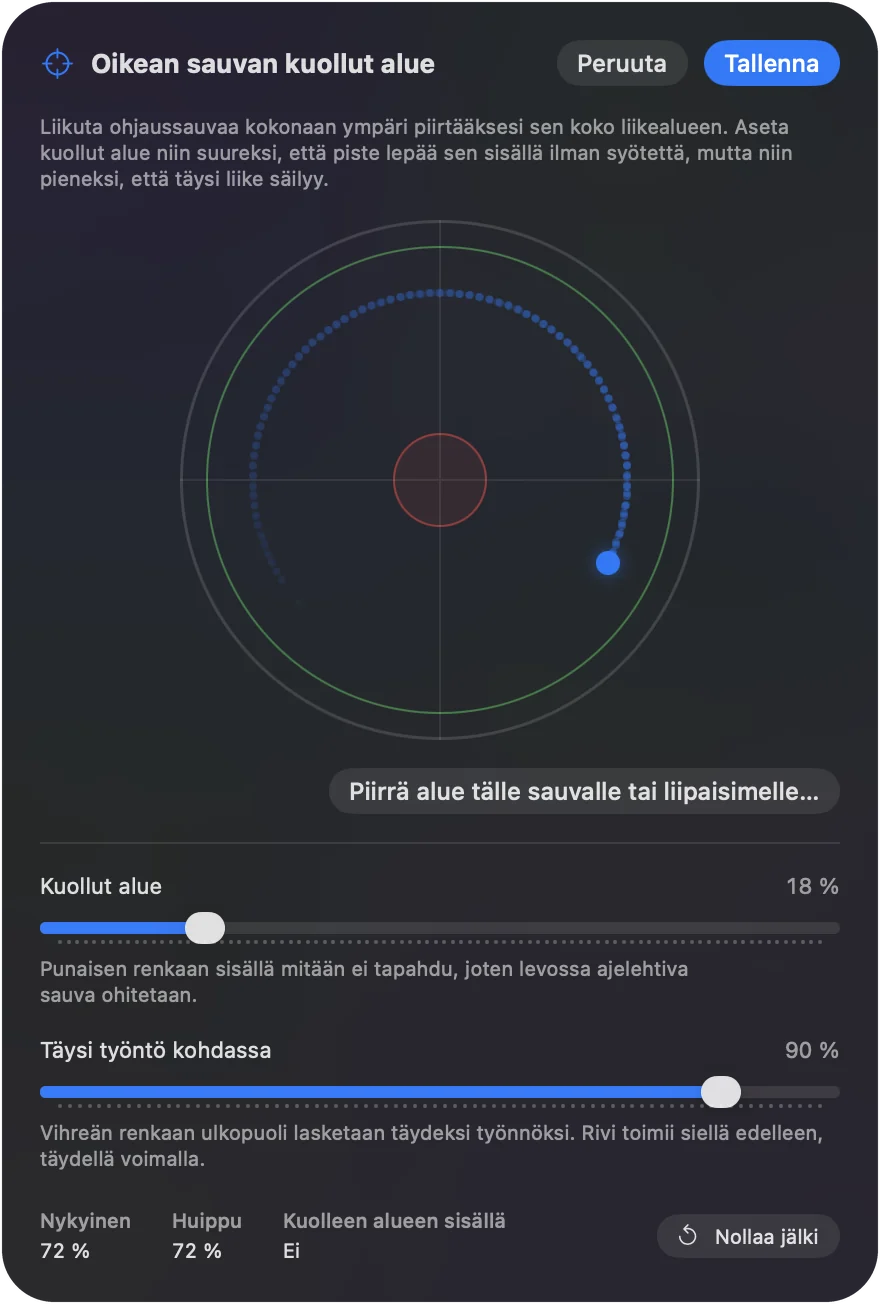
Jokainen sauvarivi näyttää kuolleen alueensa avaamatta mitään, ja rivi, jota et koskaan muuttanut, käyttää 25 prosenttia. Rivin Options näyttää myös tikun reaaliajassa, kuollut alue mukaan lukien, sen osan tikusta, joka laukaisee rivin, ja sen alueet, ja liukusäätimet ottavat vaikutuksen heti, kun liikutat niitä. Stick settings editorin syöttölaitteen ⋯-valikossa asettaa Deadzone kaikille kyseisen ohjaimen akseleille kerralla. Luvut ovat esiasetuksessa, joten pelin esiasetuksella ja työpöydän esiasetuksella voi kummallakin olla omansa.
Tämä kalibrointi muokkaa sitä, mitä InputConfig lähettää: osoitinta, vieritystä ja näppäimiä. Se ei muuta ohjainta, eikä peli, joka lukee ohjainta suoraan, näe sitä.
Kirjoita PS5- tai PS4-ohjaimen tallennettu keskikohta uudelleen
DualSense, DualSense Edge ja DualShock 4 säilyttävät oman sauvakalibrointinsa ohjaimen sisällä. Ilmainen yhteisön työkalu DualShock Calibration GUI voi kirjoittaa sen uudelleen Macilta selaimessa WebHID:llä, mikä tarkoittaa Chromea tai Edgeä, ei Safaria. Koska uusi keskikohta tallennetaan ohjaimeen, se pätee sitten PS5:llä, PC:llä ja jokaisessa Macin apissa, peleissä mukaan lukien.
Lue sen varoitukset ennen aloittamista. Sen oma sivu sanoo, ettei se voi korjata kuluneita sauvoja ja että kuluneen sauvan kalibrointi voi pahentaa asiaa ilman keinoa perua. Se ei ole osa InputConfigia. Sauvalle, joka vain hieman hiipii, kuollut alue on turvallisempi korjaus.
Kalibroi Xbox-ohjain
Macilla ei ole Xbox-sauvan kalibrointia. Microsoftin Xbox Accessories -appi, jossa Elite-ohjaimet saavat sauvakäyränsä, toimii Windowsilla ja Xboxilla, ei macOS:llä.
- Pelit, jotka lukevat ohjainta. Käytä pelin kuolleen alueen asetusta.
- Kaikki, mitä InputConfig ohjaa. Käytä Adjust live -toimintoa.
Xbox-ohjaimen yhdistäminen Maciin käsittelee pariliitoksen.
Kalibroi joystickit, lentosauvat ja ohjauspyörät
USB-joystick, kaasuvipu tai ohjauspyörä, jota Järjestelmäasetukset ei listaa, on silti InputConfigin luettavissa. Sen Live Visualizer (Live-visualisointi) piirtää yleisimmät ohjaimet omina itsenään, ja myös Logitech G29 tai G923, ohjauspyörän kulma asteina ja kunkin polkimen liike, joten näet lepopisteen ennen kuin asetat mitään. Ohjauspyörän tai joystickin testaus sisältää viiden minuutin tarkistuksen.
- Jokainen sitomasi akseli. Se saa samat Options: kuollut alue, Adjust live, Full push at ja Invert direction (Käännä suunta) akselille, joka kulkee väärään suuntaan.
- Valmistajan apuohjelma. Jos valmistaja tarjoaa oman Mac-apuohjelman, käytä sitä laitteen sisäiseen keskikohtaan. InputConfigin asetukset muokkaavat sitten tulostetta.
Joystickin käyttö Macilla sisältää asennuksen.
Kalibroi gyro
DualSensellä, DualSense Edgellä, Switch Pro Controllerilla tai Joy-Conilla ja DualShock 4:llä liikkeellä on oma kalibrointinsa.
- Sinä: Napsauta esiasetuksen sivulla Calibrate Motion (Kalibroi liike) ja aseta ohjain tasaisesti ja paikalleen.
- InputConfig: Avaa Motion Calibration (Liikekalibrointi) -ikkunan ja tallentaa lepoonsa nollan, kerran ohjainta kohden.
- Tarkista: Jos osoitin alkaa myöhemmin vaeltaa, Re-zero now (Nollaa nyt) ottaa nykyisen lukeman uudeksi nollaksi, ja Re-zero Motion -sidonta vapaalla painikkeella tekee saman milloin tahansa.
Gyro-tähtäys Macilla sisältää loput.
Tarkista ennen ja jälkeen
- Selaimessa. Kuolleen alueen visualisoija lukee ohjaimen vasemman sauvan ja ehdottaa Deadzonea kolmen sekunnin lepolukemasta.
- InputConfigissa. Live Visualizer näyttää molemmat sauvat lepäämässä ohjaimesi piirroksella.
- Jokainen painike. Ohjaimen testaus Macilla käsittelee ne, ja sauvan ajautuminen Macilla käsittelee, mikä korjaus yltää mihinkin peliin.
Lyhyt versio
- Osoittimelle, vierittämiselle ja näppäimille. Adjust live InputConfigissa, Deadzone (Kuollut alue) hieman lepopisteen yli.
- Peleille, jotka lukevat ohjainta. Käytä pelin omaa kuolleen alueen asetusta.
- Itse ohjaimelle. Käytä DualShock Calibration GUI:ta, vain PlayStation-ohjaimille, ja lue sen varoitukset ensin.
Aloittaisin kuolleesta alueesta, koska sen voi aina perua.
Kysymykset
Onko macOS:ssä ohjaimen kalibrointityökalua?
Ei. Järjestelmäasetukset, Peliohjaimet näyttää painikkeet ja antaa määrittää ne uudelleen appikohtaisesti, mutta siinä ei ole sauvan keskikohta-, kuollut alue- tai liikealueasetusta. Kalibrointi Macilla tapahtuu pelissä, määritysapissa kuten InputConfig tai PlayStation-ohjaimen sisällä selaintyökalulla.
Miten kalibroin PS5-ohjaimen MacBookilla?
Sille, mitä ohjain ohjaa InputConfigin kautta, paina sauvan rivillä Adjust live ja aseta kuolleet alueet live-kuvaajan mukaan. Muuttaaksesi itse DualSenseen tallennettua keskikohtaa ilmainen DualShock Calibration GUI tekee sen Chromessa tai Edgessä Macilla. Lue sen varoitukset ensin, koska kuluneelle sauvalle tehtyä muutosta ei voi perua.
Miten kalibroin Xbox-ohjaimen Macilla?
Macilla ei ole Xbox-kalibrointia. Käytä pelin kuolleen alueen asetusta peleille, jotka lukevat ohjainta, ja InputConfigin Adjust live -toimintoa osoittimelle, vierittämiselle ja näppäimille, joita se lähettää.
Korjaako kalibrointi sauvan ajautumisen?
Se peittää ajautumisen. Se ei korjaa sauvaa. Kuollut alue hieman lepopisteen yli pysäyttää hiipimisen. Sauva, joka hyppii tai pahenee viikko viikolta, on kulunut ja tarvitsee korjauksen tai uuden ohjaimen.
Muuttaako kalibrointi InputConfigissa ohjainta muille laitteille?
Ei. Luvut tallennetaan Macisi esiasetukseen. Ohjain ja kaikki pelit, jotka lukevat sitä suoraan, pysyvät ennallaan.
Lisää suomeksi
Tarkemmat oppaat, englanniksi
Kuka kirjoittaa. Ryleigh Newman kehittää InputConfigia ja ohjaa omaa Maciaan joka päivä peliohjaimella, koska kädet eivät toimi hyvin. Tämä sivu on käännetty englannista. InputConfig näkyy suomeksi, kun Macin kieleksi on valittu suomi. Osa sivuston sivuista on vain englanniksi.
Tämä sivu muilla kielillä: English, Deutsch, Español, Français, Bahasa Indonesia, Italiano, 日本語, Polski, Português, Русский, Slovenčina, Tiếng Việt, 繁體中文, 简体中文
Ilmainen. macOS 14 tai uudempi. Ei tiliä, mikään ei lähde Macistasi. Avoin lähdekoodi GitHubissa.