Dansk
Sådan spiller du Minecraft med en controller på en Mac
 Denne app er helt gratis. Du behøver ikke at oprette en konto. Der er ingen abonnementer, ingen besværlige downloads, og intet er låst. Optimeret til Apple silicon.
Minecraft Java Edition, den Minecraft, du køber til en Mac, har ingen understøttelse af controllere, så du tilføjer den på én af to måder: en mod inde i spillet eller en mapper uden for det, der gør controlleren til det tastatur og den mus, Minecraft allerede forstår. Begge dele virker med en PlayStation-, Xbox- eller Switch-controller. Den mapper, jeg laver, InputConfig, er gratis og leveres med en færdig Minecraft-preset. Bedrock, versionen til konsoller, telefoner og Windows, sælges ikke til Mac. Minecraft Education findes til Mac, og dets supportside siger, at det er bygget til tastatur og mus eller touch og ikke til en controller.
Trin
- Par controlleren med Macen via Bluetooth eller USB.
- Installer InputConfig fra Mac App Store, og giv den Tilgængelighed, når der bliver spurgt.
- Vælg Minecraft-presetten i InputConfigs sidebjælke, og tryk på Activate.
- Åbn Minecraft. Venstre stick går, højre stick kigger, og frontknapperne hopper og sniger.
Tilslut controlleren til din MacBook
Gør det først, før nogen mod eller mapper, for Minecraft kan ikke bruge en controller, som Mac'en ikke har set. Det virker på en MacBook Air, MacBook Pro eller enhver anden Mac på samme måde.
- Du: Sæt controlleren i parringstilstand, åbn Systemindstillinger, klik på Bluetooth, og klik på Connect (Opret forbindelse) ved siden af den. Eller sæt den i med et USB-kabel. Parringsknappen til hver pad står på dens egen side: PS5, Xbox og Switch Pro.
- macOS: Viser padden under Controllere i Systemindstillinger og lyser hver knap op, når du trykker på den.
- Tjek: Åbn Controllere i sidebjælken, og tryk på en knap. Hvis den lyser, har Mac'en den, og du kan gå videre.
Bluetooth eller kabel. Bluetooth holder dine hænder fri for en ledning. Et kabel springer parringen over og holder batteriet fuldt, og derfor ville jeg sætte det i til en lang session. Hvis Mac'en ikke viser padden, løser ingen Minecraft-indstilling det, så få forbindelsen i orden først.
Vælg en mod eller en mapper
- En mod. Den pænere fornemmelse, hvis du allerede kører et spil med mods: knapprompter på skærmen og et inventar, der kender controlleren. Prisen er en mod loader, en ventetid efter hver Minecraft-udgivelse og serverregler om klientmods.
- En mapper. Intet rører spillet, så den virker i vanilla, på enhver server, i hver version og også i launcherens menuer.
Kører du ikke allerede mods, ville jeg starte med mapperen, fordi det er den, der aldrig går i stykker ved en opdatering. De tre mods sammenlignet med en mapper går dybere.
Mulighed 1: tilføj en mod
Tre mods tilføjer rigtig understøttelse af controllere til Java:
- Controlify. Fabric og NeoForge, med gyrosigte og et tastatur på skærmen.
- Controllable. Forge, NeoForge og Fabric.
- MidnightControls. Fabric, NeoForge og Quilt.
Installer Fabric, NeoForge eller Forge, læg modden i Minecrafts mappe til mods, og start loaderens profil.
Finder, Go to Folder: Mappen til mods på en Mac.
~/Library/Application Support/minecraft/modsHvad der sker: Finder åbner den mappe, loaderen læser mods fra. Læg modens fil dér.
En ny Minecraft-udgivelse efterlader en mod, til dens forfatter opdaterer den, så tjek modens side for din præcise version først, og læs en servers regler, før du tilslutter med klientmods.
Mulighed 2: brug Minecraft-presetten
InputConfig læser controlleren og sender Minecraft de taster og musebevægelser, det forventer. Den indbyggede Minecraft-preset er allerede sat op.
- Du: Par controlleren, vælg Minecraft-presetten i InputConfigs sidebjælke, og tryk på Activate.
- InputConfig: Åbner Minecraft, hvis det ligger i din Applications-mappe, og holder markøren væk fra skærmkanterne. Minecraft låser og skjuler musen selv, mens du spiller, så markøren stadig virker i inventaret og menuerne.
- Tjek: Venstre stick går med W, A, S og D, og højre stick drejer kameraet. På en PlayStation-controller bliver lysbjælken græsgrøn, så du kan se, at layoutet kører.
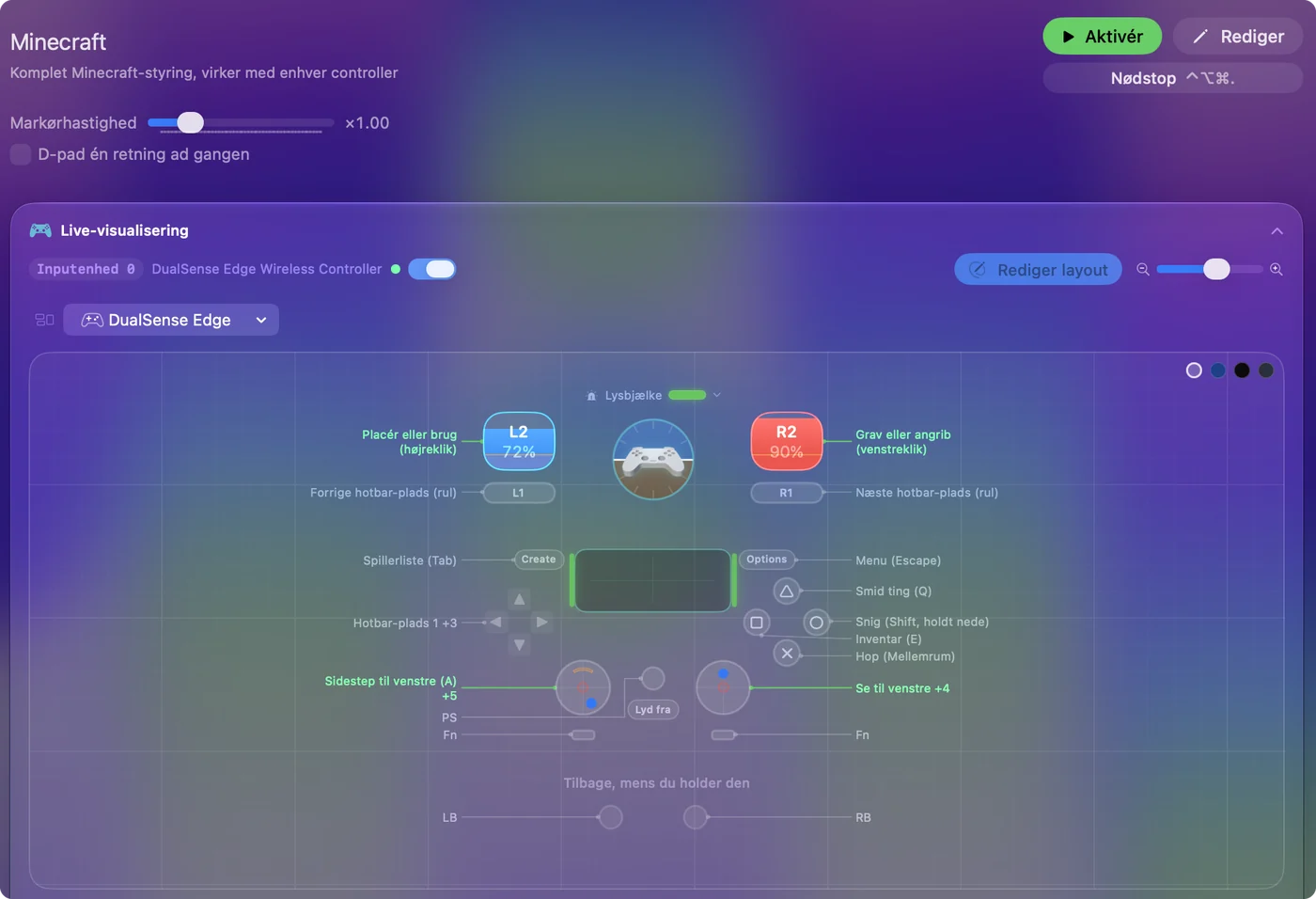
Resten af layoutet:
- Grav og byg. Højre trigger graver og angriber. Venstre trigger placerer og bruger.
- Hotbar. Bumperne ruller den, og retningskrydset vælger plads 1 til 4.
- Stick-klik. Klik på venstre stick sprinter, og det gør også at skubbe venstre stick helt frem. Klik på højre stick bytter hænder.
- Menuer. Menu er Escape, og View er Tab.
Få mapperen til at føles rigtig
To indstillinger betyder noget, og begge ligger på højre sticks rækker i editoren.
- Dødzone. Kryber kameraet, mens din tommelfinger er af sticken, så hæv dødzonen på højre sticks rækker.
- Kigge-hastighed. Det er værdien Speed på de samme rækker. Sæt den efter smag.
Presetten lader Auto-recenter cursor og Hide system cursor være slukket, så højre stick flytter markøren over inventarets gitter, når inventaret er åbent. Siden om dødzoner forklarer hver indstilling.
Til en AFK-farm eller en holdt knap dækker siden om Minecraft-autoclicker begge dele og reglerne: Mange servere forbyder autoclickere.
Med en PS5-, Xbox- eller Switch Pro-controller
Minecraft-layoutet binder efter position, så én preset virker på hver controller. Kun parringen og mærkaterne er forskellige.
- PS5 DualSense eller PS4 DualShock 4. Par den i Systemindstillinger, Bluetooth (PS5-trin, PS4-trin). Kryds hopper, Cirkel sniger, Firkant åbner inventaret. PlayStation-controllere sender også bevægelse, som InputConfig læser, hvis du vil sigte med en bue ved at vippe controlleren.
- Xbox Series eller Xbox One med Bluetooth. Par den på samme måde. A hopper, B sniger, X åbner inventaret.
- Switch Pro Controller. Den parrer via Bluetooth. Nintendos bogstaver er byttet om, så den nederste knap, mærket B, hopper. Dens gyroskop virker også til at sigte ved at vippe.
Hvis intet sker i spillet
Tag stigen her, og start med det mindste skridt:
- Tjek, at Macen ser controlleren. Åbn Controllere i sidebjælken i Systemindstillinger, og tryk på en knap.
- Tjek, at presetten kører. Ikonet i menulinjen har Start og Stop.
- Tjek Tilgængelighed. InputConfig kan først sende taster, når den er slået til i Systemindstillinger, Anonymitet & sikkerhed, Tilgængelighed. Ikonet i menulinjen bliver orange, mens en kørende preset venter på det.
- Klik ind i spillet. Minecraft skal være vinduet forrest for at modtage tasterne.
Controller tilsluttet, men virker ikke dækker Mac-siden mere i dybden.
Bedrock og Minecraft Education
Bedrock sælges ikke til Mac, så den understøttelse af controllere i konsolstil, den har, hjælper ikke her. Til Java er valget en mod eller en mapper. Minecraft Education, som skoler bruger, kører på en Mac, og en mapper er den eneste vej dér. Minecraft Education-siden har opsætningen.
Kort fortalt
- Java har ingen understøttelse af controllere. Tilføj en mod eller en mapper.
- Mapperen er den hurtige vej. Par controlleren, vælg InputConfigs Minecraft-preset, og tryk på Activate.
- Justér to tal. De er Deadzone og Speed på højre sticks rækker.
En mapper sender almindelige taster, så den virker på enhver server og i hver version.
Spørgsmål
Understøtter Minecraft Java Edition controllere på Mac?
Ikke indbygget. Tilføj en mod som Controllable eller MidnightControls, eller kobl controlleren til tastaturet med InputConfig, som ikke kræver nogen mod og virker på enhver server.
Kan jeg bruge en PS5-controller til Minecraft på en Mac?
Ja, begge veje. Par den via Bluetooth, og installer enten en mod, eller aktiver InputConfigs Minecraft-preset.
Kan en mapper få mig bandlyst på en server?
Nej. En mapper sender almindeligt tastatur- og museinput. Serveren ser intet usædvanligt. Servere, der forbyder mods, er én grund til at foretrække en mapper.
Kan jeg bruge en Xbox 360-controller til Minecraft på en Mac?
Ikke den kablede Xbox 360-controller: macOS understøtter den ikke. Enhver Xbox Series- eller Xbox One-controller med Bluetooth, en PS4- eller PS5-controller eller en Switch Pro Controller virker med Minecraft-presetten.
Hvordan forbinder jeg en controller til Minecraft på en MacBook?
Par controlleren i Systemindstillinger, Bluetooth, og aktiver derefter InputConfigs Minecraft-preset. Den kører på enhver Mac med macOS 14 eller nyere, Apple silicon eller Intel, herunder alle MacBook Air og MacBook Pro, der kan køre macOS 14.
Kan man spille Minecraft Bedrock på en Mac?
Ikke som en Mac-app. Bedrock sælges til Windows, konsoller og telefoner. På en Mac spiller du Java Edition, eller Minecraft Education, hvis en skole stiller det til rådighed.
Mere på dansk
Fulde vejledninger, på engelsk
Hvem der skriver. Ryleigh Newman udvikler InputConfig og styrer sin egen Mac hver dag med en controller, fordi hænderne ikke fungerer godt. Denne side er oversat fra engelsk. InputConfig vises på dansk, når din Mac er indstillet til dansk. Nogle sider på webstedet findes kun på engelsk.
Denne side på andre sprog: English, Deutsch, Español, Suomi, Français, Bahasa Indonesia, Italiano, 日本語, 한국어, Polski, Português, Русский, Svenska, ไทย, 繁體中文
Gratis. macOS 14 eller nyere. Ingen konto, intet forlader din Mac. Open source på GitHub.