Čeština
Jak kliknout pravým tlačítkem na Macu
 Tahle aplikace je úplně zdarma. Nemusíte si zakládat účet. Žádná předplatná, žádné složité stahování a nic není zamčené. Optimalizováno pro Apple Silicon.
Pravé kliknutí na Macu provedete klepnutím na trackpad dvěma prsty, nebo podržením Control a kliknutím. Magic Mouse kliká pravým tlačítkem na své pravé straně, když je zapnuté Secondary click (Sekundární kliknutí), a každá myš se dvěma tlačítky kliká pravým tlačítkem na pravé straně. Apple tomu říká sekundární klik.
Postup
- Na trackpadu klikněte nebo klepněte dvěma prsty.
- Na jakémkoli Macu podržte Control a klikněte.
- U Magic Mouse otevřete Nastavení systému, Myš a nastavte Secondary click na Click Right Side.
- U trackpadu otevřete Nastavení systému, Trackpad, Point & Click a nastavte Secondary click.
- U myši se dvěma tlačítky stiskněte pravé tlačítko.
Pravé kliknutí na každém zařízení
- Trackpad. Klikněte nebo klepněte dvěma prsty. V Nastavení systému, v části Trackpad, Point & Click, může volba Secondary click přesunout tento klik do dolního rohu.
- Magic Mouse. V Nastavení systému, v části Myš, nastavte Secondary click na Click Right Side, nebo na Click Left Side, pokud ji používáte levou rukou.
- Jakákoli jiná myš. Pravé tlačítko funguje bez nastavení.
- Klávesnice. Podržte Control a klikněte. Funguje všude, bez ohledu na nastavení.
Klik s Control vždy funguje, takže ho použijte, když se k nastavení nedostanete jinak.
Když pravé kliknutí nic nedělá
Postupujte po tomto žebříčku, od nejmenšího kroku:
- Zkuste klik s Control. Pokud se objeví nabídka, Mac je v pořádku a nastavení je vypnuté.
- Zapněte Secondary click. Je v Nastavení systému, v části Myš pro Magic Mouse a v části Trackpad, Point & Click u trackpadu.
- Zvedněte ostatní prsty. Magic Mouse přečte pravé kliknutí, jen když žádný prst neleží na jeho levé straně.
- Otestujte tlačítko. Test pravého kliknutí ukáže, zda myš vůbec posílá pravé kliknutí.
Pravé kliknutí z jiného tlačítka
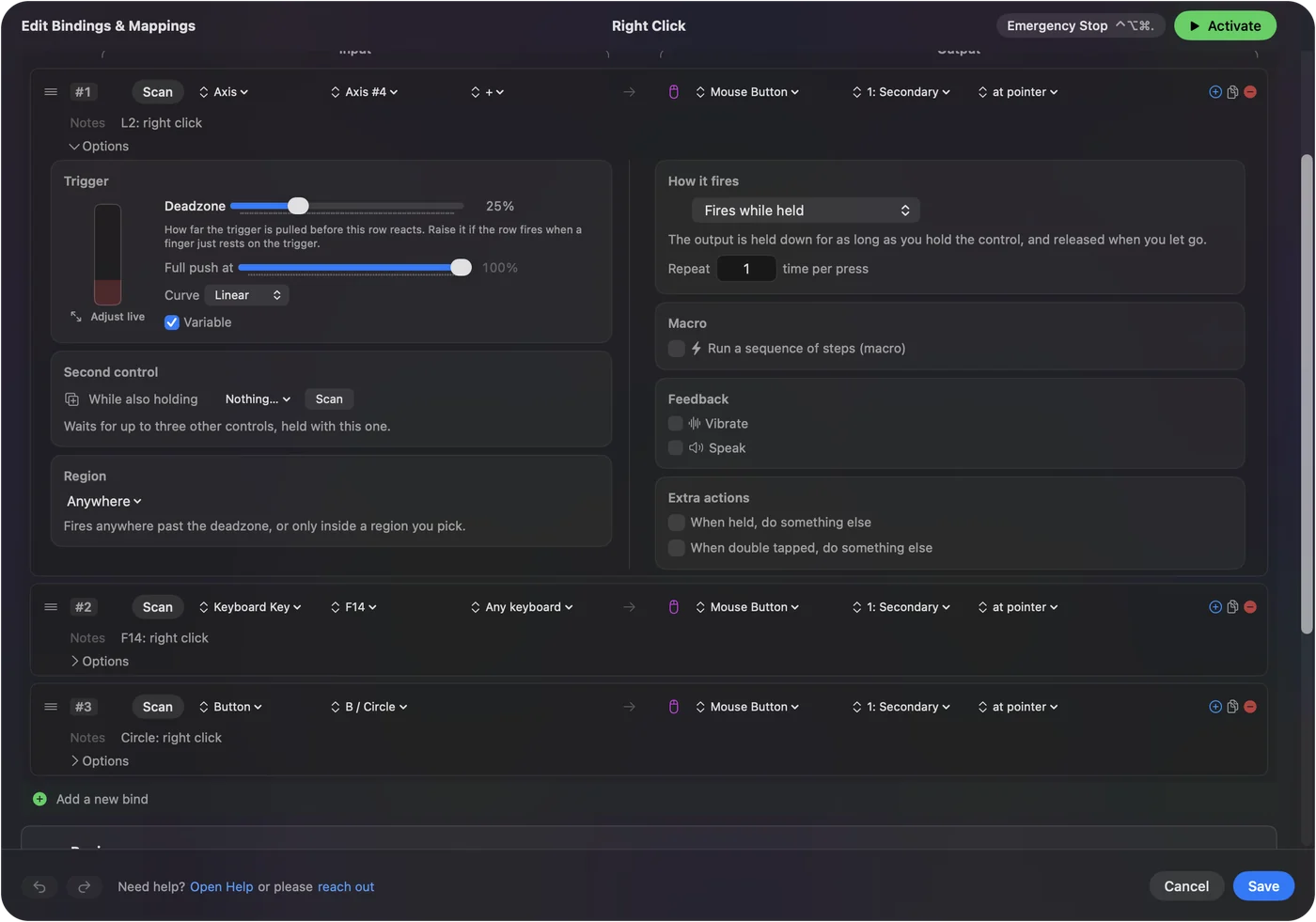
Pokud se dvouprstové kliky dělají obtížně, může pravý klik poslat jiný ovládací prvek. InputConfig, zdarma v Mac App Store, ho umí dát na klávesu, boční tlačítko myši nebo tlačítko ovladače, podržené nebo jako jednorázový stisk. Nastavení najdete na stránce pravé kliknutí, nebo automatické pravé kliknutí, na jiném ovládacím prvku.

Stručně
- Trackpad. Dva prsty.
- Magic Mouse. Pravá strana, když je zapnutý Secondary click.
- Kdekoli. Control a klik.
Otázky
Jak kliknout pravým tlačítkem na MacBooku?
Klikněte nebo klepněte na trackpad dvěma prsty, nebo podržte Control a klikněte.
Proč na Macu nemůžu kliknout pravým tlačítkem?
Secondary click bude pravděpodobně vypnutý. Zapněte ho v Nastavení systému, v části Myš nebo Trackpad. Mezitím funguje klik s Control.
Jak kliknout pravým tlačítkem s Apple Magic Mouse?
V Nastavení systému, v části Myš, nastavte Secondary click na Click Right Side a pak klikněte na pravou stranu s ostatními prsty zvednutými.
Další v češtině
Podrobné návody, v angličtině
Kdo píše. Ryleigh Newman vyvíjí InputConfig a svůj Mac každý den ovládá ovladačem, protože ruce nefungují dobře. Tato stránka je přeložená z angličtiny. Aplikace InputConfig se zobrazí česky, když je Mac nastavený na češtinu. Některé stránky webu jsou jen v angličtině.
Tato stránka v dalších jazycích: English, Dansk, Suomi, Bahasa Indonesia, Norsk, Svenska, Українська, 繁體中文, 简体中文
Zdarma. macOS 14 nebo novější. Bez účtu, nic neopouští váš Mac. Open source na GitHubu.