Suomi
Miten oikea napsautus tehdään Macilla tai MacBookilla
 Tämä sovellus on täysin ilmainen. Tiliä ei tarvitse luoda. Ei tilauksia, ei hankalia latauksia, eikä mitään ole lukittu. Optimoitu Apple siliconille.
Oikea napsautus Macilla onnistuu napsauttamalla ohjauslevyä kahdella sormella tai pitämällä Controlia alhaalla ja napsauttamalla. Magic Mouse tekee oikean napsautuksen sen oikealta puolelta, kun toissijainen napsautus on päällä, ja mikä tahansa kaksipainikkeinen hiiri tekee sen oikealla painikkeellaan. Apple kutsuu sitä toissijaiseksi napsautukseksi.
Vaiheet
- Ohjauslevyllä napsauta tai napauta kahdella sormella.
- Millä tahansa Macilla pidä Control alhaalla ja napsauta.
- Magic Mousea varten avaa Järjestelmäasetukset, Hiiri ja aseta Toissijainen napsautus -asetukseksi Napsauta oikeaa puolta.
- Ohjauslevylle avaa Järjestelmäasetukset, Ohjauslevy, Osoitin ja napsautus ja aseta Toissijainen napsautus.
- Kaksipainikkeisella hiirellä paina oikeaa painiketta.
Oikea napsautus kullakin laitteella
- Ohjauslevy. Napsauta tai napauta kahdella sormella. Järjestelmäasetukset, Ohjauslevy, Osoitin ja napsautus, Toissijainen napsautus voi siirtää sen alanurkkaan.
- Magic Mouse. Järjestelmäasetukset, Hiiri, aseta Toissijainen napsautus arvoon Napsauta oikeaa puolta, tai Napsauta vasenta puolta, jos käytät hiirtä vasemmalla kädellä.
- Muu hiiri. Oikea painike toimii ilman asetusta.
- Näppäimistö. Pidä Control alhaalla ja napsauta. Se toimii kaikkialla, mitä asetukset sanovatkin.
Control-napsautus toimii aina, joten käytä sitä asetuksen löytämiseen, kun mikään muu ei toimi.
Jos oikea napsautus ei tee mitään
Kiipeä tämä tikkaat, pienin askel ensin:
- Kokeile Control-napsautusta. Jos valikko ilmestyy, Mac toimii ja asetus on pois päältä.
- Kytke Toissijainen napsautus päälle. Magic Mousen kohdalla se on Järjestelmäasetuksissa, Hiiri, ja ohjauslevyn kohdalla Järjestelmäasetuksissa, Ohjauslevy, Osoitin ja napsautus.
- Nosta muut sormet. Magic Mouse lukee oikean napsautuksen vain, kun yksikään sormi ei lepää sen vasemmalla puolella.
- Testaa painike. Oikean napsautuksen testi näyttää, lähettääkö hiiri oikean napsautuksen lainkaan.
Tee oikea napsautus toisesta painikkeesta
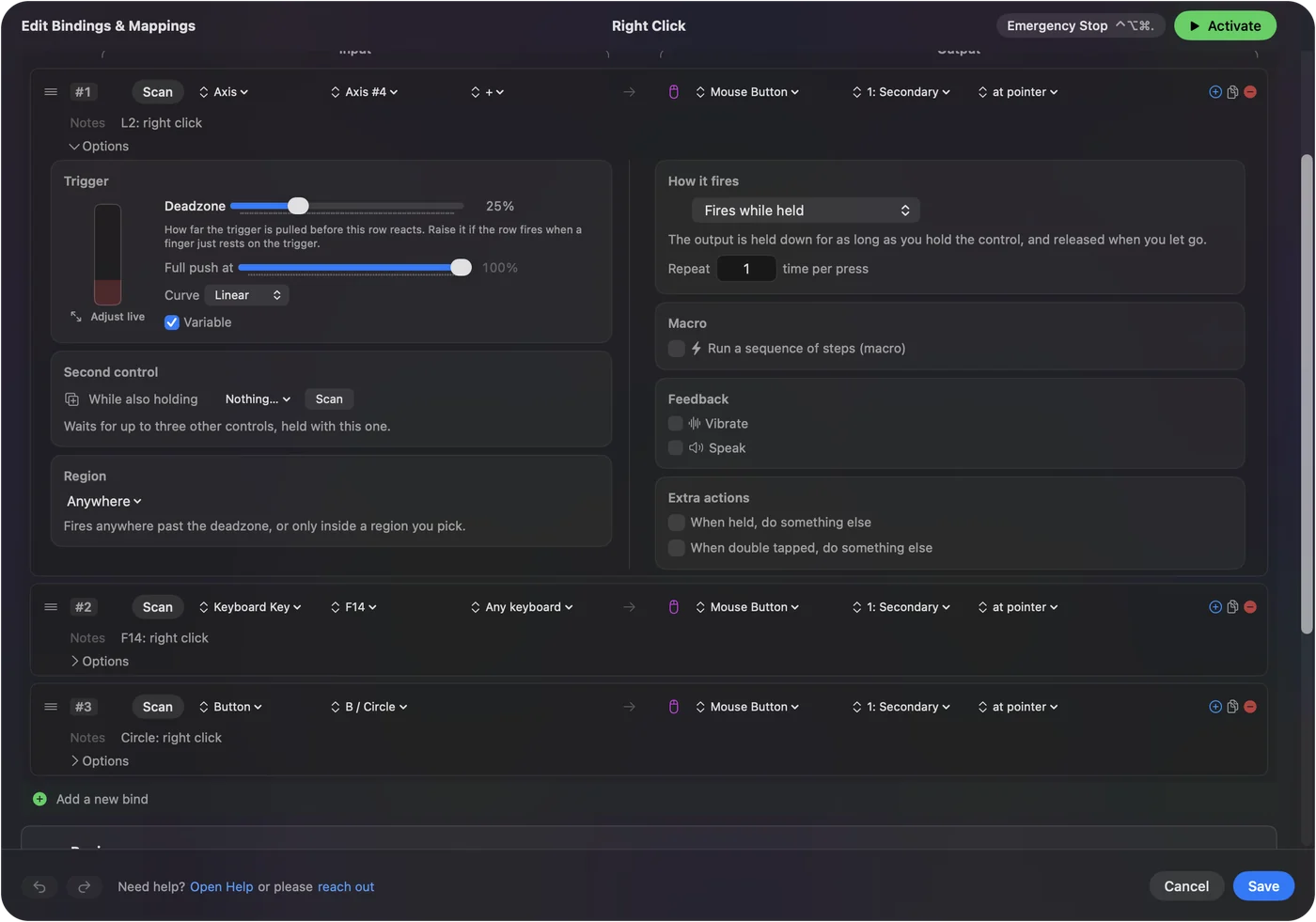
Jos kahden sormen napsautukset ovat vaikeita käsille, eri säädin voi lähettää oikean napsautuksen. InputConfig, ilmainen Mac App Storessa, voi asettaa sen näppäimelle, hiiren sivupainikkeelle tai ohjaimen painikkeelle, pidettynä tai yhtenä painalluksena. Asetus löytyy sivulta oikea napsautus, tai automaattinen oikea napsautus, toiselle säätimelle.

Lyhyesti
- Ohjauslevy. Kaksi sormea.
- Magic Mouse. Oikea puoli, kun Toissijainen napsautus on päällä.
- Missä tahansa. Control ja napsautus.
Kysymykset
Miten teen oikean napsautuksen MacBookilla?
Napsauta tai napauta ohjauslevyä kahdella sormella, tai pidä Control alhaalla ja napsauta.
Miksi en voi tehdä oikeaa napsautusta Macissani?
Toissijainen napsautus on luultavasti pois päältä. Kytke se päälle Järjestelmäasetuksissa, Hiiri tai Ohjauslevy. Control-napsautus toimii siihen asti.
Miten teen oikean napsautuksen Apple Magic Mouse -hiirellä?
Järjestelmäasetuksissa, Hiiri, aseta Toissijainen napsautus arvoon Napsauta oikeaa puolta ja napsauta oikealla puolella muut sormet nostettuina.
Lisää suomeksi
Tarkemmat oppaat, englanniksi
Kuka kirjoittaa. Ryleigh Newman kehittää InputConfigia ja ohjaa omaa Maciaan joka päivä peliohjaimella, koska kädet eivät toimi hyvin. Tämä sivu on käännetty englannista. InputConfig näkyy suomeksi, kun Macin kieleksi on valittu suomi. Osa sivuston sivuista on vain englanniksi.
Tämä sivu muilla kielillä: English, Dansk, Bahasa Indonesia, Norsk, Svenska, Українська, 繁體中文, 简体中文
Ilmainen. macOS 14 tai uudempi. Ei tiliä, mikään ei lähde Macistasi. Avoin lähdekoodi GitHubissa.