Bahasa Indonesia
Cara klik kanan di MacBook dan Mac
 Aplikasi ini sepenuhnya gratis. Kamu tidak perlu membuat akun. Tidak ada langganan, tidak ada unduhan yang merepotkan, dan tidak ada yang dikunci. Dioptimalkan untuk Apple silicon.
Untuk klik kanan di Mac, klik trackpad dengan dua jari, atau tahan Control dan klik. Magic Mouse melakukan klik kanan di sisi kanannya setelah Secondary click (Klik kedua) dinyalakan, dan mouse dua tombol apa pun melakukan klik kanan dengan tombol kanannya. Apple menyebutnya secondary click.
Langkah
- Di trackpad, klik atau ketuk dengan dua jari.
- Di Mac mana pun, tahan Control dan klik.
- Untuk Magic Mouse, buka Pengaturan Sistem, Tetikus dan atur Secondary click ke Click Right Side.
- Untuk trackpad, buka Pengaturan Sistem, Trackpad, Point & Click dan atur Secondary click.
- Dengan mouse dua tombol, tekan tombol kanan.
Klik kanan di setiap perangkat
- Trackpad. Klik atau ketuk dengan dua jari. Pengaturan Sistem, Trackpad, Point & Click, Secondary click dapat mengubahnya ke sudut bawah.
- Magic Mouse. Di Pengaturan Sistem, Tetikus, atur Secondary click ke Click Right Side, atau Click Left Side jika kamu memakainya dengan tangan kiri.
- Mouse lain. Tombol kanan bekerja tanpa pengaturan apa pun.
- Keyboard. Tahan Control dan klik. Ini bekerja di mana saja, apa pun pengaturannya.
Control-klik selalu bekerja, jadi gunakan itu untuk membuka pengaturan saat tidak ada yang lain berfungsi.
Jika klik kanan tidak melakukan apa-apa
Naiki tangga ini, langkah terkecil dulu:
- Coba Control-klik. Jika menunya muncul, Mac-mu baik-baik saja dan pengaturannya yang mati.
- Nyalakan Secondary click. Letaknya di Pengaturan Sistem, Tetikus untuk Magic Mouse, dan di Trackpad, Point & Click untuk trackpad.
- Angkat jari lainnya. Magic Mouse hanya membaca klik kanan saat tidak ada jari yang menyentuh sisi kirinya.
- Uji tombolnya. Tes klik kanan menunjukkan apakah mouse benar-benar mengirim klik kanan.
Klik kanan dari tombol lain
Jika klik dengan dua jari sulit bagi tanganmu, kontrol lain bisa mengirim klik kanan. InputConfig, gratis di Mac App Store, bisa menempatkannya pada tombol keyboard, tombol samping mouse, atau tombol controller, ditahan atau sebagai satu penekanan. Halaman tentang menaruh klik kanan, atau klik kanan otomatis, pada kontrol lain memuat pengaturannya.

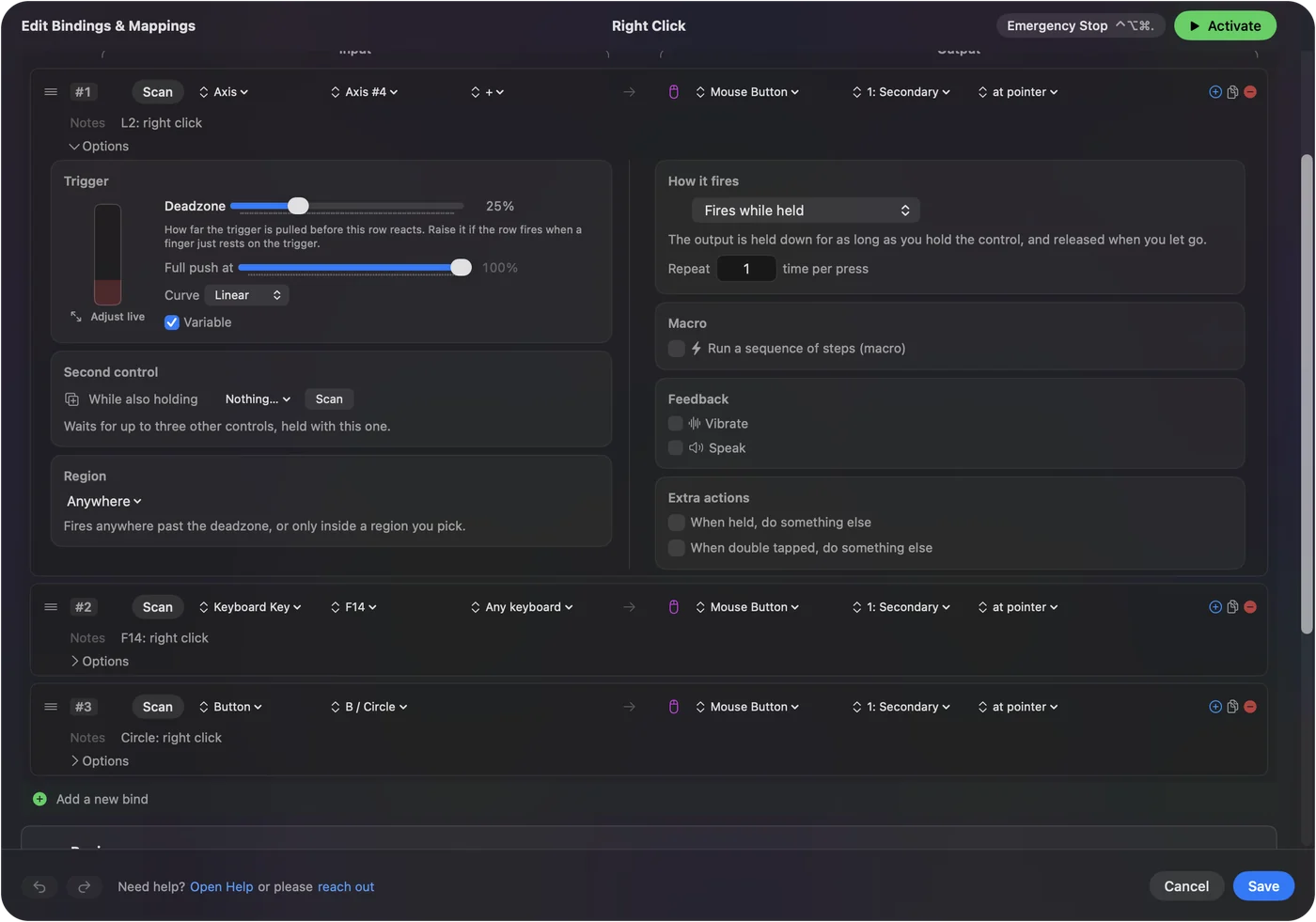
Ringkasannya
- Trackpad. Dua jari.
- Magic Mouse. Sisi kanan, setelah Secondary click dinyalakan.
- Di mana saja. Control dan klik.
Pertanyaan
Bagaimana cara klik kanan di MacBook?
Klik atau ketuk trackpad dengan dua jari, atau tahan Control dan klik.
Mengapa saya tidak bisa klik kanan di Mac?
Secondary click kemungkinan mati. Nyalakan di Pengaturan Sistem, Tetikus atau Trackpad. Control-klik tetap bisa dipakai sementara itu.
Bagaimana cara klik kanan dengan Apple Magic Mouse?
Di Pengaturan Sistem, Tetikus, atur Secondary click ke Click Right Side, lalu klik sisi kanan dengan jari lain yang terangkat.
Lainnya dalam bahasa Indonesia
Halaman dalam bahasa Indonesia
Panduan lengkap, dalam bahasa Inggris
Siapa yang menulis. Ryleigh Newman mengembangkan InputConfig dan setiap hari mengendalikan Mac miliknya dengan controller, karena tangannya tidak berfungsi dengan baik. Halaman ini diterjemahkan dari bahasa Inggris. InputConfig tampil dalam bahasa Indonesia jika Mac diatur ke bahasa Indonesia. Beberapa halaman situs ini hanya tersedia dalam bahasa Inggris.
Halaman ini dalam bahasa lain: English, Dansk, Suomi, Norsk, Svenska, Українська, 繁體中文, 简体中文
Gratis. macOS 14 atau lebih baru. Tanpa akun, tidak ada yang keluar dari Mac Anda. Open source di GitHub.