Čeština
Jak na Macu kliknout prostředním tlačítkem
 Tahle aplikace je úplně zdarma. Nemusíte si zakládat účet. Žádná předplatná, žádné složité stahování a nic není zamčené. Optimalizováno pro Apple Silicon.
Stiskněte kolečko na myši, která ho má: ten stisk je prostřední klik. Trackpad MacBooku a Magic Mouse nemají prostřední tlačítko a nastavení Applu pro Trackpad a Mouse nabízí sekundární klik a žádný prostřední. Zbývají tři cesty: náhrada, kterou nabízí aplikace, myš s kolečkem, nebo aplikace, která prostřední klik pošle z něčeho jiného.
Vyvíjím InputConfig, bezplatnou aplikaci pro Mac, která posílá skutečný prostřední klik z klávesy na klávesnici, z tlačítka ovladače, z volného tlačítka myši nebo z pedálu.
Postup
- Nainstalujte InputConfig z Mac App Store a povolte přístup k Accessibility (Zpřístupnění).
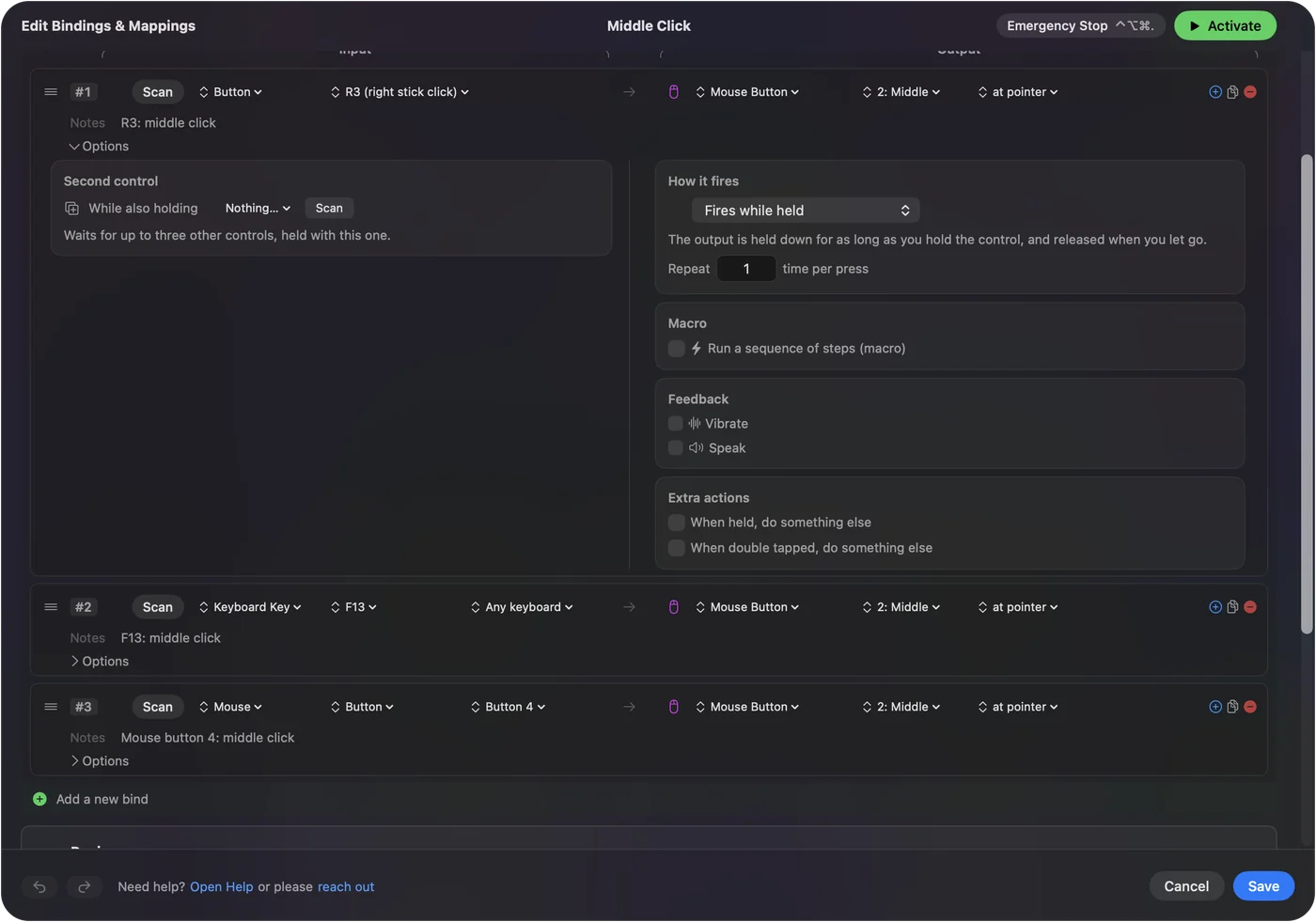
- Vytvořte předvolbu a přidejte řádek.
- Stiskněte Scan (Skenovat) a pak stiskněte klávesu nebo tlačítko, které má kliknout prostředním tlačítkem.
- Nastavte výstup řádku na Mouse Button (Tlačítko myši) a zvolte 2: Middle.
- Aktivujte předvolbu a stiskněte klávesu s ukazatelem nad odkazem nebo 3D pohledem.
Použijte, co aplikace nabízí
Mnoho aplikací má vlastní způsob, jak udělat to, co dělá prostřední klik:
- Safari. Klikněte na odkaz s Command, otevře se v nové kartě. To je v Applově seznamu zkratek pro Safari.
- Blender. Nastavení Emulate 3 Button Mouse v Preferences, Input nahrazuje prostřední tlačítko.
- Jiné aplikace. Než přidáte cokoli, podívejte se v nastavení aplikace na možnost pro trackpad nebo dvoutlačítkovou myš.
Pokud chcete jen novou kartu, Command klik to už dělá.
Použijte myš s kolečkem
U obyčejné myši je kolečko také tlačítko a jeho stisk je prostřední klik. macOS ten stisk předá aplikaci v popředí bez jakéhokoli nastavení. Magic Mouse žádné kolečko ke stisknutí nemá: nastavení myši od Applu pro ni uvádí sledování, sekundární klik, Smart zoom a gesta přejetím. Každá myš s klikacím kolečkem dá Macu prostřední tlačítko.
Pošlete prostřední klik z klávesy nebo tlačítka
- Vy: V InputConfig vytvořte předvolbu a přidejte řádek. Stiskněte Scan a stiskněte klávesu nebo tlačítko. Nastavte výstup na Mouse Button, otevřete nabídku tlačítek, která ukazuje 0: Main Click, a zvolte 2: Middle.
- InputConfig: Pošle prostřední klik na místě ukazatele pokaždé, když ten vstup stisknete, v každé aplikaci, dokud předvolba běží.
- Kontrola: Dejte ukazatel nad odkaz v prohlížeči a stiskněte vstup. Odkaz se otevře v nové kartě.
Návod na tlačítka myši má ke každému z těchto kroků obrázek.
Klik trvá tak dlouho, jak dlouho vstup držíte, takže držení a pohyb ukazatelem je prostřední tažení, jak se v 3D aplikacích otáčí pohled. Herní ovladač jako 3D myš na tom staví. Aplikace dostane obyčejný prostřední klik a nemůže ho odlišit od myši.

Vyberte vstup, který se hodí
- Klávesa, která nic nepíše. Přiřazená klávesa si zachová i svou obvyklou úlohu, proto zvolte F13 až F19 na plné klávesnici. F13 až F19 na Macu říká, co použít na MacBooku.
- Tlačítko ovladače. Vestavěná předvolba Mouse + Scroll (Myš + posouvání) už dává prostřední klik na Square nebo X.
- Volné tlačítko myši. Tlačítko 4 nebo 5, se zapnutou možností Block the button's own action (Blokovat vlastní akci tlačítka) v Options řádku, aby se neprovedlo také Zpět.
- Pedál. Viz zkratky na pedál na Macu.
Zvolte vstup, který můžete pohodlně držet, protože 3D aplikace chtějí prostřední tlačítko držené.
Co zde InputConfig nedokáže
- Klepnutí třemi prsty. InputConfig čte kliky, posouvání a sílu z trackpadu, ne klepnutí podle počtu prstů, takže klepnutí třemi prsty nemůže převést na prostřední klik.
- Silný tlak v jiných aplikacích. macOS dává sílu trackpadu jen aplikaci v popředí, takže InputConfig čte silný tlak jen tehdy, když je v popředí jeho vlastní okno.
- Odebrání klávesy. Přiřazená klávesa dělá dál, co dělala vždy. Aplikace naslouchá vedle macOS a klávesy neblokuje.
Pro klepnutí na samotný trackpad potřebujete nástroj postavený na gesta trackpadu, a tohle jím není.
Stručně
- Nová karta. Klikněte na odkaz s Command.
- Myš. Stiskněte kolečko.
- Žádné prostřední tlačítko. Přiřaďte klávesu, tlačítko ovladače nebo pedál na Mouse Button, 2: Middle.
Mac nemá vlastní prostřední klik, takže musí přijít z kolečka, nebo z přiřazení.
Otázky
Jak kliknu prostředním tlačítkem na trackpadu MacBooku?
macOS pro trackpad žádné gesto prostředního kliku nemá. Použijte náhradu, kterou nabízí aplikace, například Command klik v Safari pro novou kartu, připojte myš s kolečkem, nebo přiřaďte klávesu na prostřední klik v aplikaci, jako je InputConfig.
Má Magic Mouse prostřední klik?
Ne. Nastavení myši od Applu uvádí sekundární klik, Smart zoom a gesta přejetím, žádný prostřední klik.
Co je prostřední tlačítko myši na Macu?
Je to třetí tlačítko myši: kolečko stisknuté dolů. Programy, které počítají od nuly, mu říkají tlačítko 2, jako to dělá výstupní nabídka v InputConfig.
Jak kliknu prostředním tlačítkem v Blenderu na Macu?
Zapněte Emulate 3 Button Mouse v Blenderu v Preferences, Input (Vstup), nebo přiřaďte klávesu či tlačítko ovladače na držený prostřední klik v InputConfig.
Může být klávesa na klávesnici na Macu prostředním klikem?
Ano, s mapovačem. V InputConfig stiskněte Scan na řádku, stiskněte klávesu a nastavte výstup na Mouse Button, 2: Middle. Klávesa si zachová i svou obvyklou úlohu, proto zvolte takovou, která nic nepíše.
Proč mi nefunguje prostřední tlačítko myši na Macu?
Nejdřív zkontrolujte, že ho Mac přijímá: tester myši ukazuje v prohlížeči každé tlačítko a řádek Mouse (Myš) v InputConfig stisk přečte, když stisknete Scan. Pokud se zaregistruje, o tom, co prostřední klik udělá, rozhoduje aplikace vpředu. Pokud ne, aplikace výrobce myši možná dala stisku kolečka jiný úkol, takže ho tam obnovte a zkuste to znovu.
Další v češtině
Podrobné návody, v angličtině
Kdo píše. Ryleigh Newman vyvíjí InputConfig a svůj Mac každý den ovládá ovladačem, protože ruce nefungují dobře. Tato stránka je přeložená z angličtiny. Aplikace InputConfig se zobrazí česky, když je Mac nastavený na češtinu. Některé stránky webu jsou jen v angličtině.
Tato stránka v dalších jazycích: English, Français, 日本語, 한국어, Русский, ไทย, 繁體中文, 简体中文
Zdarma. macOS 14 nebo novější. Bez účtu, nic neopouští váš Mac. Open source na GitHubu.