Čeština
Jak namapovat joystick na klávesy na Macu
 Tahle aplikace je úplně zdarma. Nemusíte si zakládat účet. Žádná předplatná, žádné složité stahování a nic není zamčené. Optimalizováno pro Apple Silicon.
Ano, Mac může proměnit joystick v klávesy. Nic v macOS to neumí, ale mapovač ano: vyvíjím InputConfig, který je zdarma a s otevřeným zdrojovým kódem. Čte oba druhy joysticků: páčky na padech PlayStation, Xbox, Switch nebo 8BitDo i obyčejné USB joysticky, letecké páky, plyny HOTAS a arkádové páky. Každý směr, tlačítko a křížek se stane řádkem a každý řádek posílá klávesu, kterou zvolíte: WASD, šipky, Space (Mezerník), zkratku, nebo pohyb myši.
Všechny bezplatné mapovače ovladačů pro Mac jsou porovnané na jedné stránce vedle sebe.
Postup
- Připojte ovladač nebo joystick přes USB nebo Bluetooth.
- Otevřete InputConfig a povolte přístup pro Zpřístupnění.
- Vytvořte přednastavení, na novém řádku klikněte na Scan (Skenovat) a zatlačte páčku nahoru.
- Jako výstup vyberte Keyboard Key (Klávesa klávesnice) a zvolte W, pak zopakujte pro S, A a D.
- Klikněte na Activate (Aktivovat) a zatlačte páčkou v textovém editoru pro test.
Namapujte páčku na WASD nebo šipky
- Připojte ovladač nebo joystick přes USB nebo Bluetooth. U aktuálních padů ani USB joysticků není ovladač potřeba, protože macOS je čte jako standardní zařízení HID.
- Otevřete InputConfig a při žádosti macOS povolte přístup pro Zpřístupnění. Díky tomu může posílat klávesy jiným aplikacím.
- Vytvořte přednastavení. Na novém řádku klikněte na Scan a zatlačte páčku nahoru. Řádek se vyplní tímto směrem.
- Jako výstup zvolte Keyboard Key a vyberte W. Zopakujte pro dolů (S), doleva (A) a doprava (D).
- Vy: Klikněte na Activate, otevřete textový editor a zatlačte páčkou.
- InputConfig: Stiskne klávesu, jakmile páčka překročí mrtvou zónu řádku, ve výchozím nastavení 25 procent cesty ven, a pustí ji, když se páčka vrátí.
- Kontrola: Objeví se W, A, S a D a úhlopříčka podrží dvě najednou. Pokud se klávesy objevují, když páčka stojí, zvyšte mrtvou zónu.
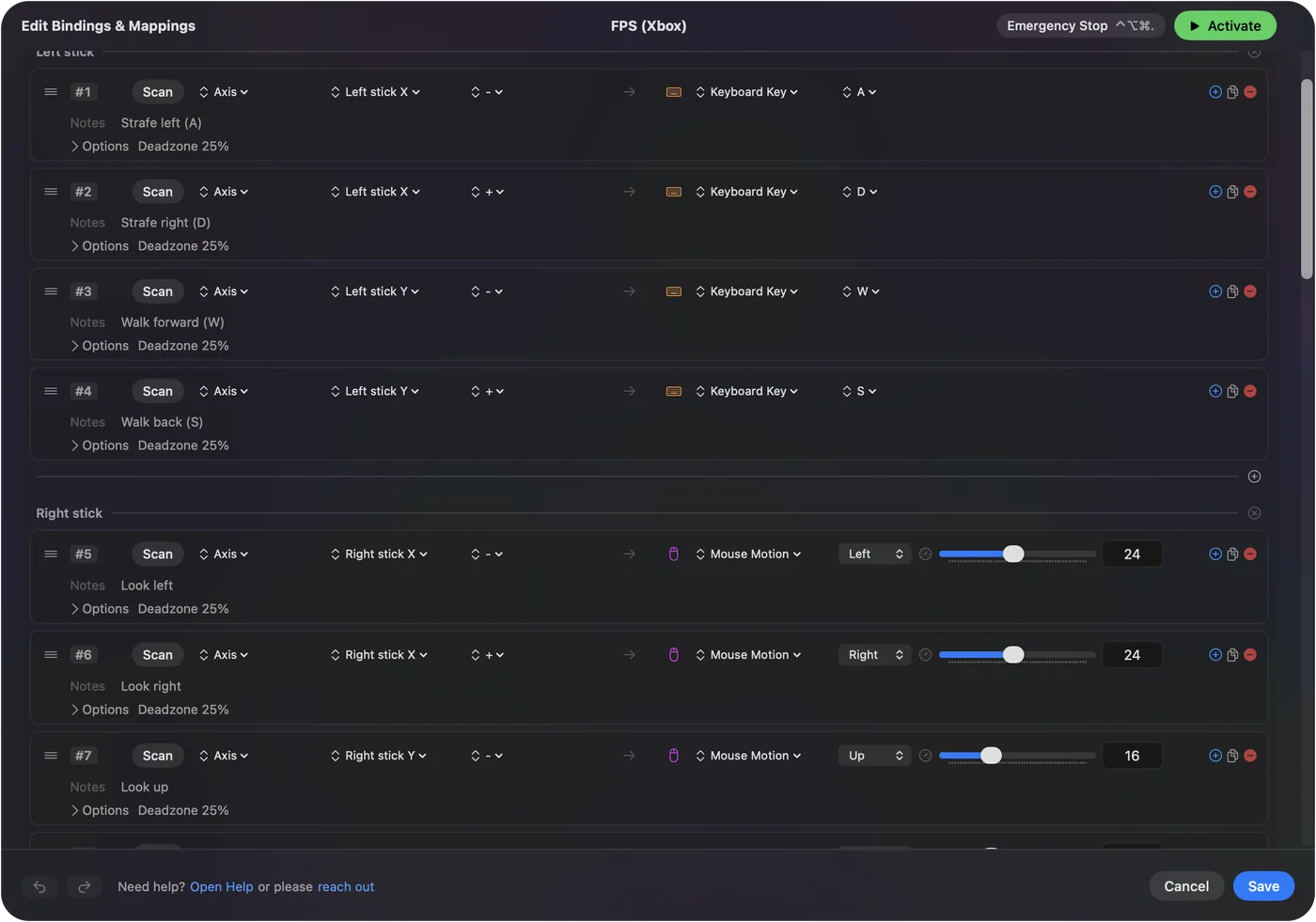
Na opotřebované páčce zvyšte mrtvou zónu, aby v klidu nestiskla klávesy.
Pošlete místo toho myš, nebo obojí
Páčka může hýbat ukazatelem místo stisků kláves: u každého směru zvolte Mouse Motion (Pohyb myši) a hloubka vychýlení určí rychlost. Většina her na klávesnici a myš chce obojí najednou, WASD na levé páčce a pohled myší na pravé, což dělá vestavěné přednastavení FPS (Xbox). Pro práci na ploše viz použití ovladače jako myši.
Namapujte arkádovou páku
Arkádová páka je páka a sada tlačítek a Mac ji vidí jako ovladač. Podle páky se hlásí jako D-pad, nebo jako levá páčka. Mnohé mají přepínač na krytu, který to mění. Tak či onak u každého směru a každého tlačítka stiskněte Scan a namapujte je na klávesy, které hra používá. Bojové hry, které čtou klávesnici, emulátory s klávesovými zkratkami a hry v prohlížeči fungují stejně. Arkádové páky na Macu popisují, který režim použít.
Namapujte letecký joystick nebo HOTAS
Simulátory letu jako X-Plane čtou joysticky přímo, takže páku nejdřív nastavte v simulátoru. Mapovač nepotřebujete pro osy, kterým simulátor rozumí. InputConfig pomůže se zbytkem: s tlačítky a přepínači křížku, které simulátor nevezme, nebo s vesmírnou hrou, která čte jen klávesnici. Plyn je osa, takže může stisknout klávesu, jakmile překročí nastavený bod. Použití joysticku na Macu popisuje, co macOS dělá s každým druhem.
Porovnejte starší aplikace pro joystick na klávesy
- Enjoyable. Zdarma a s otevřeným zdrojovým kódem. Poslední vydání bylo 1.2 v říjnu 2014. Co pořád funguje.
- Joystick Mapper. 4,99 USD, naposledy aktualizováno v listopadu 2019. Porovnáno tady.
- JoyToKey. Jen pro Windows, verze pro Mac nemá. Ekvivalent pro Mac.
- AntiMicroX. Sestavení pro macOS nemá. AntiMicroX na Macu.
Jednu z alternativ vyvíjím já, takže to berte v potaz. Úplné srovnání uvádí každou možnost pro Mac, placenou i bezplatnou, včetně těch, které nejsou moje.
Co nedokáže
- Opak. Mění ovladače na klávesy a pohyb myši, ne klávesy na virtuální ovladač.
- Force feedback. Nic neřídí.
- Kabelový Xbox 360 ovladač. macOS ho nepodporuje.
Stručně
- Jeden řádek na směr. Pohněte, stiskněte Scan, vyberte klávesu.
- Dvě páčky. WASD na jedné a myš na druhé, jako ve FPS přednastaveních.
- Nejdřív simulátory. Nechte letový simulátor číst své osy. Mapujte jen to, co nevezme.
Zatlačte, stiskněte Scan, vyberte klávesu. Těmito třemi kroky projdete s jakoukoli páčkou.
Otázky
Můžu zdarma namapovat joystick na klávesy na Macu?
Ano. InputConfig je zdarma v Mac App Store a je s otevřeným zdrojovým kódem, bez účtu, předplatného nebo zamčených funkcí. Vyžaduje macOS 14 nebo novější.
Potřebuji ovladač pro USB joystick na Macu?
Obvykle ne. macOS čte USB joysticky, letecké páky a arkádové páky jako standardní zařízení HID. Kabelový Xbox 360 ovladač je častá výjimka, protože macOS ho nepodporuje.
Může jedna páčka posílat WASD a druhá hýbat myší?
Ano. To je obvyklé rozložení pro hry na klávesnici a myš a přednastavení FPS jsou tak postavena.
Můžu místo toho použít klávesnici jako joystick?
Ne s InputConfig. Mění ovladače na klávesy a pohyb myši, ne klávesy na virtuální ovladač.
Další v češtině
Podrobné návody, v angličtině
Kdo píše. Ryleigh Newman vyvíjí InputConfig a svůj Mac každý den ovládá ovladačem, protože ruce nefungují dobře. Tato stránka je přeložená z angličtiny. Aplikace InputConfig se zobrazí česky, když je Mac nastavený na češtinu. Některé stránky webu jsou jen v angličtině.
Tato stránka v dalších jazycích: English, Deutsch, Español
Zdarma. macOS 14 nebo novější. Bez účtu, nic neopouští váš Mac. Open source na GitHubu.