Čeština
Jak namapovat ovladač Xbox na klávesy na Macu
 Tahle aplikace je úplně zdarma. Nemusíte si zakládat účet. Žádná předplatná, žádné složité stahování a nic není zamčené. Optimalizováno pro Apple Silicon.
Ovladač Xbox na Macu namapujete na klávesy mapovačem, protože macOS sám z ovladače klávesy posílat nedokáže. Mapování na klávesnici znamená, že Mac dostane skutečné stisky kláves, když stisknete tlačítka ovladače, takže cokoli, co přijímá klávesnici, funguje s padem: hra bez podpory ovladačů, hra v prohlížeči, klávesové zkratky emulátoru, Anki, video editor. InputConfig, volná aplikace pro Mac, kterou dělám, to dělá pro jakýkoli ovladač Xbox, s nastavením za dvě minuty a bez ovladače.
Postup
- Spárujte ovladač Xbox a otevřete InputConfig.
- Vytvořte nebo otevřete předvolbu a na řádku stiskněte Scan (Skenovat).
- Stiskněte tlačítko, pak vyberte Keyboard Key (Klávesa klávesnice) a zvolte klávesu.
- Stiskněte Activate (Aktivovat) pro předvolbu.
Namapujte tlačítko na klávesu
- Vy: Spárujte ovladač a otevřete InputConfig. Vytvořte předvolbu, nebo začněte od FPS (Xbox) nebo jiného vestavěného rozložení, které je blízko tomu, co chcete. Na řádku stiskněte Scan a stiskněte tlačítko. Pak vyberte Keyboard Key a zvolte klávesu.
- InputConfig: Naváže řádek na to tlačítko. Páčky mohou posílat čtyři klávesy (WASD nebo šipky), nebo hýbat ukazatelem. Spouště mohou být klávesy nebo tlačítka myši.
- Kontrola: Stiskněte Activate, otevřete TextEdit a stiskněte tlačítko: objeví se jeho klávesa. Deaktivujte z lišty, až budete chtít zpět klávesnici, nebo použijte nouzové zastavení.
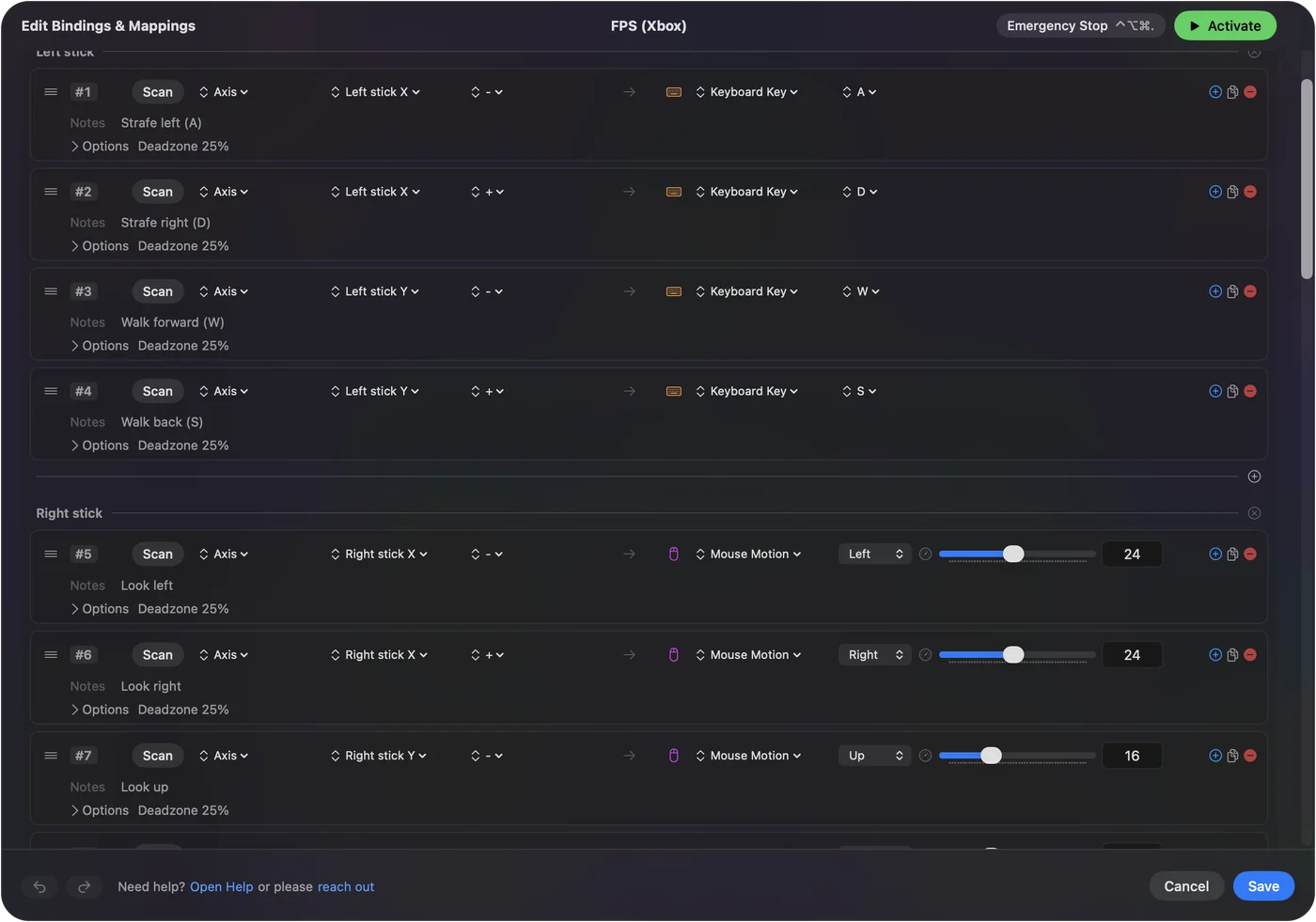
Začněte od rozložení FPS (Xbox)
| Ovládací prvek Xbox | Posílá |
|---|---|
| Levá páčka | W, A, S, D |
| Pravá páčka | Pohled myší |
| RT | Levý klik (střelba) |
| LT | Pravý klik (míření) |
| A | Space (skok) |
| B | C (dřep) |
| X | R (přebití) |
| Y | 1 |
| LB | 4 |
| RB | Prostřední klik |
| Stisk levé páčky | Shift, držený (sprint) |
| Stisk pravé páčky | E (použít) |
| Křížový ovladač nahoru a dolů | Posouvání nahoru a dolů (další a předchozí zbraň) |
| Křížový ovladač doprava a doleva | F, Q |
| View | Tab (výsledková tabulka) |
| Menu | Escape |
To je vestavěná předvolba FPS (Xbox). Aktivujte ji pro střílečku s výchozími klávesami a pak změňte jakýkoli řádek, který hra dělá jinak.
Vyberte rozložení pro úlohu
| Cíl | Předvolba |
|---|---|
| Hra z pohledu první osoby bez podpory ovladačů | FPS (Xbox): WASD na levé páčce, pohled myší na pravé, spouště klikají |
| Ovládat celý Mac | Desktop Navigation (Navigace na ploše) |
| Minecraft Java | Minecraft |
| Učit se kartičky | Anki |
Přes 450 her a aplikací má hotové rozložení v knihovně předvoleb.
Doladěte každý řádek
Možnosti každého řádku mohou změnit, jak se jeho klávesa chová:
- Hold. Klávesa zůstane stisknutá jen dokud je tlačítko drženo, výchozí nastavení.
- Toggle a turbo. Zaaretujte klávesu do dalšího stisku, nebo ji opakujte při držení.
- Delší podržení nebo dvojitý stisk. Udělá něco jiného při dlouhém stisku nebo dvojitém stisku.
- Makro. Spustí časovanou posloupnost kláves.
- Chord. Vyžaduje podržené druhé tlačítko, pro druhou vrstvu.
- Mrtvá zóna a křivka. Na řádcích páčky, aby klidná páčka neposílala nic.
Všechno je popsáno na stránce editor navázání.
Pokud ovladač Xbox nic nedělá
Projděte tento žebřík od nejmenšího kroku:
- Spárujte ho znovu. Ovladače Xbox Wireless, Series X|S, One a Elite s Bluetooth se páruje v Nastavení systému, Bluetooth: podržte tlačítko párování nahoře, dokud tlačítko Xbox nezačne rychle blikat. Připojení ovladače Xbox má podrobnosti a nepřipojí se má opravy.
- Zkontrolujte kabel. Kabel USB funguje od macOS 15 Sequoia. Před tím použijte Bluetooth.
- Zkontrolujte Zpřístupnění. Pokud se Live Visualizer (Živý vizualizér) rozsvítí, ale žádná klávesa nedorazí, zapněte InputConfig v Nastavení systému, Soukromí a zabezpečení, Zpřístupnění.
- Zkontrolujte model. Drátový ovladač Xbox 360 macOS nepodporuje, takže ho žádný mapovač nevidí. Ovladače na Macu vysvětluje možnosti.
Co to nedokáže
Pokud hra čte ovladač Xbox sama, zatímco předvolba posílá klávesy, každý stisk dorazí dvakrát: použijte podporu hry, nebo předvolbu, ne obojí. InputConfig také nevytváří virtuální ovladač, takže hře nemůže udělat z klávesnice vzhled padu Xbox.
Krátké shrnutí
- Scan a výběr. Stiskněte tlačítko přes Scan, zvolte Keyboard Key, vyberte klávesu.
- Začněte blízko. FPS (Xbox) pro střílečky a Desktop Navigation pro Mac.
- Zastavte kdykoli. Deaktivujte z lišty, nebo použijte nouzové zastavení.
Libovolná klávesa, na libovolném tlačítku Xbox, v libovolné aplikaci.
Všechny bezplatné mapovače ovladačů pro Mac jsou porovnané na jedné stránce.
Otázky
Můžu namapovat ovladač Xbox na klávesy na Macu?
Ano, s mapovačem. Nastavení systému macOS klávesy neposílá. InputConfig ano, pro každé tlačítko, páčku a spoušť, v libovolné aplikaci.
Může tlačítko Share na ovladači Xbox poslat na Macu klávesu?
Ano. Přes Bluetooth čte InputConfig tlačítko Share na každém firmwaru ovladačů Xbox Series, takže mu řádek může dát libovolnou klávesu nebo zkratku. Pokud ho běžící předvolba nepoužívá, ponechá si svou zkratku pro snímek obrazovky v macOS.
Další v češtině
Podrobné návody, v angličtině
Kdo píše. Ryleigh Newman vyvíjí InputConfig a svůj Mac každý den ovládá ovladačem, protože ruce nefungují dobře. Tato stránka je přeložená z angličtiny. Aplikace InputConfig se zobrazí česky, když je Mac nastavený na češtinu. Některé stránky webu jsou jen v angličtině.
Tato stránka v dalších jazycích: English
Zdarma. macOS 14 nebo novější. Bez účtu, nic neopouští váš Mac. Open source na GitHubu.