Čeština
Jak připojit k Macu kabelový ovladač
 Tahle aplikace je úplně zdarma. Nemusíte si zakládat účet. Žádná předplatná, žádné složité stahování a nic není zamčené. Optimalizováno pro Apple Silicon.
Většina ovladačů funguje na Macu přes kabel USB bez ovladače (driveru): zapojte datový kabel, povolte příslušenství, pokud se Mac zeptá, a pad se objeví v Nastavení systému, Herní ovladače. Výjimky jsou důvodem, proč tato stránka existuje:
- Ovladače Xbox. Kabelově až od macOS 15 Sequoia.
- Původní pady Nintendo. Ovladače Bluetooth.
- Pady Switch 2. macOS je nečte, takže potřebují aplikaci, přes kabel nebo přes Bluetooth.
- Obecné gamepady USB, arkádové páky a joysticky. Připojí se dobře, ale většina her je nevidí.
Postup
- Připojte ovladač k Macu datovým kabelem.
- Klikněte na Allow, pokud se Mac zeptá, zda příslušenství připojit.
- Otevřete Nastavení systému, Herní ovladače a stiskněte tlačítko.
- Pokud je jen v System Information (Informace o systému), USB, namapujte ho pomocí InputConfig.
Zjistěte, které ovladače fungují přes kabel
| Ovladač | Přes USB | Poznámky |
|---|---|---|
| PS5 DualSense, DualSense Edge | Ano, USB-C | Párování a kabel PS5 |
| PS4 DualShock 4 | Ano, micro-USB | Na MacBooku potřebuje kabel z micro-USB na USB-C |
| Xbox Series X|S, Xbox One, Elite Series 2 | macOS 15 Sequoia nebo novější | Mac se zeptá, zda připojit ovladač Microsoft. V macOS 14 použijte Bluetooth |
| Switch Pro Controller, Joy-Cony | Spárujte přes Bluetooth | Postup Applu pro ně je jen Bluetooth. Kabel je nabíjí |
| Switch 2 Pro Controller, ovladač GameCube pro Switch 2, Joy-Con 2 v nabíjecím držáku | USB-C, přes InputConfig | Experimentální. macOS je nečte, takže InputConfig pošle spouštěcí příkazy, na které čekají. Od verze 1.8 fungují i přes Bluetooth s jedním nastavením. Switch 2 Pro |
| Ovladače GameCube na adaptéru USB od Nintenda | Ano, přes InputConfig | Experimentální. Všechny čtyři porty, každý jako samostatný ovladač. GameCube na Macu |
| 8BitDo | Podle modelu a režimu | Jaký režim použít |
| Logitech F310, F510 | Ano, přepínač na D | Vidí se jako obyčejné zařízení HID, ne herní ovladač |
| Obecné gamepady USB, arkádové páky, joysticky, volanty | Ano, jako zařízení HID | Většina her je ignoruje, viz níže |
| Kabelový ovladač Xbox 360 | Ne | macOS jeho protokol nepodporuje. Proč |
Připojte ho krok za krokem
- Zapojte ovladač do Macu kabelem, který přenáší data. Kabely jen pro nabíjení jsou běžné a tady nedělají nic.
- Pokud se Mac zeptá, zda příslušenství povolit, klikněte na Allow. Notebooky Mac s Apple silicon se na nové příslušenství ptají a macOS 15 a novější se u ovladačů Xbox ptají znovu.
- Vy: Otevřete Nastavení systému, v postranním panelu klikněte na Herní ovladače a stiskněte tlačítko.
- macOS: Tlačítko rozsvítí, pokud pad bere jako herní ovladač.
- Kontrola: Pokud se rozsvítí, hotovo. Pokud ve výpisu není, podržte Option, otevřete nabídku Apple, zvolte System Information a klikněte na USB. Ovladač, který je tam uvedený, se k Macu dostal, ale nebere se jako herní ovladač. Viz pokud je připojený, ale není herním ovladačem.
Herní ovladače říká, zda pad mohou vidět hry, a System Information říká, zda ho vidí Mac.
Vyberte správný kabel, adaptér nebo hub
- Jen USB-C. MacBook Air, MacBook Pro a MacBook Neo mají jen porty USB-C. Ovladač s kabelem USB-A potřebuje malý adaptér na USB-C, nebo vyměňte kabel za USB-C správného druhu na straně ovladače.
- Datový, ne jen nabíjecí. Pokud se ovladač nabíjí, ale Mac ho nikdy neukáže, zkuste před čímkoli jiným jiný kabel.
- Huby a doky. Někdy ovladače odpojují, zvlášť ty bez napájení. Při zkoušení zapojte přímo do Macu.
- Kabel, nebo Bluetooth. Kabel nepotřebuje párování, nabíjí pad a drží stabilnější spojení, když je Mac daleko nebo je v místnosti plno bezdrátových zařízení. Víc v článku zpoždění vstupu ovladače na Macu.
Pokud je připojený, ale není herním ovladačem
Obecné gamepady USB, arkádové páky, letecké páky, volanty, Logitech F310 na D a pady 8BitDo v některých režimech se k Macu dostanou jako obyčejná zařízení HID. macOS je čte bez ovladače, ale hry, které používají podporu ovladačů od Applu, hledají jen pady PlayStation, Xbox, Switch a MFi, takže nevidí nic. Žádné stažení ovladače to nezmění. Emulátory a letecké simulátory často čtou zařízení HID samy. Nejdřív zkontrolujte jejich obrazovku s ovládáním.
Na všechno ostatní InputConfig čte zařízení přímo a mění jeho tlačítka a osy na klávesy, pohyb myši, kliknutí a posouvání. Mnohé obecné pady a arkádové páky dostávají pojmenovaná tlačítka z komunitní databáze SDL GameControllerDB a volanty, letecké páky a pedály čtou každou osu v plném rozlišení.
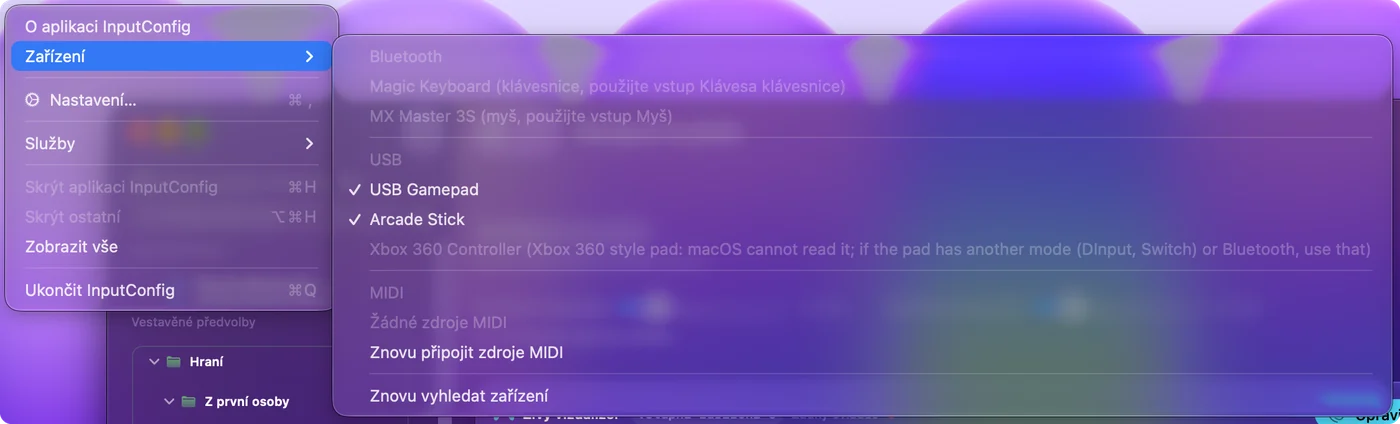
- Vy: Pokud aplikace zařízení nevezme sama, klikněte na Refresh Controllers (Obnovit ovladače) ve vyskakovacím okně ovladače, nebo otevřete InputConfig, Devices v řádku nabídek a klikněte na zařízení.
- InputConfig: Zařízení otevře a příště si ho pamatuje.
- Kontrola: Použijte Scan (Skenovat) v editoru a stiskněte každý ovládací prvek. Každý vyplní jeden řádek.
Je zdarma a bez účtu. Podrobnosti jsou v článcích připojení ovladače k InputConfig a ovladače, které InputConfig čte.
Pokud nabídka Devices říká proč ne
InputConfig, Devices vypisuje každé zařízení USB, které Mac vidí. Tři poznámky tam ušetří hádání:
- Pad ve stylu Xbox 360: macOS ho číst neumí. Pad mluví kabelovým protokolem Microsoft 360. Pokud má režim DInput, PC nebo Switch, přepněte ho. Viz ovladače Xbox 360 na Macu.
- Pad Xbox One nebo Series: aktualizujte na macOS 15. Kabelová podpora Xbox začíná od Sequoia. V Sonomě použijte Bluetooth.
- (needs Monitorování vstupu). Ovladač se hlásí také jako klávesnice, kterou macOS aplikaci nechá číst jen s tímto oprávněním. Viz proč ovladač potřebuje Monitorování vstupu.
Kabelový ovladač aplikace odpojit nemůže: vytáhněte ho. U padu, který InputConfig čte přímo, Disconnect (Odpojit) na jeho položce v postranním panelu přestane pad číst, dokud ho znovu nezapojíte nebo na něj neklepnete v Devices.
Stručně
- Použijte datový kabel. Zapojte přímo do Macu a pokud se zeptá, klikněte na Allow.
- Zkoušejte v Herní ovladače. Pokud se tlačítka rozsvěcují, hry pad vidí.
- Zbytek namapujte. Pady jen v System Information, USB, fungují přes InputConfig.
Kabel, který jen nabíjí, je první věc k vyloučení.
Otázky
Potřebuji pro ovladač USB na Macu ovladač (driver)?
Ne. Ovladače PlayStation a Xbox macOS podporuje a obecné gamepady a joysticky USB se čtou jako zařízení HID bez něj. Pokud hra obecný pad ignoruje, driver nepomůže. Pomůže mapovač jako InputConfig.
Dá se k Macu připojit ovladač Xbox kabelem USB?
Ano, v macOS 15 Sequoia nebo novějším. Zapojte ho a klikněte na Allow, když se Mac zeptá, zda připojit ovladač Microsoft. V macOS 14 Sonoma a starším ho místo toho připojte přes Bluetooth.
Funguje Switch Pro Controller na Macu s kabelem?
Apple dokumentuje párování Switch Pro Controlleru a Joy-Conů přes Bluetooth, takže je spárujte přes Bluetooth a kabel použijte k nabíjení. Potřebují macOS 13 Ventura nebo novější. Switch 2 Pro Controller je opačný: macOS ho nečte a InputConfig ho čte na kabelu USB-C nebo od verze 1.8 přes Bluetooth s jedním nastavením, jako experimentální funkci.
Proč se můj kabelový ovladač nabíjí, ale na Macu nefunguje?
Nejčastěji je kabel jen nabíjecí. Zkuste datový kabel zapojený přímo do Macu a hledejte výzvu k povolení příslušenství. Pokud je v System Information, USB, ale ne v Herní ovladače, je to obyčejné zařízení HID, které hry nečtou.
Jak připojím kabelový ovladač k MacBooku Air?
Zapojte ho do portu USB-C, s adaptérem, pokud je konektor USB-A, a klikněte na Allow, pokud se Mac zeptá na příslušenství. Potom zkontrolujte Nastavení systému, Herní ovladače.
Dá se ovladač GameCube na Macu použít s kabelem?
Ano, přes InputConfig, jako experimentální funkci: původní pady přes adaptér USB od Nintenda, všechny čtyři porty, a ovladač GameCube pro Switch 2 na kabelu USB-C, nebo od verze 1.8 přes Bluetooth s jedním nastavením. Samotný macOS nečte ani jedno.
Další v češtině
Podrobné návody, v angličtině
Kdo píše. Ryleigh Newman vyvíjí InputConfig a svůj Mac každý den ovládá ovladačem, protože ruce nefungují dobře. Tato stránka je přeložená z angličtiny. Aplikace InputConfig se zobrazí česky, když je Mac nastavený na češtinu. Některé stránky webu jsou jen v angličtině.
Tato stránka v dalších jazycích: English, Español, Français, Bahasa Indonesia, 日本語, 한국어, Русский, ไทย, 繁體中文
Zdarma. macOS 14 nebo novější. Bez účtu, nic neopouští váš Mac. Open source na GitHubu.