Čeština
Bezplatná aplikace pro DualSense na Macu
 Tahle aplikace je úplně zdarma. Nemusíte si zakládat účet. Žádná předplatná, žádné složité stahování a nic není zamčené. Optimalizováno pro Apple Silicon.
Sony pro Mac aplikaci pro DualSense nedělá, takže adaptivní spouště, světelný pruh, touchpad, gyroskop, tlačítko Mute a pádla Edge zůstávají v většině her na Macu nevyužité. InputConfig je bezplatná aplikace pro Mac, která všechny tyto prvky zprovozní: nastaví barvu světelného pruhu, dá adaptivním spouštím lehký, střední nebo pevný odpor, rozvibruje ovladač při libovolném stisku, promění touchpad v trackpad, míří gyroskopem a každé tlačítko mapuje na klávesy, kliky, zkratky nebo makra.
InputConfig vyrábím. Je zdarma v Mac App Store, je s otevřeným zdrojovým kódem, nevyžaduje účet a nic v něm není zamčené za placenou úroveň. Tato stránka vypisuje, co s DualSense dělá a co nedělá. Pokud jste používali DSX na Windows, DSX pro Mac ukazuje, kde jeho funkce najdete v InputConfig.
Postup
- Spárujte DualSense v Nastavení systému, v části Bluetooth, nebo ho připojte kabelem USB-C.
- Otevřete InputConfig a vyberte předvolbu, nebo ji vytvořte pomocí Smart Preset Maker (Tvůrce chytrých předvoleb).
- Klikněte na ovladač nahoře v postranním panelu a nastavte barvu světelného pruhu.
- Otevřete Options řádku a přidejte vibrace, nebo klikněte na L2 či R2 v Live Visualizer (Živý vizualizér) a nastavte pocit spouště.
- Klikněte na Activate (Aktivovat).
Podívejte se, co dostanete, funkci po funkci
| Funkce DualSense | V InputConfig |
|---|---|
| Každé tlačítko, obě páčky, obě spouště, křížový ovladač | Každé může poslat klávesu, klik, zkratku, makro, napsaný text, pohyb kurzoru nebo posouvání |
| Světelný pruh | Libovolná barva, barva pro každou předvolbu, jas, nebo vypnuto |
| Vibrace | Zabzučení při libovolném stisku, s vlastní intenzitou a délkou |
| Touchpad | Trackpad pro ukazatel, nebo oblasti dotyku, každá s vlastní úlohou |
| Gyroskop | Náklon pro míření nebo pohyb ukazatele |
| Tlačítko Mute | Tlačítko jako každé jiné |
| Baterie | Ukázána nahoře v postranním panelu |
| Zadní pádla a tlačítka FN na Edge | Lze přiřadit jako každé tlačítko, přes Bluetooth nebo USB. Přes USB-C se vypisují čtyři uložené profily s tím, co každý přemapovává |
| Odpor adaptivních spouští | Off, Light, Medium nebo Firm na každé spoušti, pro každou předvolbu, přes USB nebo Bluetooth. Stálý odpor, ne skriptované efekty hry |
| Jemnější haptické efekty Sony | Nejsou k dispozici. InputConfig používá vibrace |
| Aktualizace firmwaru | Na Macu nemožné. Použijte PS5 nebo PC s Windows |
Každý řádek v té tabulce je zdarma a žádný nevyžaduje účet.
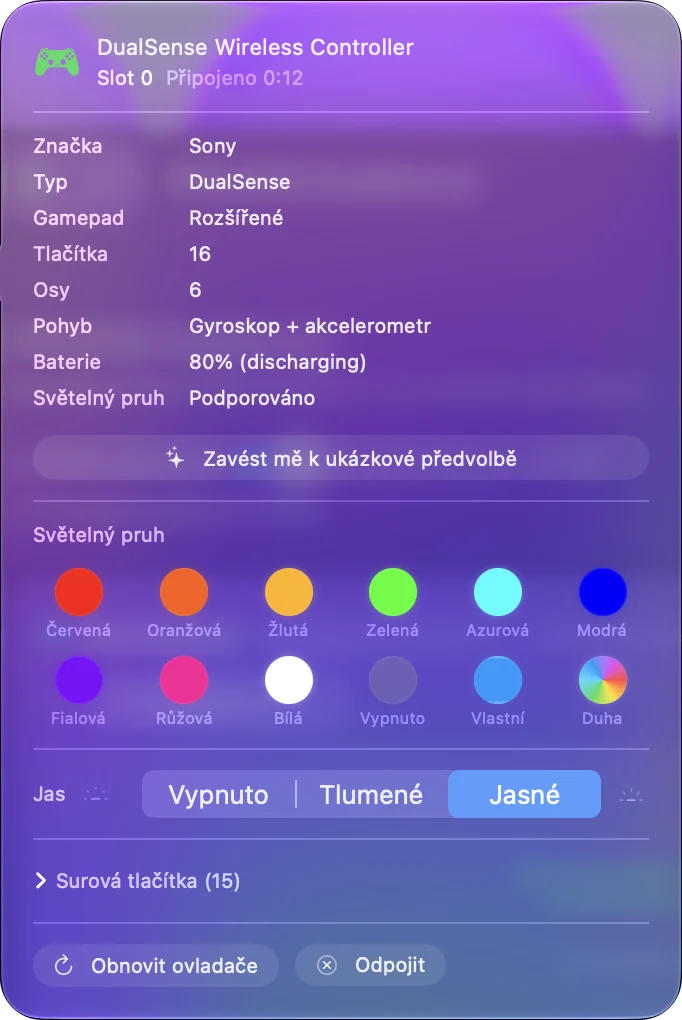
Nastavte to za minutu
- Vy: Spárujte DualSense v Nastavení systému, v části Bluetooth, nebo ho připojte kabelem USB-C. Otevřete InputConfig a vyberte předvolbu, například Desktop Navigation (Navigace na ploše).
- InputConfig: Ukáže ovladač nahoře v postranním panelu a nakreslí ho v Live Visualizer.
- Kontrola: Klikněte na Activate a pohněte levou páčkou. Ukazatel se pohne.
macOS při prvním použití požádá o oprávnění Zpřístupnění, protože to je to, co dovolí jakékoli aplikaci posílat klávesy a kliky. Spárování je popsáno na stránce jak připojit ovladač PS5 k Macu.
Změňte světelný pruh
Klikněte na ovladač nahoře v postranním panelu a vyberte vzorek, nebo otevřete výběr barvy pro libovolnou barvu. Předvolba může mít vlastní barvu, takže ovladač ukazuje, která vrstva běží. Stránka barva světla obsahuje každý krok a vypnutí světla má vlastní stránku.

Přidejte vibrace ke stisku
- Vy: Rozbalte Options řádku a zaškrtněte Vibrate (Vibrovat) v poli Feedback. Nastavte Strength a Duration.
- InputConfig: Zabzučí ovladač pokaždé, když ten řádek spustí.
- Kontrola: Stiskněte tlačítko a ucítíte to.

Je to obyčejná vibrace, ne strukturované haptické efekty hry na PS5. Tužší spouště jsou samostatné nastavení: klikněte na L2 nebo R2 v Live Visualizer a vyberte Light, Medium nebo Firm a adaptivní spouště na Macu mají podrobnosti. Jak rozvibrovat ovladač na Macu vysvětluje vibrace krok za krokem.
Použijte touchpad a gyroskop
- Touchpad jako trackpad. Jeden prst pohybuje ukazatelem, dva prsty posouvají a klepnutí klikne. Viz touchpad jako trackpad.
- Touchpad jako tlačítka. Rozdělte ho na oblasti a každé oblasti dejte zkratku. Viz oblasti touchpadu.
- Míření gyroskopem. Náklonem míříte v každé hře, která míří myší. Viz míření gyroskopem na Macu.
Namapujte pádla a tlačítka FN na Edge
Většina her na Macu ignoruje dvě zadní pádla a dvě tlačítka FN na DualSense Edge. InputConfig čte všechna čtyři, přes Bluetooth i USB, a každé může poslat cokoli, co umí přední tlačítko. Přes USB-C také čte čtyři profily uložené na padu a vypisuje je, s tím, co každý přemapovává, v čipu nad kresbou. Vypisují se, neupravují.
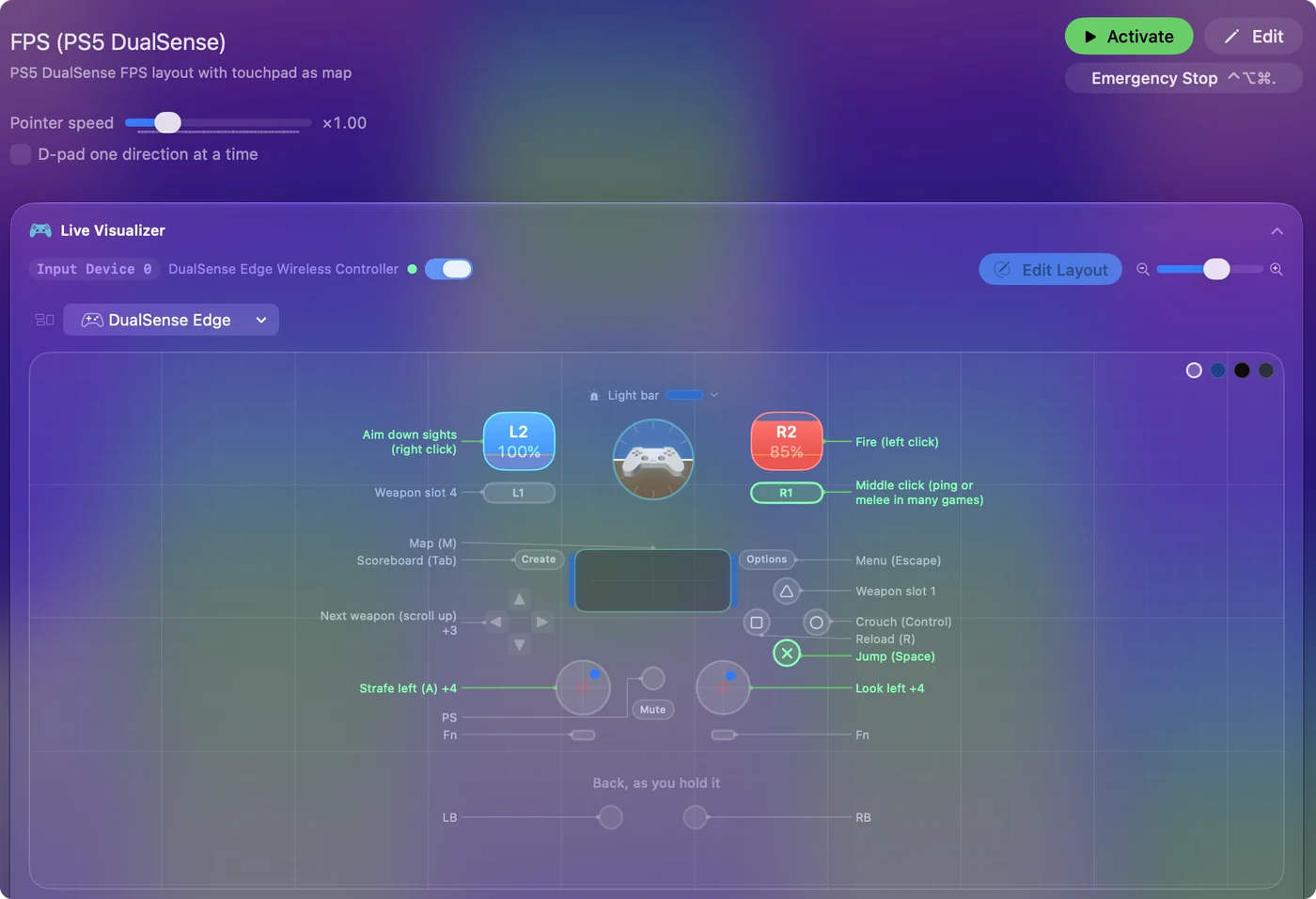
Podrobnosti jsou na stránce DualSense Edge.
Začněte z hotového rozložení
Rozložení nemusíte stavět od nuly. Smart Preset Maker má hotová rozložení pro více než 450 her a aplikací: vyhledejte název, vyberte DualSense a předvolba vznikne s poznámkou u každého řádku. Profily ovladačů pro hry na Macu ukazuje postup.
Používejte to i s dalšími ovladači
Stejná aplikace a stejné předvolby fungují s DualShock 4, ovladači Xbox, Switch Pro Controller, Joy-Cony, pady 8BitDo a většinou dalších gamepadů, které Mac umí číst. Rozložení vytvořené pro DualSense lze převést pro jinou rodinu ovladačů z nabídky předvolby. Běží na Macu s Apple silicon i Intel s macOS 14 nebo novějším.
Co to nedělá
- Skriptované efekty spouští. Nastavuje stálý odpor na každé spoušti, ne napětí luku, body kliknutí ani pulzy zbraní, které programuje hra na PS5. Ty fungují jen ve hrách, které je podporují.
- Jemné haptiky. Řídí vibrace, ne strukturované efekty Sony.
- Firmware a profily Edge. Nikdy nesahá na firmware ovladače a uložené profily Edge vypisuje, ale neupravuje.
- Virtuální ovladač. Posílá klávesy a pohyb myši. Hře nedělá, aby se DualSense tvářil jako jiný ovladač.
Adaptivní spouště na Macu rozebírá první dva body podrobněji.
Stručně
- Zdarma. Mac App Store, otevřený zdrojový kód, bez účtu, nic není zamčeno.
- Co přidá. Pocit spouště, světelný pruh, vibrace při stisku, touchpad, gyroskop, Mute, pádla a profily Edge a každé tlačítko namapované na klávesy a myš.
- Co nechává být. Skriptované efekty spouští, jemné haptiky a firmware.
DualSense má na sobě víc, než hry na Macu používají, a tato aplikace vznikla proto, aby se využil zbytek.
Otázky
Existuje aplikace pro DualSense na Macu?
Sony žádnou nedělá. InputConfig je bezplatná aplikace pro Mac, která nastavuje světelný pruh a odpor spouští DualSense, přidává vibrace k libovolnému stisku, používá touchpad a gyroskop a mapuje každé tlačítko a pádlo Edge na klávesy a myš.
Je InputConfig opravdu zdarma?
Ano. Je zdarma v Mac App Store a je s otevřeným zdrojovým kódem, bez účtu a bez placené úrovně. Každá funkce je dostupná všem.
Funguje s DualSense Edge?
Ano. Zadní pádla a tlačítka FN se čtou přes Bluetooth i USB a dají se přiřadit jako každé jiné tlačítko. Přes USB-C se vypisují jeho čtyři uložené profily s tím, co každý přemapovává.
Funguje s ovladačem PS4 nebo Xbox?
Ano. Stejná aplikace funguje s DualShock 4, ovladači Xbox, ovladači Switch, pady 8BitDo a většinou dalších gamepadů, které Mac umí číst.
Dokáže ovládat adaptivní spouště?
Ano, od verze 1.8. Klikněte na L2 nebo R2 v Live Visualizer a vyberte Off, Light, Medium nebo Firm, pro každou spoušť a předvolbu. Je to stálý odpor, dokud předvolba běží, ne efekty, které skriptuje hra na PS5.
Další v češtině
Podrobné návody, v angličtině
Kdo píše. Ryleigh Newman vyvíjí InputConfig a svůj Mac každý den ovládá ovladačem, protože ruce nefungují dobře. Tato stránka je přeložená z angličtiny. Aplikace InputConfig se zobrazí česky, když je Mac nastavený na češtinu. Některé stránky webu jsou jen v angličtině.
Tato stránka v dalších jazycích: English, 日本語, Русский
Zdarma. macOS 14 nebo novější. Bez účtu, nic neopouští váš Mac. Open source na GitHubu.