Čeština
Jak z touchpadu ovladače PS5 udělat extra tlačítka na Macu
 Tahle aplikace je úplně zdarma. Nemusíte si zakládat účet. Žádná předplatná, žádné složité stahování a nic není zamčené. Optimalizováno pro Apple Silicon.
Nakreslete oblasti na touchpad v InputConfig, volném mapovači, který dělám, a každá oblast se promění v tlačítko: dotyk pošle klávesu, zkratku, klik nebo cokoli jiného, co tlačítko umí. Vestavěná předvolba Touchpad Zones (Zóny touchpadu) je fungující příklad, se čtyřmi rohy jako Undo, Redo, Copy a Paste.
macOS nic takového nemá. Touchpad ani nepromění v ukazatel. Oblasti fungují na DualSense, DualSense Edge a DualShock 4, přes Bluetooth nebo USB, a předvolba jich může obsahovat až 16. Levý a pravý trackpad Steam Controlleru berou také každý vlastní oblasti.
Postup
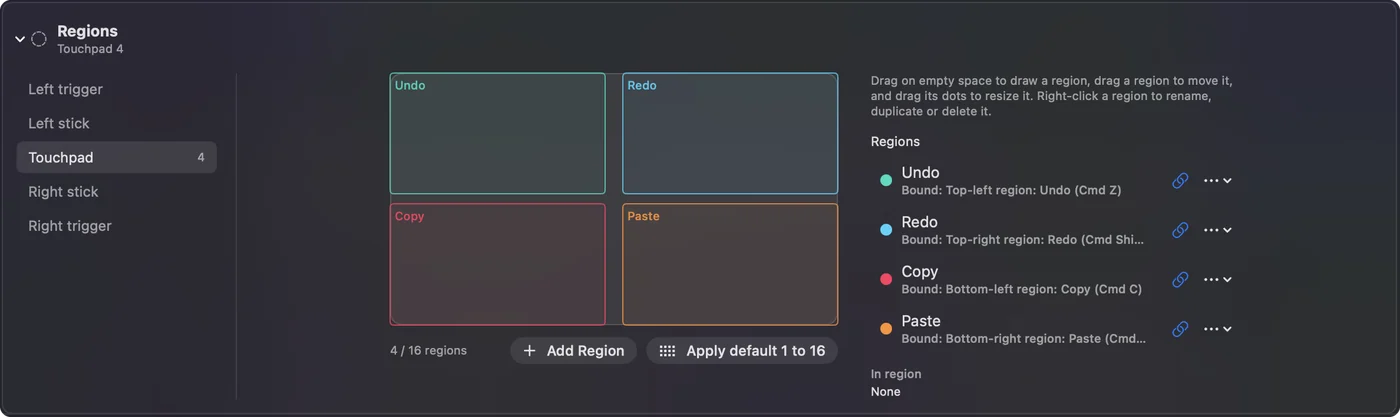
- Otevřete předvolbu v editoru a v kartě Regions ovladače vyberte Touchpad, nebo zvolte Controller, Touchpad Regions (Oblasti touchpadu) ve chvíli, kdy předvolba běží.
- Přetáhněte obdélník na touchpadu, nebo klikněte na Add Region (Přidat oblast).
- Navažte oblast na klávesu, nebo přidejte řádek s typem vstupu Touchpad Region a vyberte oblast.
- Uložte předvolbu a dotykem oblast vyzkoušejte.
Nejdřív vyzkoušejte vestavěnou předvolbu
- Vy: Aktivujte Touchpad Zones a dotkněte se rohu touchpadu.
- InputConfig: Pošle Undo (Zpět) vlevo nahoře, Redo vpravo nahoře, Copy vlevo dole a Paste vpravo dole, každou s krátkým pulzem, abyste ucítili, že se trefilo.
- Kontrola: Stisk padu je pořád levý klik a dvouprstové klepnutí je pravý klik.
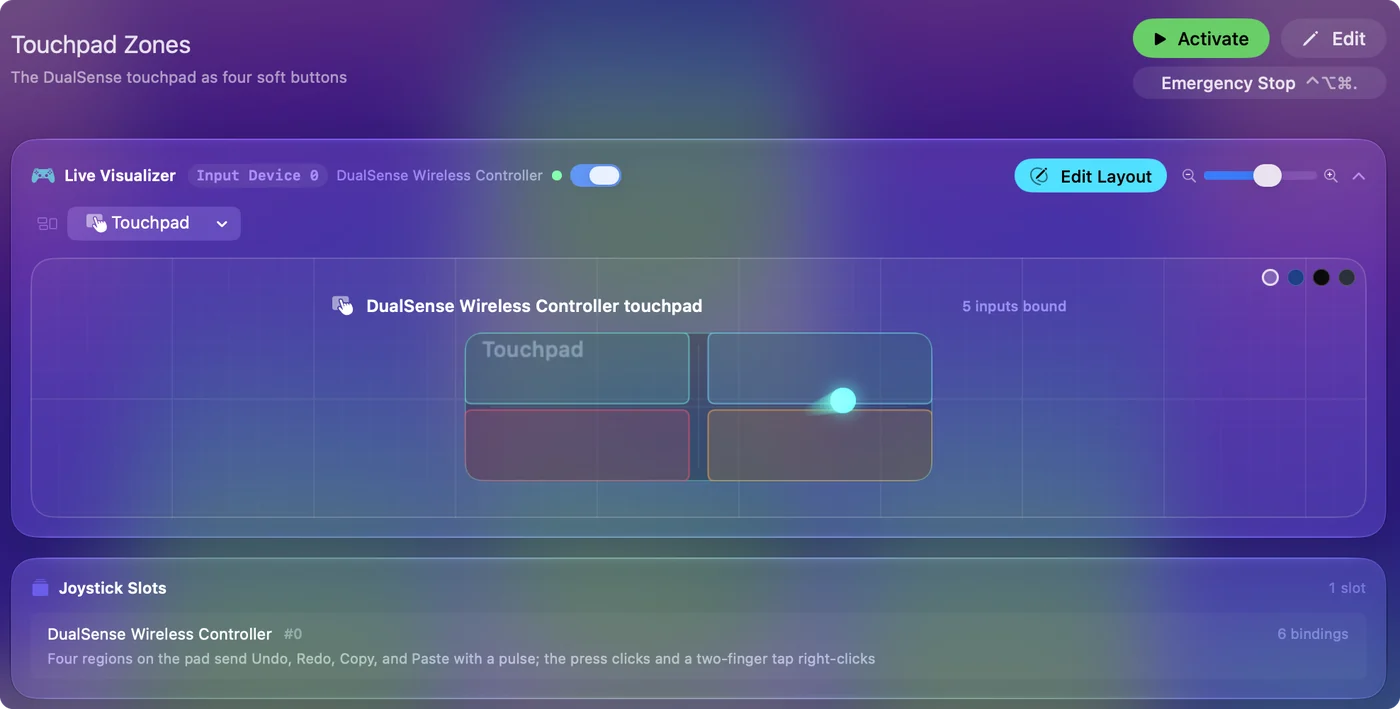
Čtyři oblasti patří té předvolbě, takže jejich úprava tam nic jiného nezmění.
Nakreslete vlastní oblasti
Krok 1: Otevřete kartu Regions
- Vy: Otevřete předvolbu v editoru, nebo ji aktivujte. Pak přejděte na kartu Regions na konci skupiny ovladače a vyberte Touchpad. Když předvolba běží, nabídka Controller, Touchpad Regions v liště otevře stejnou kresbu.
- InputConfig: Ukáže stejnou kresbu padu, s vaším prstem na ní živě.
- Kontrola: Add Region je dostupné. Zůstává vypnuté, dokud není otevřená nebo spuštěná předvolba, protože oblasti patří předvolbě.
Krok 2: Nakreslete oblast
- Vy: Přetáhněte obdélník na kresbě padu. Add Region přidá jednu uprostřed bez kreslení a pole Left, Top, Width a Height oblasti v procentech ji umístí podle čísla.
- InputConfig: Přidá oblast do seznamu.
- Kontrola: Oblast se na padu ukáže tam, kde jste ji nakreslili.
Krok 3: Navažte ji
- Vy: Přejmenujte ji z nabídky pravým tlačítkem v seznamu, pak klikněte na tlačítko odkazu vedle ní a vyberte klávesu. Nebo přidejte řádek s typem vstupu Touchpad Region a vyberte oblast, nebo stiskněte Scan (Skenovat) na řádku a dotkněte se oblasti.
- InputConfig: Spustí ten řádek, když je prst v oblasti.
- Kontrola: Uložte předvolbu a dotykem oblast vyzkoušejte.
Apply default 1 to 16 (Použít výchozí 1 až 16) nahradí oblasti mřížkou 4 krát 4 a přiřadí každý čtverec klávese, 1 až 9, 0, pak F1 až F6, což je rychlý start pro lištu rychlých kláves nebo mřížku maker.
Jak se oblast chová
Oblast je držena, dokud je v ní prst, a pustí se, když prst odejde, jako klávesa držená dole. Prst opřený o oblast navázanou na W a hra dál jde. Rychlé klepnutí je rychlý stisk.
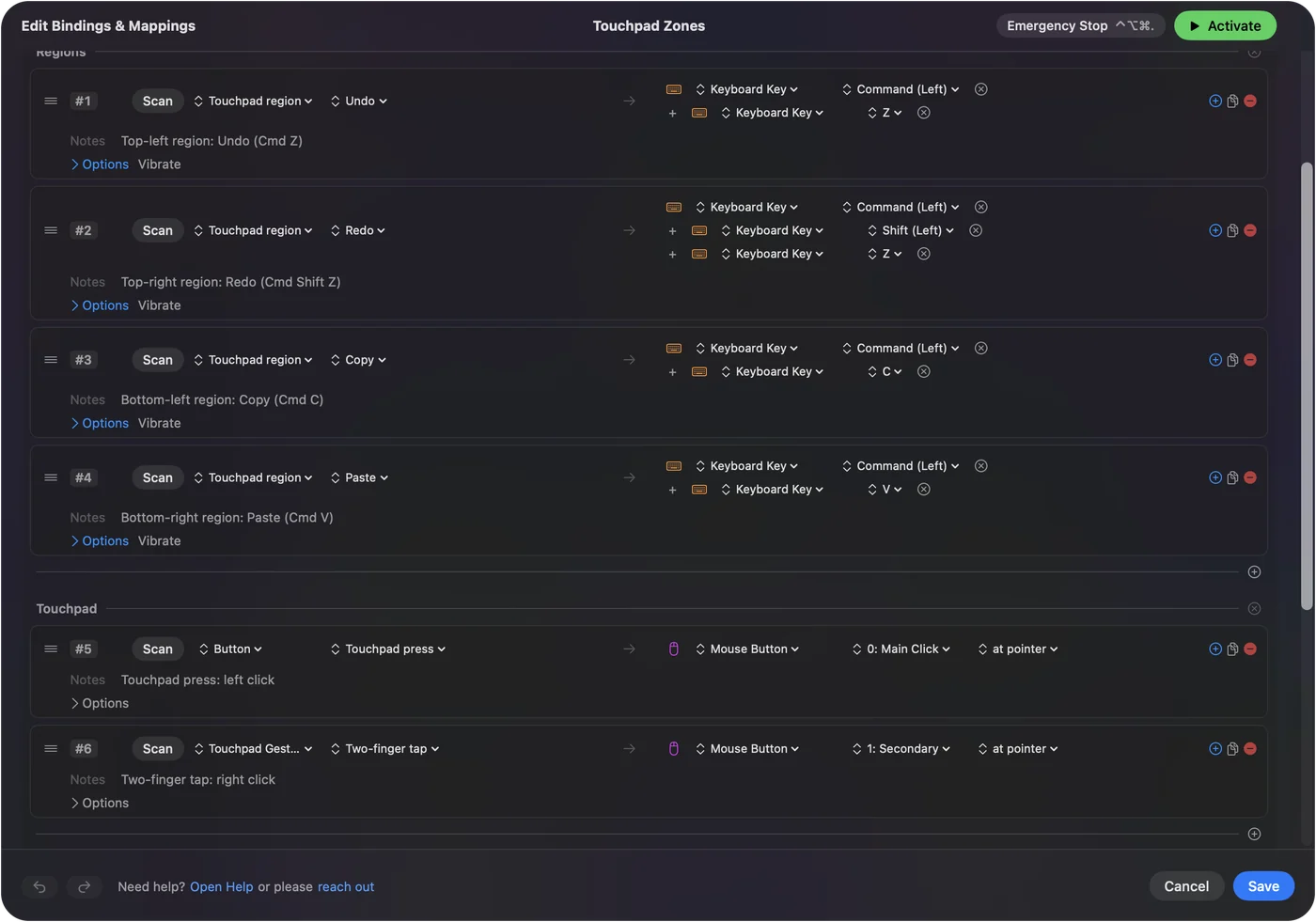
Klepnutí uvnitř oblasti spustí oblast a ne řádek klepnutí. Oblasti nesou každou volbu, kterou má tlačítko: akci při podržení, dvojklik, přepínání, turbo, vibraci nebo mluvenou zpětnou vazbu.
Sdílejte touchpad mezi oblastmi a ukazatelem
Oblasti a ukazování mohou sdílet touchpad. Prst, který přistane v oblasti, ji spustí. Prst, který se hýbe, ovládá řádky ukazatele touchpadu. Stisk zůstává vlastním tlačítkem, takže stisknutí padu může klikat, zatímco oblasti posílají klávesy. Oblasti držte u okrajů a střed nechte na ukazování, a ty dvě se obvykle nepletou.
Vyberte rozložení, které funguje
- Čtení. Levá polovina a pravá polovina jako Page Up a Page Down.
- Anki. Tři sloupce jako Again, Good a Easy: viz Anki z ovladače.
- Lišta rychlých kláves. Pás pěti podél horního okraje jako klávesy 1 až 5.
- Úpravy. Čtyři rohy jako Undo, Redo, Copy a Paste, jako to dělá vestavěná předvolba.
Touchpad má zhruba 5 krát 2,5 centimetru, takže šest až osm oblastí se trefí snadno i bez pohledu. Krátký pulz na každé oblasti, nastavený v jejích Možnostech řádku, vám řekne, které jste se dotkli.
Pokud oblast nespouští
Projděte tento žebřík od nejmenšího kroku:
- Sledujte zobrazení touchpadu. Zobrazení Touchpad v Live Visualizer (Živý vizualizér) kreslí oblasti předvolby na pad a rozsvítí každou, když se jí dotknete, s vaším prstem zobrazeným živě. Karta Regions ukazuje váš prst také.
- Zkontrolujte předvolbu. Oblasti patří předvolbě, ve které jste je nakreslili, a ukládají se s ní.
- Zkontrolujte navázání. Oblast bez řádku nebo odkazu nedělá nic. Navažte ji tlačítkem odkazu, nebo stiskněte Scan na řádku a dotkněte se oblasti.
Pokud se oblast rozsvítí v zobrazení touchpadu, oblast funguje a chybí jen její navázání.
Co to nedokáže
Oblasti touchpadu jsou plochy na touchpadu ovladače. Nedají se nakreslit na vestavěný trackpad Macu, který hýbe ukazatelem a aplikacím nehlásí polohy prstů. Jeho ekvivalentem jsou oblasti obrazovky: plochy displeje, které se spustí, když je v nich ukazatel, ať ho hýbe cokoli. Oblasti obrazovky popisují to nastavení. Oblasti touchpadu jsou pro touchpad ovladače PlayStation nebo trackpady Steam Controlleru, oblasti obrazovky pro všechno ostatní.
Krátké shrnutí
- Zkuste to. Vyberte Touchpad Zones a dotkněte se rohu.
- Udělejte vlastní. Vyberte Touchpad v kartě Regions v editoru, nakreslete a pak navažte každou oblast.
- Udržte to použitelné. Zůstaňte u šesti až osmi oblastí u okrajů, s pulzem na každé.
Na Macu touchpad ve výchozím stavu nedělá nic a oblasti jsou to, co dá celému povrchu práci.
Otázky
Kolik oblastí touchpadu můžu vytvořit?
Až 16 na předvolbu. Šest až osm se pohodlně trefí bez pohledu na pad.
Podporuje touchpad ovladače PS4 oblasti?
Ano. Touchpad DualShock 4 bere oblasti stejně jako DualSense a DualSense Edge.
Můžu udělat oblasti na vestavěném trackpadu Macu?
Ne. Trackpad Macu hýbe ukazatelem a polohy prstů nehlásí, takže jeho ekvivalentem jsou oblasti obrazovky: plochy displeje, které se spustí, když je v nich ukazatel.
Sdílejí všechny předvolby stejné oblasti?
Ne. Každá předvolba má vlastní oblasti, takže touchpad může být v jedné předvolbě tlačítka Anki a v jiné lišta rychlých kláves.
Musím touchpad nejdřív kalibrovat?
Ne. Touchpad nepotřebuje kalibraci, protože macOS hlásí celý pad, a oblasti se kreslí na jeho povrch.
Může stisk padu dělat něco jiného než dotyk oblasti?
Ano. Stisk je vlastní tlačítko. Oblast se spustí dotykem a stisk může poslat klik nebo cokoli jiného na svém vlastním řádku.
Další v češtině
Podrobné návody, v angličtině
Kdo píše. Ryleigh Newman vyvíjí InputConfig a svůj Mac každý den ovládá ovladačem, protože ruce nefungují dobře. Tato stránka je přeložená z angličtiny. Aplikace InputConfig se zobrazí česky, když je Mac nastavený na češtinu. Některé stránky webu jsou jen v angličtině.
Tato stránka v dalších jazycích: English
Zdarma. macOS 14 nebo novější. Bez účtu, nic neopouští váš Mac. Open source na GitHubu.