Čeština
Jak použít gyroskop jako pravou páčku na Macu
 Tahle aplikace je úplně zdarma. Nemusíte si zakládat účet. Žádná předplatná, žádné složité stahování a nic není zamčené. Optimalizováno pro Apple Silicon.
Na Macu můžete naklonit DualSense, DualSense Edge nebo DualShock 4 a otáčet kamerou v každé hře, která se dívá myší. InputConfig čte gyroskop a posílá pohyb myši, takže náklon dělá to, co by dělala pravá páčka, a páčka přitom funguje dál.
InputConfig vyrábím, bezplatnou aplikaci pro Mac, která mapuje ovladač na klávesy a myš. Nejdřív to musíte vědět: posílá pohyb myši, ne předstíranou pravou páčku, takže to funguje ve hrách, které berou myš, a ne ve hrách, které čtou jen ovladač.
Postup
- Spárujte DualSense nebo DualShock 4 s Macem.
- V InputConfig vyberte předvolbu Gyro Aim (Míření gyroskopem), nebo zapněte Gyro fine aim v Smart Preset Maker.
- Klikněte na Activate (Aktivovat).
- Nakloněním ovladače otočte kamerou ve hře, která se dívá myší.
- Přiřaďte Pause Motion While Held (Pozastavit pohyb při podržení) k tlačítku, abyste si mohli srovnat zápěstí.
Zjistěte, ve kterých hrách to funguje
- Funguje. Každá hra, kde pohyb myši otáčí kamerou. To pokrývá většinu stříleček a her z pohledu třetí osoby na Macu, i hry běžící přes kompatibilní vrstvu, které berou myš.
- Nefunguje. Hra, která čte jen ovladač sám. InputConfig hře nepředává změněný ovladač.
Když myš otáčí kamerou, může to i gyroskop.
Začněte z předvolby Gyro Aim
- Vy: Vyberte předvolbu Gyro Aim v postranním panelu a klikněte na Activate.
- InputConfig: Posílá boční náklon jako pohyb myši doleva a doprava a náklon dopředu jako pohyb nahoru a dolů.
- Kontrola: Nakloňte ovladač. Ukazatel se pohybuje za ním a vrátí se, když ho srovnáte.
Nebo přidejte gyroskop do rozložení hry
Smart Preset Maker (Tvůrce chytrých předvoleb) může přidat gyroskop nad páčku. Vyhledejte hru, vyberte ovladač a v kroku Fine-tune zapněte Gyro fine aim. Pravá páčka dělá velká otočení a náklon drobné korekce. Obě vedou pohyb myši ve stejné předvolbě a sčítají se.
Sestavte to ručně
- Vy: Přidejte řádek, nastavte typ vstupu na Motion a vyberte Gyro Y plus. Dejte mu Mouse Motion right. Přidejte Gyro Y minus pro doleva, Gyro X plus a Gyro X minus pro nahoru a dolů.
- InputConfig: Pohybuje myší o náklon ovladače. Speed (Rychlost) nastavuje, jak daleko se pohne na stupeň.
- Kontrola: Čtyři řádky dělají celé míření kamerou gyroskopem.
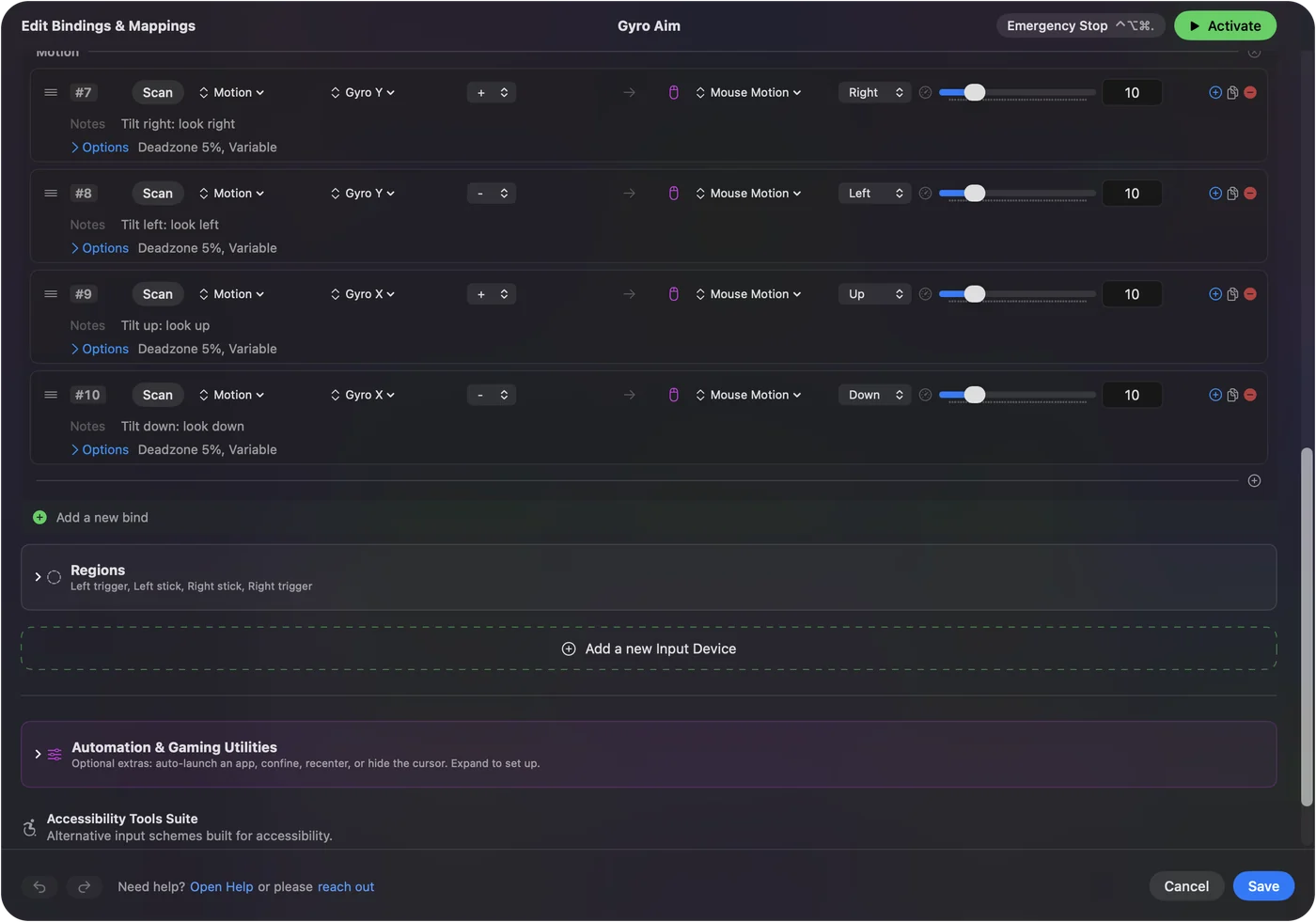
Když jeden směr působí obráceně, prohoďte, co posílají řádky plus a minus.
Srovnejte zápěstí, aniž byste pohnuli kamerou
Náklon dojde na zápěstí stejně jako myš na stole. Přiřaďte tlačítko, například L1 nebo zadní pádlo, k aplikační akci Pause Motion While Held. Podržte ho, přineste ovladač do pohodlného úhlu a pusťte. Kamera zůstane tam, kde byla.
Když se nic nehýbe
- Sledujte Live Visualizer (Živý vizualizér). Ukazatel pohybu se hýbe, když nakloníte ovladač, který posílá pohyb.
- Použijte kabel. Některá spárování Bluetooth pohyb zahodí. Kabelové připojení ho má vždy.
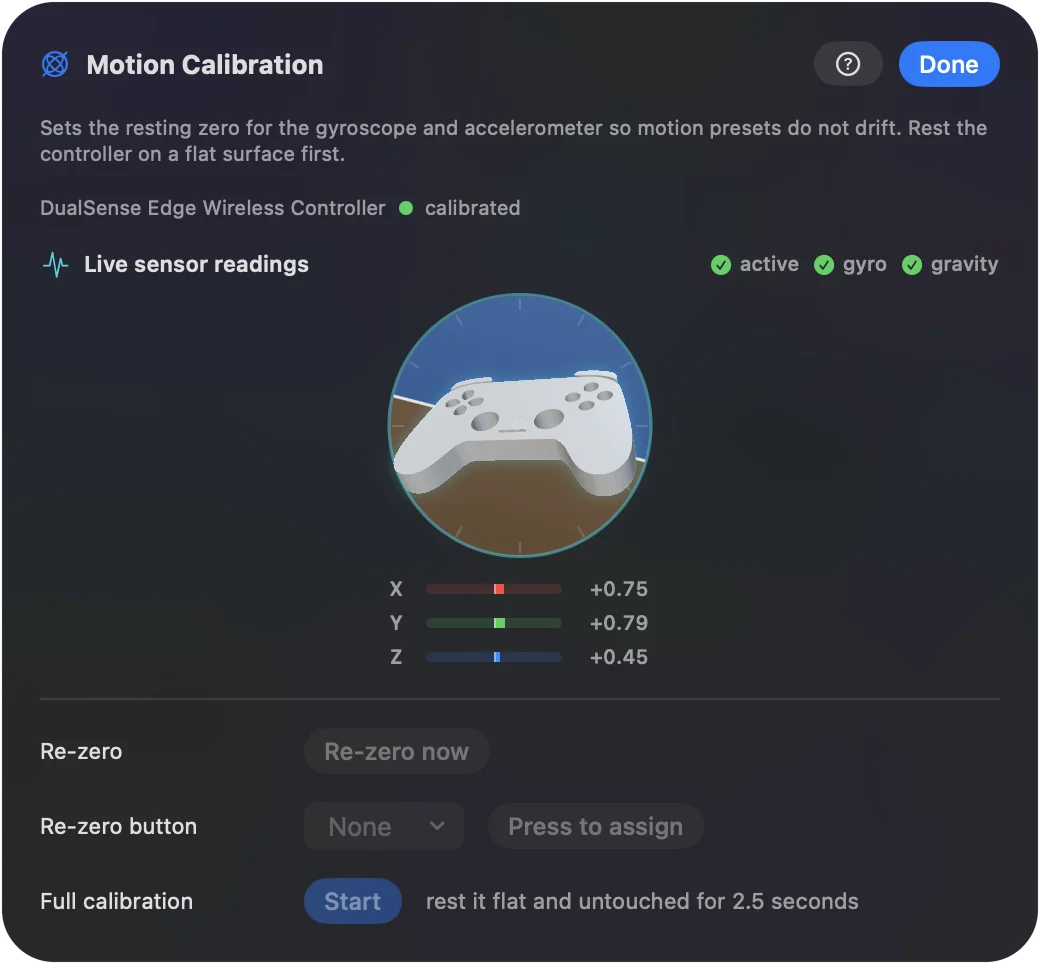
- Otevřete Motion Calibration (Kalibrace pohybu). 3D model se otáčí, jak se otáčí ovladač.
Nápověda k míření gyroskopem obsahuje zbytek.
Stručně
- Co to je. Náklon se mění na pohyb myši, který otáčí kamerou.
- Kde to funguje. Ve hrách, které se dívají myší.
- Nejrychlejší začátek. Předvolba Gyro Aim, nebo Gyro fine aim v Smart Preset Maker.
Pro velká otočení používejte páčku a pro malé náklon.
Otázky
Můžu na Macu namapovat gyroskop na pravou páčku?
Ne jako páčku. InputConfig posílá pohyb myši z gyroskopu, který otáčí kamerou v každé hře, která se dívá myší. Nevytváří virtuální ovladač.
Které ovladače mají gyroskop, který funguje na Macu?
InputConfig čte gyroskop na DualSense, DualSense Edge a DualShock 4. Gyroskop ovladače Switch Pro Controller se čte také, gyroskop Joy-Conu, když ho macOS nahlásí, a oba Steam Controllery jako experimentální funkce. Od verze 1.8 se čtou i pohybové senzory ovladače Switch 2 Pro Controller, v rámci jeho experimentální podpory.
Můžu použít gyroskop a pravou páčku najednou?
Ano. Oba mohou řídit pohyb myši ve stejné předvolbě a sčítají se.
Funguje míření gyroskopem přes Bluetooth?
Obvykle ano. Některá spárování Bluetooth pohyb zahodí, kabel USB ho má vždy.
Další v češtině
Podrobné návody, v angličtině
Kdo píše. Ryleigh Newman vyvíjí InputConfig a svůj Mac každý den ovládá ovladačem, protože ruce nefungují dobře. Tato stránka je přeložená z angličtiny. Aplikace InputConfig se zobrazí česky, když je Mac nastavený na češtinu. Některé stránky webu jsou jen v angličtině.
Tato stránka v dalších jazycích: English
Zdarma. macOS 14 nebo novější. Bez účtu, nic neopouští váš Mac. Open source na GitHubu.