Čeština
Skript automatického klikače pro Mac
 Tahle aplikace je úplně zdarma. Nemusíte si zakládat účet. Žádná předplatná, žádné složité stahování a nic není zamčené. Optimalizováno pro Apple Silicon.
AppleScript umí kliknout na tlačítko, které dokáže pojmenovat, ale ne na libovolné místo na obrazovce. Pro kliky na bod z Terminálu udělá bezplatný nástroj cliclick totéž jedním řádkem. Pokud chcete jen kliky na časovači bez kódu, InputConfig, zdarma v Mac App Store, to zvládne z klávesy nebo tlačítka.
Postup
- Nainstalujte cliclick přes Homebrew: brew install cliclick.
- Povolte Terminál v Nastavení systému, v části Soukromí a zabezpečení, Zpřístupnění.
- Spusťte cliclick c:. pro klik tam, kde je kurzor.
- Vložte to do smyčky se sleep a klikejte na časovači.
- Stisknutím Control C smyčku zastavte.
Zjistěte, co AppleScript umí kliknout
AppleScript mluví s aplikacemi přes System Events, který dokáže kliknout na tlačítko nebo položku nabídky podle jejich jména. Nemá jednoduchý způsob, jak kliknout na bod na obrazovce. U tlačítka s názvem funguje AppleScript, pro místo na obrazovce použijte cliclick.
Klikněte z Terminálu pomocí cliclick
cliclick je bezplatný nástroj pro příkazový řádek s otevřeným zdrojovým kódem od Carstena Blüma. Z Terminálu klikne, pohne kurzorem a napíše text.
Terminál: Nainstalujte ho.
brew install cliclickCo se stane: Homebrew ho nainstaluje a cliclick -h vypíše všechny příkazy.
Terminál: Klikněte na souřadnice x 500, y 300.
cliclick c:500,300Co se stane: Jeden klik dopadne na tento bod. Tečka místo čísel klikne tam, kde je kurzor.
Terminál: Klikejte tam, kde je kurzor, desetkrát za sekundu, dokud nestisknete Control C.
while true; do cliclick c:.; sleep 0.1; doneCo se stane: Kliky se opakují, dokud nestisknete Control C v tomto okně Terminálu.
Aby kliky dopadly, potřebuje Terminál přístup Zpřístupnění v Nastavení systému, v části Soukromí a zabezpečení, Zpřístupnění.
Použijte tahák k cliclick
Tyto příkazy jsou z README cliclicku, přečteného 27. října 2026. Souřadnice jsou x,y. + nebo - před číslem posouvá relativně k ukazateli a tečka znamená místo, kde je ukazatel teď. Terminal nejdřív potřebuje přístup Zpřístupnění.
| Příkaz | Co dělá | Příklad |
|---|---|---|
| c:x,y | Klik | cliclick c:500,300 |
| dc:x,y | Dvojklik | cliclick dc:500,300 |
| tc:x,y | Trojklik | cliclick tc:500,300 |
| rc:x,y | Pravý klik | cliclick rc:500,300 |
| m:x,y | Posune ukazatel | cliclick m:+50,+0 |
| dd:, dm:, du: | Tažení: stisknout, posunout a pustit | cliclick dd:100,100 dm:200,200 du:300,300 |
| t:text | Napíše text do aplikace vpředu, v uvozovkách, pokud má mezery | cliclick t:"Hello there" |
| kp:key | Stiskne a pustí klávesu, například return nebo esc | cliclick kp:return |
| kd: a ku: | Podrží a pustí modifikační klávesy (alt, cmd, ctrl, fn, shift) | cliclick kd:cmd,alt |
| w:ms | Počká, v milisekundách | cliclick w:500 |
| p:. | Vypíše polohu ukazatele | cliclick p:. |
Jedno volání přijme libovolný počet příkazů, spuštěných popořadě, takže klik na jednom místě, čekání a klik na jiném místě je jeden řádek.
Terminal: Klikněte na dvě místa s odstupem sekundy a potom vraťte ukazatel tam, kde byl.
cliclick -r c:500,300 w:1000 c:700,300Co se stane: Volba -r vrátí ukazatel na místo, kde začal, až příkazy skončí.
Několik míst popořadě je jediné, co skript umí a jeden řádek InputConfig ne.
Rozhodněte, kdy skript porazí aplikaci
- Skript vyhrává u několika míst. Jedno volání cliclicku navštíví tolik bodů, kolik uvedete, zatímco každý řádek InputConfig klikne na jedno místo.
- Skript vyhrává uvnitř větších skriptů. Shellový skript může spustit cliclick jako jeden krok mezi ostatními.
- Aplikace vyhrává u spuštění a zastavení. Spustí ji klávesová zkratka nebo tlačítko ovladače, mezera je číslo v milisekundách a nouzové zastavení ji ukončí z jakékoli aplikace.
Přeskočte skript
Smyčka v Terminálu se zastaví jen z toho okna. V InputConfig se vestavěná předvolba Auto Clicker spouští a zastavuje klávesou fn F6, mezera mezi kliky se nastavuje v milisekundách a nouzové zastavení, Control Option Command tečka, ji ukončí odkudkoli. Bezplatný automatický klikač pro Mac má celé nastavení.
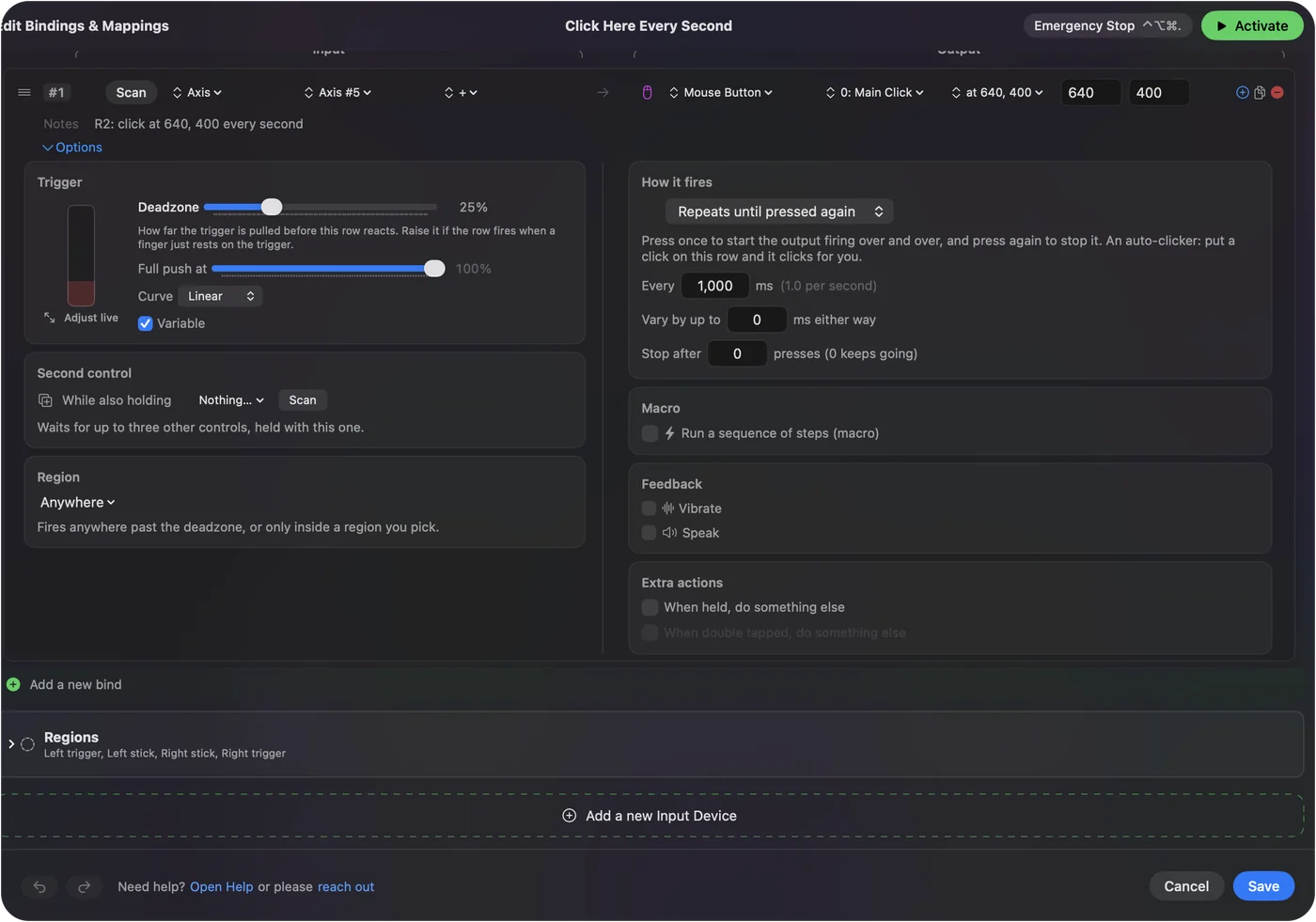
Stručně
- Pojmenované tlačítko. AppleScript a System Events.
- Místo na obrazovce. cliclick c: se souřadnicemi.
- Kliky na časovači bez kódu. Předvolba Auto Clicker v InputConfig.
Otázky
Může AppleScript kliknout myší na bod?
Ne žádným jednoduchým způsobem. AppleScript klikne na tlačítka a položky nabídky podle jména přes System Events. Pro bod na obrazovce použijte cliclick.
Jak automaticky klikat z Terminálu na Macu?
Nainstalujte cliclick příkazem brew install cliclick, povolte Terminál v Zpřístupnění a spusťte cliclick c:. ve smyčce s krátkým sleep.
Jaké příkazy má cliclick?
README uvádí klik (c:), dvojklik (dc:), trojklik (tc:), pravý klik (rc:), posun (m:), tažení (dd:, dm:, du:), psaní (t:), stisk klávesy (kp:), modifikátor dolů a nahoru (kd:, ku:), čekání (w:), výpis polohy (p:) a barvu v bodě (cp:).
Další v češtině
Kdo píše. Ryleigh Newman vyvíjí InputConfig a svůj Mac každý den ovládá ovladačem, protože ruce nefungují dobře. Tato stránka je přeložená z angličtiny. Aplikace InputConfig se zobrazí česky, když je Mac nastavený na češtinu. Některé stránky webu jsou jen v angličtině.
Tato stránka v dalších jazycích: English, 日本語, Türkçe, 简体中文
Zdarma. macOS 14 nebo novější. Bez účtu, nic neopouští váš Mac. Open source na GitHubu.