Українська
Геймпад не працює в OpenEmu на Mac
 Цей застосунок повністю безкоштовний. Обліковий запис створювати не потрібно. Немає підписок, складних завантажень, і нічого не заблоковано. Оптимізовано для Apple Silicon.
Коли OpenEmu ігнорує геймпад, який сам Mac бачить, причина майже завжди в одному з двох дозволів macOS, Контроль вводу і Bluetooth, або в тому, що геймпад підключено, але не вибрано на екрані Controls в OpenEmu. Перевірити обидва можна за хвилину. OpenEmu читає контролери напряму, тому мапер йому не потрібен, і нижче я покажу, де саме він допомагає, а де ні.
Кроки
- Переконайтеся, що геймпад підсвічується в Системні параметри, Ігрові контролери.
- Увімкніть OpenEmu в Приватність і безпека, Контроль вводу і Bluetooth.
- Повністю закрийте OpenEmu і відкрийте його знову.
- У Controls в OpenEmu виберіть консоль, свій геймпад і гравця.
- Закрийте Steam і будь-які програми, що змінюють введення, і перевірте знову.
OpenEmu не розпізнає геймпад, або його керування не працює
Піднімайтеся цією драбиною, починаючи з найменшого кроку. Кожен щабель має власний розділ нижче:
- Перевірте, що Mac бачить геймпад. Системні параметри, Ігрові контролери.
- Увімкніть Контроль вводу і Bluetooth. Обидва є в Приватності й безпеці, а бездротовим геймпадам потрібен саме Bluetooth.
- Вимкніть і ввімкніть кожен, потім закрийте й знову відкрийте OpenEmu. Дозвіл може перестати діяти після оновлення.
- Виберіть геймпад у Controls. Виберіть консоль, контролер і гравця.
- Закрийте Steam і програми, що змінюють введення. Потім перепідключіть геймпад.
Якщо OpenEmu ігнорує саме клавіатуру, цю драбину має клавіатура не працює в OpenEmu на Mac. Геймпад, що показується в Controls, усе одно може мовчати без дозволу Bluetooth.
Переконайтеся, що Mac бачить геймпад
- Ви: Відкрийте Системні параметри, натисніть Ігрові контролери на бічній панелі й натисніть кілька кнопок.
- macOS: Показує геймпад у списку й підсвічує кожну кнопку.
- Перевірка: Якщо підсвічується, проблема всередині OpenEmu. Якщо його немає в списку, спершу виправте підключення: як підключити геймпад до Mac, або перевірка геймпада, якщо хочете бачити кожну кнопку наживо.
Увімкніть два дозволи, потрібні OpenEmu
OpenEmu читає пристрої введення напряму, а macOS ставить це за дозволами. На власній сторінці усунення несправностей OpenEmu згадано обидва:
- Контроль вводу. Потрібен для клавіатури, і це звичайна відповідь, коли клавіатура не працює в OpenEmu. Системні параметри, Приватність і безпека, Контроль вводу, увімкніть OpenEmu.
- Bluetooth. Починаючи з macOS Monterey, бездротові геймпади потребують його. Системні параметри, Приватність і безпека, Bluetooth, увімкніть OpenEmu.
Після зміни будь-якого з них повністю закрийте OpenEmu і відкрийте його знову. Якщо OpenEmu уже є в списку, але нічого не отримує, вимкніть його й увімкніть знову. Дозвіл, наданий старішій копії програми, може перестати діяти після оновлення.
Виберіть геймпад у Controls
- Ви: Відкрийте параметри OpenEmu й перейдіть до Controls. Угорі виберіть консоль, потім геймпад у меню введення під малюнком геймпада та номер гравця.
- OpenEmu: Сам заповнює розкладку для геймпада, який розпізнає.
- Перевірка: Якщо розкладка не заповнилася, клацайте кожну кнопку на малюнку й натискайте відповідну кнопку на геймпаді.
Призначення діють окремо для кожної консолі, тож геймпад, налаштований для SNES, усе одно треба налаштувати для Genesis. Якщо стіки дрейфують або надто чутливі, у посібнику OpenEmu радять повернути кожен стік на повне коло, перш ніж почати грати, щоб автоматичне калібрування знайшло межі.
Перевірте свій геймпад: PS5, PS4, Xbox, Switch Pro і 8BitDo
База контролерів OpenEmu, у його останньому випуску (2.4.1, грудень 2023), має автоматичні розкладки для DualSense, DualShock 4, бездротових контролерів Xbox One S і Series X|S, Switch Pro Controller, 8BitDo Pro 2 і Wii Remote. Тож геймпад PS5 чи Xbox, який не працює, майже ніколи не буває непідтримуваним. Поверніться до дозволів.
- Контролер PS3. DualShock 3 теж є в базі, але на поточній macOS він набагато надійніший через USB, ніж через Bluetooth.
- Контролер Xbox 360. macOS не підтримує дротовий геймпад Xbox 360, тож ні OpenEmu, ні жоден мапер не можуть його читати. Виправлення: новіший геймпад Xbox або будь-який геймпад Bluetooth.
- 8BitDo. Якщо Mac не показує його в Ігрові контролери, спробуйте інший режим на перемикачі контролера. Сторінка про 8BitDo пояснює, який.
Закрийте програми, що борються за введення
На сторінці усунення несправностей OpenEmu названо програми, які заважають його введенню: Chrome, Steam, DOSBox і Terminal, а також програми, що змінюють введення, як-от Karabiner, USB Overdrive і ControllerMate.
- Steam. Найчастіша причина: коли Steam відкритий, його шар контролерів може одночасно надсилати власні клавіші. Закрийте його й перевірте знову.
- InputConfig. Поки активний пресет, що зіставляє ваш геймпад, OpenEmu отримує і геймпад, і клавіші. Вимкніть пресет або дайте OpenEmu власний пресет з автоперемиканням.
Де мапер справді допомагає
Якщо після виправлення дозволів OpenEmu читає ваш геймпад, мапер вам для цього не потрібен. Три випадки, коли InputConfig, безкоштовна для macOS 14 або новішої, справді допомагає:
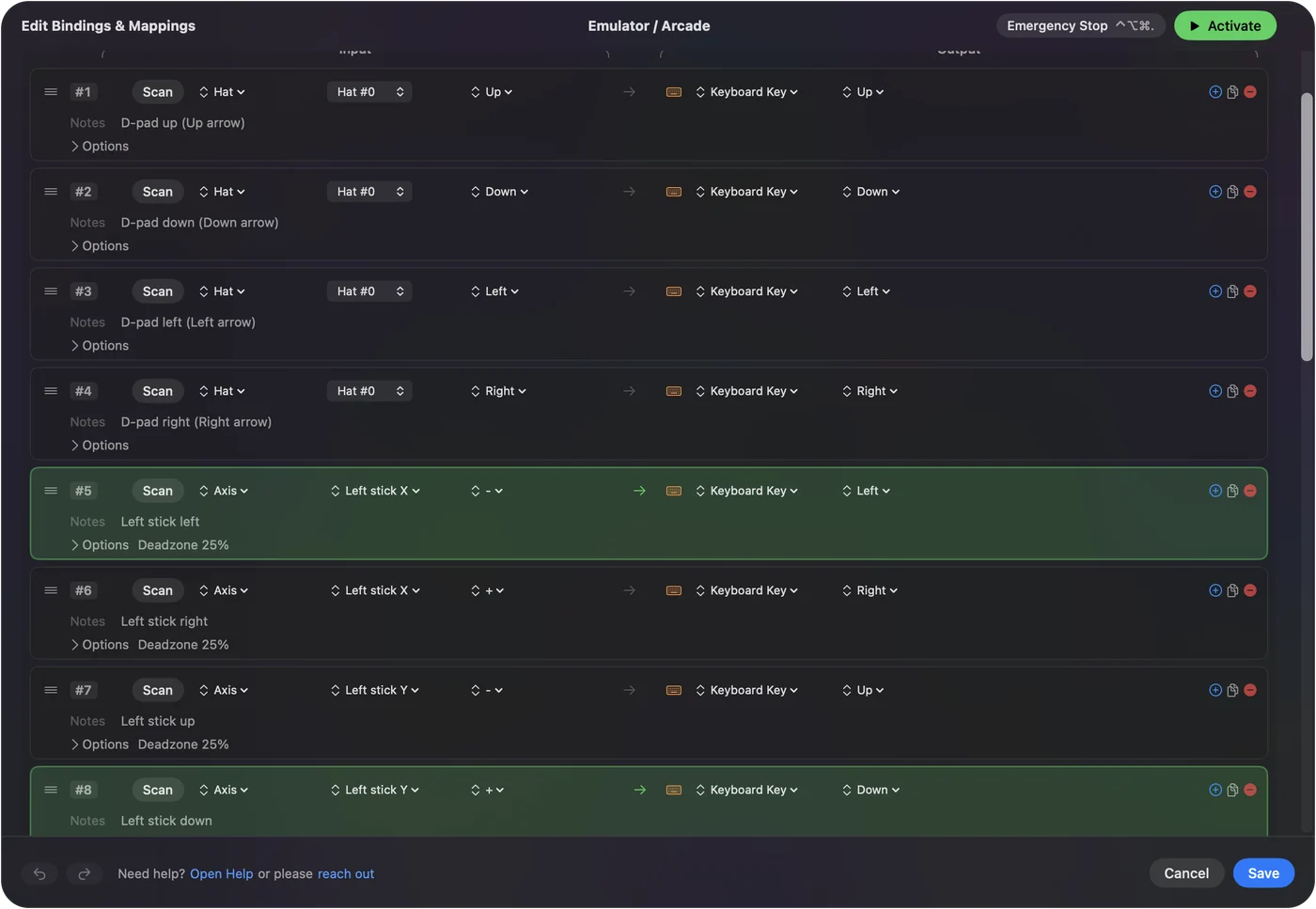
- Геймпад, який OpenEmu не приймає. InputConfig часто все одно може його прочитати, бо відкриває контролери ще й як сирі пристрої HID. Встановіть для цього гравця в OpenEmu введення з клавіатури, призначте потрібні клавіші й зіставте геймпад із цими клавішами. Вихідний код OpenEmu приймає натискання клавіш, надіслані іншими програмами, тож це працює, поки OpenEmu є переднім вікном. Розкладка Emulator / Arcade це відправна точка: стрілки, Z, X, A, S, Q, W, Enter і Shift.
- Команди меню на вільних кнопках. Команди в рядку меню OpenEmu, як-от збереження й завантаження стану, показують поруч своє клавіатурне скорочення, і InputConfig може призначити будь-яке скорочення на кнопку, яку OpenEmu лишає вільною, наприклад на лопать DualSense Edge або натискання сенсорної панелі.
- Бібліотека. Той самий геймпад може пересувати вказівник Mac по бібліотеці ігор і передавати керування OpenEmu, коли відкривається гра.
Коротко
- Дозволи. Дозвольте Контроль вводу для клавіатури й Bluetooth для бездротових геймпадів, а потім знову відкрийте OpenEmu.
- Controls. Вибирайте геймпад окремо для кожної консолі й кожного гравця.
- Перешкоди. Під час перевірки закрийте Steam і програми, що змінюють введення.
Більшість проблем із геймпадом в OpenEmu це перемикач дозволу.
Питання
Чому мій геймпад PS5 не працює в OpenEmu?
У DualSense в OpenEmu є автоматична розкладка, тож він рідко буває непідтримуваним. Увімкніть OpenEmu в Приватності й безпеці, Контроль вводу і Bluetooth, вимкніть і ввімкніть кожен, якщо він уже в списку, закрийте й знову відкрийте OpenEmu, потім виберіть геймпад у Controls для цієї консолі.
Чи підтримує OpenEmu геймпад PS5?
Так. DualSense є в базі контролерів OpenEmu з автоматичною розкладкою. Якщо він нічого не робить, перевірте дозволи Контроль вводу і Bluetooth для OpenEmu в Приватність і безпека, а потім виберіть його в Controls.
Чому клавіатура не працює в OpenEmu на Mac?
OpenEmu потрібен дозвіл Контроль вводу для клавіатури. Увімкніть його в Системні параметри, Приватність і безпека, Контроль вводу, потім закрийте й знову відкрийте OpenEmu. Клавіатурі присвячено окрему сторінку з програмами, що її блокують.
Як змінити керування в OpenEmu?
Відкрийте параметри OpenEmu, перейдіть до Controls, виберіть консоль і геймпад, потім клацайте кожну кнопку на малюнку й натискайте потрібну кнопку. Кожна консоль має власні призначення.
Чи працює OpenEmu з контролером Xbox 360?
Дротовий на поточній macOS ні, бо сама macOS його не підтримує. Контролери Xbox One і Series працюють через Bluetooth.
Чи оновлюється OpenEmu досі?
Його останній випуск 2.4.1 вийшов у грудні 2023. Він і далі працює на поточній macOS у більшості людей, тому кроки з дозволами важливіші за версію.
Чому OpenEmu не розпізнає мій контролер на Mac?
Спершу перевірте Системні параметри, Ігрові контролери, бо геймпад, якого Mac не бачить, це проблема підключення. Якщо він там є, причина майже завжди в тому, що для OpenEmu бракує дозволу Bluetooth або Контроль вводу, або в тому, що для цієї консолі в Controls не вибрано геймпад.
Більше українською
Докладні посібники, англійською
Хто пише. Ryleigh Newman розробляє InputConfig і щодня керує своїм Mac за допомогою геймпада, бо руки погано слухаються. Цю сторінку перекладено з англійської. Якщо на Mac вибрано українську мову, InputConfig показується українською. Деякі сторінки сайту є лише англійською.
Ця сторінка іншими мовами: English, Deutsch, Español, Français, 日本語, Português, Русский, 繁體中文, 简体中文
Безкоштовно. macOS 14 або новіша. Без облікового запису, ніщо не залишає ваш Mac. Відкритий код на GitHub.