Українська
Як підключити джойстик до Mac
 Цей застосунок повністю безкоштовний. Обліковий запис створювати не потрібно. Немає підписок, складних завантажень, і нічого не заблоковано. Оптимізовано для Apple Silicon.
Просто підключіть його. macOS читає будь-який джойстик USB, польотну ручку, HOTAS, кермо, аркадний стік або універсальний геймпад USB як стандартний пристрій HID, без драйвера. На MacBook Air чи MacBook Pro для штекера USB-A потрібен перехідник на USB-C, а ноутбук Mac з Apple silicon може вперше попросити вас дозволити новий аксесуар. Що буде далі, залежить від програми: авіасимулятори та емулятори читають пристрої HID самі, більшість інших ігор ні, і для них ви призначаєте клавіші та мишу стіку в InputConfig. Для геймпада PlayStation, Xbox чи Switch почніть натомість зі сторінки як підключити геймпад до Mac.
Кроки
- Підключіть джойстик до Mac, із перехідником на USB-C, якщо штекер USB-A.
- Натисніть Allow, якщо Mac запитає, чи може новий аксесуар підключитися.
- Якщо гра читає джойстики, налаштуйте стік на екрані керування самої гри.
- Якщо гра його ігнорує, додайте рядок в InputConfig, натисніть Scan і поверніть стік або натисніть кнопку.
- Дайте кожному рядку клавішу чи вивід миші й натисніть Activate.
Що macOS робить із джойстиком
Для Mac існують два види контролерів.
- Геймпади, які знає фреймворк Apple. Геймпади PlayStation, Xbox і Switch мають повну підтримку, і кожна рідна гра їх бачить.
- Усе інше. Джойстик, HOTAS, кермо чи стік для файтингів це простий пристрій HID: Mac читає його осі та кнопки, але фреймворк Apple не подає його як ігровий контролер, тож рідна гра для Mac зазвичай його не побачить.
Джойстик, якого немає в Ігрових контролерах у Системних параметрах, не зламаний, бо цей список показує лише перший вид.
Виберіть джойстик, що працює з Mac
Будь-який USB-джойстик, що представляється стандартним пристроєм HID, працює з Mac, тож питання здебільшого в тому, яка програма його використає. Кожен вид має власну сторінку:
- Польотні ручки і HOTAS. Mac читає ручку, важіль тяги й педалі як окремі пристрої. Налаштування є в польотна ручка або HOTAS на Mac, а Logitech Extreme 3D Pro має власну сторінку.
- Аркадні джойстики і джойстики для файтингів. Вони працюють у своєму режимі PC або DirectInput. Перемикання режиму описує джойстик для файтингів на Mac.
- Кермо. Гоночні керма на Mac і керма Thrustmaster розповідають про педалі та межі зворотного зв'язку.
- Геймпади зі стіком. Logitech F310, F510 або F710 читається так само, коли його перемикач стоїть на D: контролери Logitech на Mac.
- Будь-який інший USB-геймпад чи джойстик. Правила для універсальних моделей є в дротові контролери на Mac.
Щоб побачити, чи джойстик надсилає те, що ви очікуєте, натискайте його кнопки й рухайте осі в тестері джойстика. Якщо тестер бачить джойстик, Mac свою роботу виконує, і лишається питання, яка програма його читає.
Налаштуйте його в програмах, які читають його напряму
X-Plane, FlightGear, DCS через CrossOver, OpenEmu, RetroArch і більшість емуляторів читають пристрої HID самі, з власним призначенням осей і кнопок. Налаштуйте стік на екрані керування програми, і все готово.
Призначте його для всього іншого
Для ігор і програм, які не читають HID, InputConfig читає стік як сирий пристрій HID: кожна кнопка, кожна вісь у повній роздільній здатності та кожен перемикач-хет можуть надсилати клавішу, рух миші, прокручування чи будь-що інше.
- Ви: Додайте рядок, натисніть Scan (Сканувати) і доведіть одну вісь до краю або натисніть одну кнопку.
- InputConfig: Заповнює введення, яке побачив, і показує пристрій у Settings, Devices як виявлений через сирий HID.
- Перевірка: Скануйте кожну вісь, перш ніж будувати всю розкладку, щоб знати, що надходить кожна. Якщо стіка в списку немає взагалі, позначте його в InputConfig, Devices, і програма відкриє його напряму.
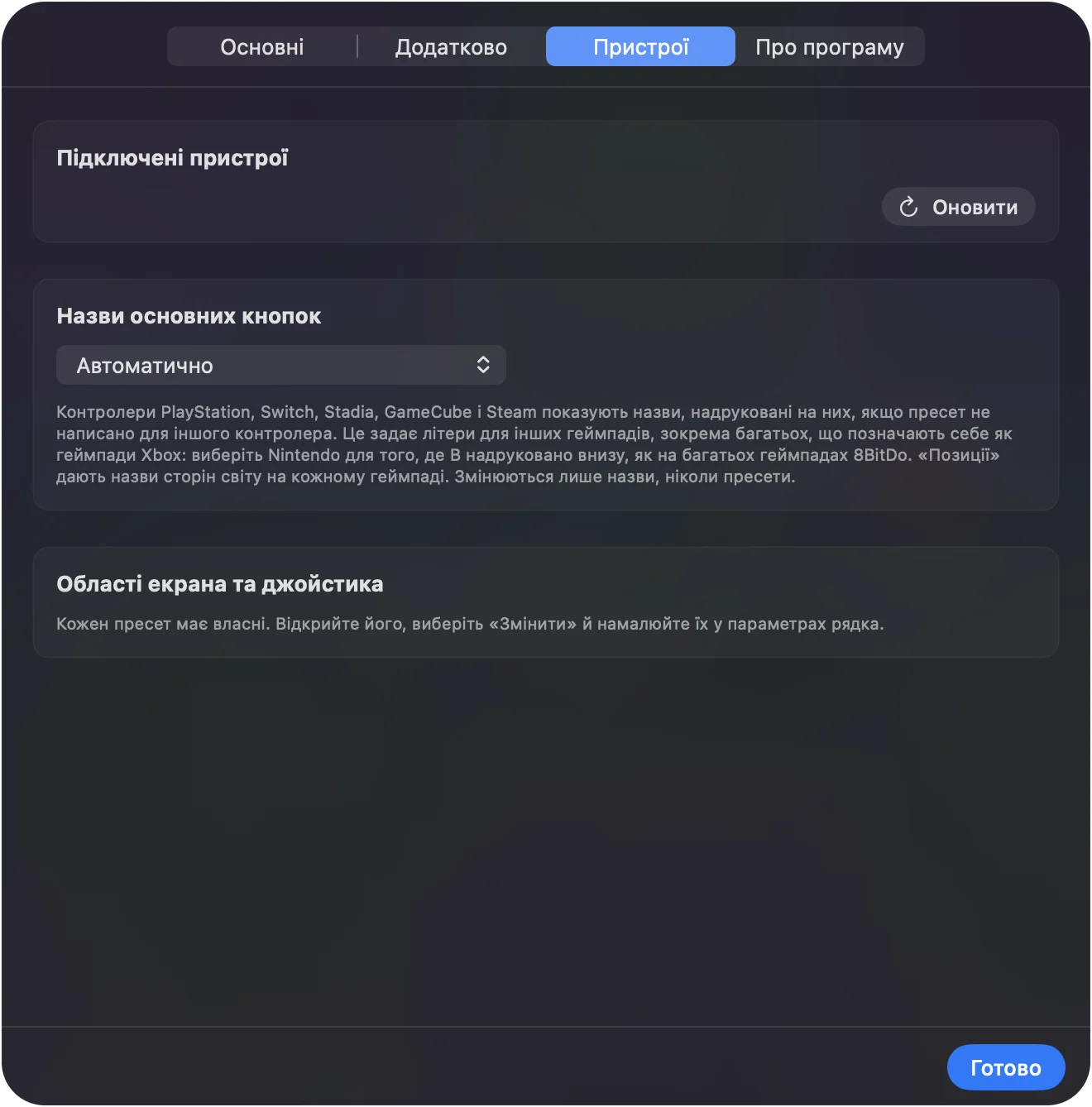
На сторінці про інші контролери перелічено, що перевірено.
Польотні ручки, HOTAS і геймпади Logitech
Польотна ручка чи HOTAS працюють так само: Mac читає їх без драйвера, X-Plane налаштовує їх на власному екрані джойстика, а іграм, зробленим для клавіатури, потрібен мапер. Коли стік, важіль газу й педалі підключаються як окремі пристрої USB, кожен отримує власне місце в InputConfig, і один пресет може вмістити всі три. Повне налаштування, із прикладом Kerbal Space Program, є на сторінці про польотну ручку й HOTAS.
Logitech F310, F510 чи F710 це геймпад, а не джойстик, але Mac ставиться до нього так само, коли його перемикач X/D стоїть на D. Сторінка про Logitech розповідає про перемикач, виправлення для підключення через USB-C і про те, чому немає драйвера для завантаження.
Спершу виставте перемикач режимів аркадного стіка
Аркадний стік або стік для файтингів це той випадок, де перемикач режимів вирішує все.
- Режим PC або DirectInput. Звичайний пристрій HID, як будь-який джойстик USB, тож усе вище застосовується.
- Режим Xbox або XInput. Більшість стіків тут використовують протокол дротового Xbox 360, який macOS не підтримує, а InputConfig не може прочитати, тож їх не бачить ніхто.
Повний покроковий опис, із контролерами без важеля, стіками 8BitDo і Mayflash та файтингами, є на сторінці аркадні стіки та стіки для файтингів на Mac.
Використовуйте джойстик як мишу
Джойстик, який продається як джойстик-миша для доступу до компʼютера, уже рухає вказівник без жодного програмного забезпечення, бо Mac бачить його як мишу. Будь-який інший джойстик, польотна ручка чи аркадний стік потребує мапера: в InputConfig дайте чотирьом напрямам стіка вивід Mouse Motion (Рух миші), а кнопці Left click, потім налаштуйте мертву зону, криву Smooth і швидкість, щоб малі відхилення були точними. У посібнику про джойстик-мишу є повне налаштування, зокрема для джойстиків, якими керують підборіддям і ротом.
Якщо джойстик не зʼявляється
Пройдіть ці кроки, починаючи з найменшого:
- Підключіть його прямо до Mac. Деякі хаби втрачають пристрої HID.
- Дозвольте аксесуар. На ноутбуці Mac з Apple silicon натисніть Allow, коли macOS запитає, або відключіть і підключіть знову, щоб повернути запит.
- Перевірте System Information. USB у System Information (Системна інформація) показує, чи бачить Mac пристрій узагалі.
- Позначте його в InputConfig, Devices. Тоді програма відкриє його вручну й запамʼятає.
- Перемістіть перемикач режимів. Стік у режимі Xbox або XInput прочитати не можна. Переведіть його в PC або DirectInput.
Чого він не вміє
- Зворотний звʼязок силою. InputConfig ним не керує. Він працює лише в іграх, які самі підтримують кермо чи стік.
- Діяти як геймпад. InputConfig надсилає клавіші та події миші. Грі, яка приймає лише геймпад, усе одно потрібен справжній.
- Режим XInput. Стік, що використовує протокол дротового Xbox 360, на Mac не читається.
Коротко
- Підключіть його. Драйвер не потрібен, лише перехідник на Mac з USB-C.
- Спершу спробуйте програму. Авіасимулятори та емулятори налаштовують джойстик на власному екрані керування.
- Призначте решту. InputConfig перетворює кожну вісь і кнопку на клавіші чи мишу.
Якщо Mac його бачить, а гра ні, виправлення це мапер, а не драйвер.
Питання
Чи працюють джойстики USB на Mac?
Так, macOS читає будь-який джойстик USB HID без драйвера. Чи використає його конкретна гра, залежить від гри.
Які джойстики працюють з Mac?
Будь-який USB-джойстик, польотна ручка, HOTAS або аркадний джойстик, що з'являється як стандартний пристрій HID. Mac читає його без драйвера, а чи користується ним гра, вирішує гра. Аркадний джойстик має бути в режимі PC або DirectInput, а той, що в режимі Xbox чи XInput, прочитати не вдасться.
Як перевірити джойстик на Mac?
Відкрийте тестер джойстика в браузері, відведіть кожну вісь до краю і натисніть кожну кнопку. Якщо джойстик не з'являється, перевірте System Information, USB, і подивіться, чи InputConfig показує його в меню Devices (Пристрої).
Чи працює на Mac польотна ручка Thrustmaster або Logitech?
Як пристрій HID, так. X-Plane та подібні симулятори читають її напряму. Іншим іграм потрібен мапер на кшталт InputConfig.
Чи можна користуватися аркадним стіком на Mac?
Так, у режимі PC або DirectInput. Емулятори читають його напряму, а InputConfig призначає його для всього іншого, зокрема для файтингів, які приймають лише введення з клавіатури.
Чому мого джойстика USB немає в Ігрових контролерах у Системних параметрах?
Цей список показує лише контролери, які підтримує власний фреймворк Apple, як-от геймпади PlayStation, Xbox і Switch. Джойстик USB, польотна ручка чи універсальний геймпад читаються як простий пристрій HID, тож тут їх немає, навіть коли вони працюють. USB у System Information показує, чи бачить його Mac, а InputConfig показує його в параметрах, у розділі Devices.
Чи можна використовувати джойстик як мишу на Mac?
Так. Джойстики-миші, зроблені для доступу до компʼютера, працюють одразу після підключення. Будь-який інший джойстик USB стає мишею з InputConfig, який безкоштовний: кожен напрям стіка рухає вказівник, а кнопка клікає.
Чи є для Mac програма для налаштування джойстика?
Так. InputConfig це така програма, і починалася вона як JoystickConfig. Вона читає джойстики USB, польотні ручки, керма й аркадні стіки як пристрої HID і призначає їхні осі та кнопки клавішам, рухам миші та прокручуванню в будь-якій програмі. Вона не керує зворотним звʼязком силою. Вона безкоштовна в Mac App Store.
Більше українською
Докладні посібники, англійською
Хто пише. Ryleigh Newman розробляє InputConfig і щодня керує своїм Mac за допомогою геймпада, бо руки погано слухаються. Цю сторінку перекладено з англійської. Якщо на Mac вибрано українську мову, InputConfig показується українською. Деякі сторінки сайту є лише англійською.
Ця сторінка іншими мовами: English, Deutsch, Español, Français, Bahasa Indonesia, Italiano, 日本語, 한국어, Polski, Português, Русский, 繁體中文
Безкоштовно. macOS 14 або новіша. Без облікового запису, ніщо не залишає ваш Mac. Відкритий код на GitHub.