Українська
Як підключити дротовий геймпад до Mac
 Цей застосунок повністю безкоштовний. Обліковий запис створювати не потрібно. Немає підписок, складних завантажень, і нічого не заблоковано. Оптимізовано для Apple Silicon.
Більшість геймпадів працює на Mac через кабель USB без драйвера: підключіть кабель для даних, дозвольте аксесуар, якщо Mac запитає, і геймпад з'явиться в Системні параметри, Ігрові контролери. Винятки і є причиною існування цієї сторінки:
- Контролери Xbox. Дротові лише з macOS 15 Sequoia.
- Оригінальні геймпади Nintendo. Контролери Bluetooth.
- Геймпади Switch 2. macOS їх не читає, тож їм потрібна програма, через кабель або Bluetooth.
- Універсальні USB-геймпади, аркадні стіки й джойстики. Вони підключаються нормально, але більшість ігор їх не бачить.
Кроки
- Підключіть геймпад до Mac кабелем для даних.
- Натисніть Allow, якщо Mac запитає про підключення аксесуара.
- Відкрийте Системні параметри, Ігрові контролери і натисніть кнопку.
- Якщо він є лише в System Information, USB, зіставте його за допомогою InputConfig.
З'ясуйте, які геймпади працюють через кабель
| Геймпад | Через USB | Примітки |
|---|---|---|
| PS5 DualSense, DualSense Edge | Так, USB-C | Пара й кабель для PS5 |
| PS4 DualShock 4 | Так, micro-USB | Для MacBook потрібен кабель micro-USB на USB-C |
| Xbox Series X|S, Xbox One, Elite Series 2 | macOS 15 Sequoia або новіша | Mac запитує, чи підключати контролер Microsoft. На macOS 14 використовуйте Bluetooth |
| Switch Pro Controller, Joy-Con | Пара через Bluetooth | Кроки Apple для них лише через Bluetooth. Кабель їх заряджає |
| Switch 2 Pro Controller, контролер GameCube для Switch 2, Joy-Con 2 у зарядному тримачі | USB-C, через InputConfig | Експериментально. macOS їх не читає, а InputConfig надсилає стартові команди, на які вони чекають. Починаючи з 1.8, вони працюють і через Bluetooth з відповідним налаштуванням. Switch 2 Pro |
| Контролери GameCube на USB-адаптері Nintendo | Так, через InputConfig | Експериментально. Усі чотири порти, кожен як окремий контролер. GameCube на Mac |
| 8BitDo | Залежить від моделі й режиму | Який режим використовувати |
| Logitech F310, F510 | Так, перемикач на D | Видно як простий пристрій HID, а не ігровий контролер |
| Універсальні USB-геймпади, аркадні стіки, джойстики, кермо | Так, як пристрої HID | Більшість ігор їх ігнорує, див. нижче |
| Дротовий контролер Xbox 360 | Ні | macOS не підтримує його протокол. Чому |
Підключіть його крок за кроком
- Підключіть геймпад до Mac кабелем, який передає дані. Кабелі лише для зарядки поширені й тут нічого не дають.
- Якщо Mac запитає, чи дозволити аксесуар, натисніть Allow. Ноутбуки Mac на Apple silicon запитують про нові аксесуари, а macOS 15 і новіші запитують знову для контролерів Xbox.
- Ви: Відкрийте Системні параметри, натисніть Ігрові контролери на бічній панелі й натисніть кнопку.
- macOS: Підсвічує кнопку, якщо сприймає геймпад як ігровий контролер.
- Перевірка: Якщо підсвічується, усе готово. Якщо його немає в списку, утримуйте Option, відкрийте меню Apple, виберіть System Information (Системна інформація) і натисніть USB. Контролер, перелічений там, доходить до Mac, але не вважається ігровим контролером. Див. якщо він підключений, але не є ігровим контролером.
Ігрові контролери показує, чи можуть ігри бачити геймпад, а System Information показує, чи бачить його Mac.
Виберіть правильний кабель, адаптер або хаб
- Лише USB-C. MacBook Air, MacBook Pro і MacBook Neo мають тільки порти USB-C. Геймпаду з кабелем USB-A потрібен невеликий адаптер на USB-C або заміна кабелю на USB-C правильного типу з боку геймпада.
- Для даних, а не лише для зарядки. Якщо геймпад заряджається, але Mac його не показує, спершу спробуйте інший кабель.
- Хаби та док-станції. Вони іноді відключають контролери, особливо ті, що без живлення. Під час перевірки підключайте напряму до Mac.
- Кабель чи Bluetooth. Кабель не потребує пари, заряджає геймпад і тримає стабільніше з'єднання, коли Mac далеко або в кімнаті багато бездротових пристроїв. Докладніше в затримка введення геймпада на Mac.
Якщо він підключений, але не є ігровим контролером
Універсальні USB-геймпади, аркадні стіки, джойстики для польотів, кермо, Logitech F310 на D і геймпади 8BitDo в деяких режимах доходять до Mac як прості пристрої HID. macOS читає їх без драйвера, але ігри, що використовують підтримку контролерів Apple, шукають лише геймпади PlayStation, Xbox, Switch і MFi, тож нічого не бачать. Жоден завантажений драйвер цього не змінить. Емулятори й авіасимулятори часто самі читають пристрої HID. Спершу перевірте їхній екран керування.
Для всього іншого InputConfig читає пристрій напряму й перетворює його кнопки й осі на клавіші, рух миші, клацання та прокручування. Багато універсальних геймпадів і аркадних стіків отримують названі кнопки зі спільнотної бази SDL GameControllerDB, а кермо, джойстики для польотів і педалі читають кожну вісь з повною роздільністю.
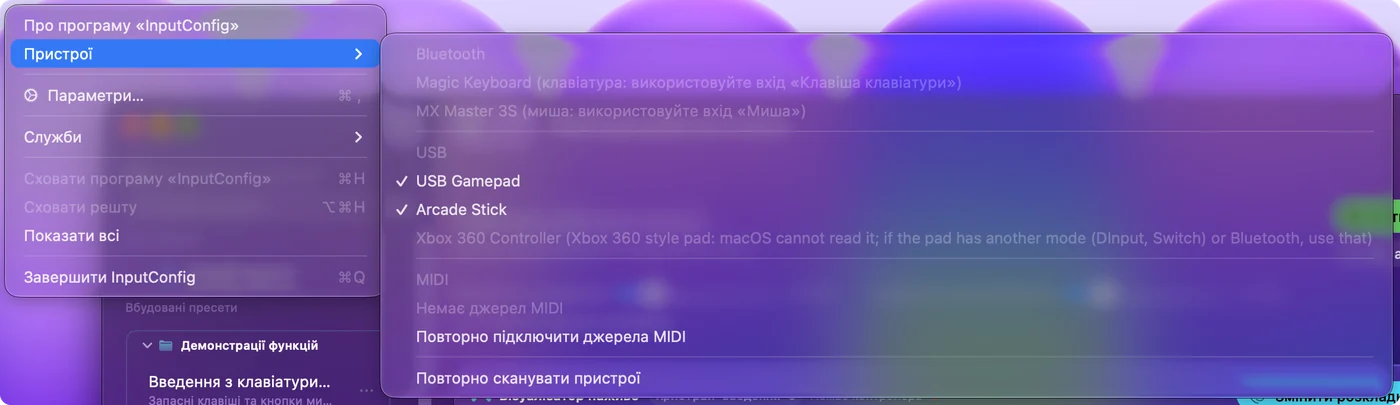
- Ви: Якщо програма сама не підхоплює пристрій, натисніть Refresh Controllers (Оновити контролери) у спливному вікні контролера або відкрийте InputConfig, Devices у рядку меню й натисніть пристрій.
- InputConfig: Відкриває пристрій і запам'ятовує його наступного разу.
- Перевірка: Скористайтеся Scan (Сканувати) в редакторі й натисніть кожен елемент керування. Кожен заповнює рядок.
Вона безкоштовна, без облікового запису. Подробиці є в підключення геймпада до InputConfig і контролери, які читає InputConfig.
Якщо меню Devices пояснює причину
InputConfig, Devices перелічує кожен пристрій USB, який бачить Mac. Три примітки там заощадять вгадування:
- Геймпад у стилі Xbox 360: macOS не може його прочитати. Геймпад розмовляє дротовим протоколом Microsoft 360. Перемкніть його на режим DInput, PC або Switch, якщо такий є. Див. контролери Xbox 360 на Mac.
- Геймпад Xbox One або Series: оновіть до macOS 15. Дротова підтримка Xbox починається з Sequoia. На Sonoma користуйтеся Bluetooth.
- (needs Контроль вводу). Контролер також видає себе за клавіатуру, яку macOS дозволяє програмі читати лише з цим дозволом. Див. навіщо контролеру Контроль вводу.
Дротовий геймпад програма відключити не може: витягніть його. Для геймпада, якого InputConfig читає напряму, Disconnect (Відключити) на його записі на бічній панелі припиняє читання, доки ви не підключите його знову або не натиснете його в Devices.
Коротко
- Користуйтеся кабелем для даних. Підключайте напряму до Mac і натискайте Allow, якщо запитає.
- Перевіряйте в Ігрові контролери. Якщо кнопки підсвічуються, ігри бачать геймпад.
- Зіставте решту. Геймпади, що є лише в System Information, USB, працюють через InputConfig.
Кабель, що лише заряджає, це перше, що треба виключити.
Питання
Чи потрібен драйвер для USB-геймпада на Mac?
Ні. Геймпади PlayStation і Xbox підтримує macOS, а універсальні USB-геймпади й джойстики читаються як пристрої HID без нього. Якщо гра ігнорує універсальний геймпад, драйвер не допоможе. Допоможе мапер на кшталт InputConfig.
Чи можна підключити контролер Xbox до Mac кабелем USB?
Так, на macOS 15 Sequoia або новішій. Підключіть його й натисніть Allow, коли Mac запитає про підключення контролера Microsoft. На macOS 14 Sonoma і раніших підключайте його через Bluetooth.
Чи працює Switch Pro Controller по дроту на Mac?
Apple документує пару Bluetooth для Switch Pro Controller і Joy-Con, тож створюйте пару через Bluetooth, а кабель використовуйте для зарядки. Їм потрібна macOS 13 Ventura або новіша. Switch 2 Pro Controller навпаки: macOS його не читає, а InputConfig читає його через кабель USB-C або, починаючи з 1.8, через Bluetooth з відповідним налаштуванням, як експериментальну функцію.
Чому мій дротовий геймпад заряджається, але не працює на Mac?
Найчастіше кабель лише для зарядки. Спробуйте кабель для даних, підключений напряму до Mac, і подивіться, чи є запит на дозвіл аксесуара. Якщо він є в System Information, USB, але не в Ігрові контролери, це простий пристрій HID, якого ігри не читають.
Як підключити дротовий геймпад до MacBook Air?
Підключіть його до порту USB-C, з адаптером, якщо роз'єм USB-A, і натисніть Allow, якщо Mac запитає про аксесуар. Потім перевірте Системні параметри, Ігрові контролери.
Чи можна користуватися геймпадом GameCube на Mac через кабель?
Так, через InputConfig, як експериментальна функція: оригінальні геймпади через USB-адаптер Nintendo, усі чотири порти, і контролер GameCube для Switch 2 через кабель USB-C або, починаючи з 1.8, через Bluetooth з відповідним налаштуванням. Сама macOS не читає жодного з них.
Більше українською
Докладні посібники, англійською
Хто пише. Ryleigh Newman розробляє InputConfig і щодня керує своїм Mac за допомогою геймпада, бо руки погано слухаються. Цю сторінку перекладено з англійської. Якщо на Mac вибрано українську мову, InputConfig показується українською. Деякі сторінки сайту є лише англійською.
Ця сторінка іншими мовами: English, Español, Français, Bahasa Indonesia, 日本語, 한국어, Русский, ไทย, 繁體中文
Безкоштовно. macOS 14 або новіша. Без облікового запису, ніщо не залишає ваш Mac. Відкритий код на GitHub.