Українська
Як підключити Switch Pro Controller до Mac
 Цей застосунок повністю безкоштовний. Обліковий запис створювати не потрібно. Немає підписок, складних завантажень, і нічого не заблоковано. Оптимізовано для Apple Silicon.
Утримуйте маленьку круглу кнопку Sync на верхньому краю Pro Controller, поруч із портом USB-C, доки чотири індикатори гравця не почнуть перебігати туди й назад, потім натисніть Connect (Підʼєднати) поруч із Pro Controller у Системних параметрах, Bluetooth. macOS 13 Ventura і новіші підтримують цей геймпад без драйвера, а кроки однакові на MacBook Air, MacBook Pro, iMac і Mac mini.
Joy-Con створюють пару по одному і мають власну сторінку: як підключити Joy-Con до Mac. Новіший Switch 2 Pro Controller це інша історія: macOS не читає його взагалі, а натомість його читає InputConfig, через кабель USB-C або, починаючи з 1.8, через Bluetooth з відповідним налаштуванням, усе це експериментально, як описано на сторінці Switch 2 Pro Controller на Mac.
Кроки
- Утримуйте кнопку Sync поруч із портом USB-C, доки індикатори гравця не почнуть перебігати.
- Відкрийте Системні параметри, Bluetooth і натисніть Connect поруч із Pro Controller.
- Відкрийте Системні параметри, Ігрові контролери і натисніть кнопку, щоб переконатися, що геймпад працює.
Створіть пару по Bluetooth
- Ви: Відкрийте Системні параметри, Bluetooth, потім утримуйте кнопку Sync поруч із портом USB-C, доки чотири індикатори гравця не почнуть перебігати туди й назад.
- macOS: Показує Pro Controller серед пристроїв поблизу. Натисніть Connect.
- Перевірка: Ігрові контролери зʼявляються на бічній панелі Системних параметрів, і в них показано Pro Controller, поки він підключений, а кожна кнопка загоряється, коли ви її натискаєте. Якщо зник сам пункт «Ігрові контролери», перегляньте, чому «Ігрових контролерів» може не бути в Системних параметрах.
Що працює, а що ні
- Кожна кнопка, обидва стіки і хрестовина. Вони працюють у кожній грі для Mac, що читає контролери.
- Назви кнопок Nintendo. InputConfig називає кнопки так, як це робить Nintendo, тож A це права кнопка, а B нижня, і читає їх за розташуванням. Саме це виправило помилку в ранніх версіях, коли натискання A запускало рядки, призначені для B.
- Гіроскоп у InputConfig. Рядки руху читають його гіроскоп і акселерометр, як на контролері PlayStation, тож прицілювання гіроскопом працює.
- Немає вібрації або NFC. macOS не передає HD-вібрацію чи NFC програмам.
- Кнопок через кабель немає. Кабель USB-C заряджає Pro Controller, але macOS не читає його кнопок через кабель, а в InputConfig для нього також немає дротового режиму. Посібники, що радять підключити його кабелем, зʼявилися до macOS 13 або описують програми, які самі спілкуються з геймпадом.
Створюйте пару по Bluetooth, а кабель використовуйте лише для зарядки між сеансами. Якщо вам потрібен геймпад, що працює на Mac через кабель, то DualSense чи DualShock 4 працює. Дивіться які геймпади працюють із Mac. Switch 2 Pro Controller навпаки: InputConfig читає його через кабель, а через Bluetooth лише з власним налаштуванням, бо macOS не читає його ні так, ні так.
Якщо він не підключається
Пройдіть ці кроки, починаючи з найменшого:
- Скасуйте пару зі Switch. Pro Controller повертається до останньої консолі, яку знає. Вимкніть Switch або на самій Switch відкрийте Системні параметри, Controllers and Sensors, Disconnect Controllers, потім знову утримуйте Sync.
- Зарядіть його. З розрядженим акумулятором пара не створюється. Спершу дайте йому кілька хвилин на кабелі.
- Забудьте його і створіть пару заново. Якщо він раз спрацював, а тепер нічого не робить, натисніть кнопку інформації поруч із Pro Controller у Системних параметрах, Bluetooth, виберіть Forget This Device (Забути цей пристрій) і створіть пару знову кнопкою Sync.
- Перевірте версію macOS. Підтримка зʼявилася в macOS 13 Ventura. Подивіться в меню Apple, About This Mac.
Якщо він підключається, а гра його ігнорує, то це проблема гри, а не створення пари: дивіться геймпад підключено, але не працює.
Користуйтеся ним в іграх і в Steam
Рідні ігри для Mac, що підтримують контролери, бачать Pro Controller, хоча багато з них підписують кнопки як на Xbox. Іграм без підтримки контролерів його дає програма InputConfig, безкоштовна програма для Mac, яку я розробляю: у Smart Preset Maker є готові розкладки для понад 450 ігор і програм, а вбудована розкладка FPS для Pro Controller розташовує клавіші шутера відповідно до положення кнопок Nintendo. Та сама програма перетворює геймпад на мишу для робочого столу: Desktop Navigation ставить вказівник на лівий стік, прокручування на правий, а кліки на тригери.
У Steam є власний шар для контролерів. У Steam відкрийте Settings, Controller, увімкніть підтримку контролерів Nintendo, потім відкрийте сторінку гри, натисніть значок геймпада й налаштуйте Steam Input для цієї гри. Якщо Steam бачить Pro Controller, а гра його все одно ігнорує, виправлення є на сторінці геймпад працює на Mac, але не в Steam.
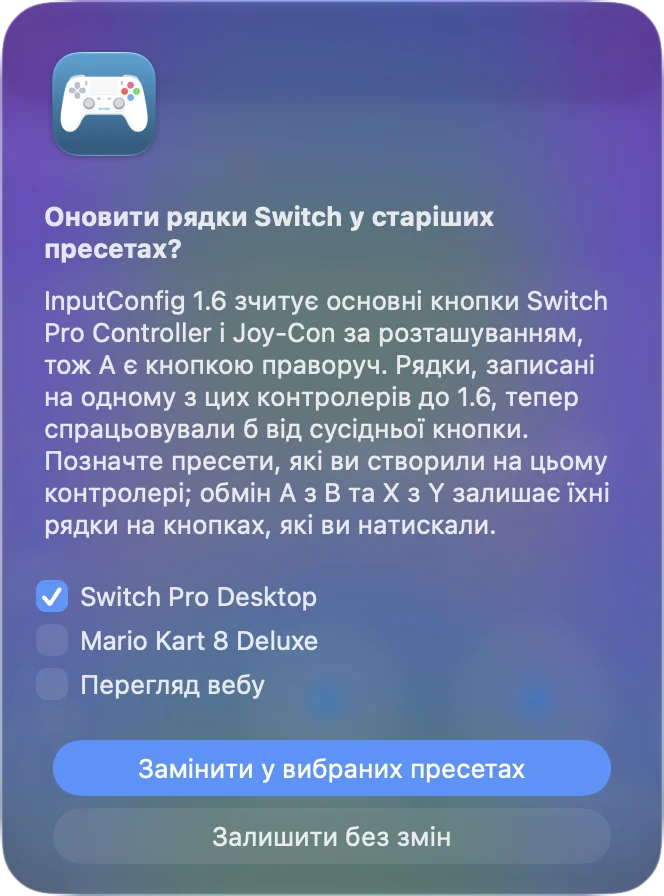
Оновіть пресети, створені на ньому до версії 1.6
Оскільки InputConfig читає основні кнопки за розташуванням, рядок, записаний на Pro Controller чи Joy-Con у ранішій версії, тепер спрацьовував би від сусідньої кнопки. InputConfig виправляє це один раз, за вашою згодою.
- Ви: Підключіть геймпад. Уперше InputConfig запитає Update Switch rows in older presets? (Оновити рядки Switch у старіших пресетах?) Позначте пресети, які ви створили на цьому геймпаді.
- InputConfig: Міняє місцями A з B і X з Y у цих пресетах, тож кожен рядок лишається на кнопці, яку ви натиснули.
- Перевірка: Натисніть A в одному з цих пресетів, і спрацює рядок, який ви записали на A. Якщо ви пропустили пропозицію, її поверне Check Older Presets Again (Перевірити старі пресети ще раз) у Settings, Advanced.
Якщо є затримка
На Mac Pro Controller спілкується лише по Bluetooth, тож затримка майже завжди означає слабкий або перевантажений радіоканал. Пройдіть ці кроки, починаючи з найменшого:
- Підійдіть ближче. Тримайте його в межах кількох метрів від Mac, щоб між ними не було металу.
- Розчистіть ефір. Відсуньте від Mac хаби та диски USB 3 і переведіть Wi-Fi на 5 GHz, якщо роутер це дозволяє.
- Перевірте поза грою. Якщо затримка лише в одній грі, то гра чи потоковий сервіс можуть додавати власну затримку.
Решту розібрано на сторінці затримка введення геймпада на Mac.
Відключіть його або поверніть до Switch
Натисніть Pro Controller у списку Bluetooth у Центрі керування, щоб відключити його і зберегти пару, або натисніть його запис угорі бічної панелі InputConfig і виберіть Disconnect (Відключити). Щоб повернути його до Switch, відкрийте на консолі Controllers, потім Change Grip/Order і натисніть Sync на геймпаді. Сторінка про вимкнення чи відключення охоплює всі бренди.
Коротко
- Створіть пару по Bluetooth. Утримуйте Sync, доки індикатори не почнуть перебігати, потім Connect поруч із Pro Controller.
- Кабель для зарядки. Mac не читає кнопок Pro Controller через USB.
- Погодьтеся на оновлення. Старіші пресети, створені на ньому, у версії 1.6 і новіших зберігають свої рядки на правильних кнопках.
Якщо пара не створюється, перший підозрюваний це Switch поруч.
Питання
Чи працює Switch Pro Controller на Mac?
Так. Switch Pro Controller сумісний із Mac по Bluetooth, на macOS 13 і новішій. Щоб створити пару, утримуйте кнопку Sync.
Чи можна використовувати Joy-Con на Mac?
Так, на macOS 13 і новішій. Створіть пару для кожного окремо. InputConfig може сприймати пару як один геймпад. Кроки є на сторінці про Joy-Con.
Чому Pro Controller не працює по USB на Mac?
macOS спілкується з ним лише по Bluetooth, і InputConfig читає його так само. Кабель його заряджає.
Чи потрібен драйвер для Switch Pro Controller на Mac?
Ні. macOS 13 Ventura і новіші підтримують його напряму, тож нічого встановлювати для створення пари не треба. Завантаження драйверів і допоміжні програми для нього зʼявилися раніше.
Чому мій Switch Pro Controller не підключається до Mac?
Зазвичай він усе ще в парі зі Switch. Вимкніть консоль або відключіть на ній геймпад, виберіть Forget This Device поруч із Pro Controller в параметрах Bluetooth на Mac, потім утримуйте кнопку Sync, доки індикатори не почнуть перебігати, і знову натисніть Connect. Mac потребує macOS 13 або новішої.
Чи працюють на Mac контролери SNES і N64 зі Switch Online?
У повідомленнях за жовтень 2022 року сказано, що оновлення Apple того місяця додали контролери SNES і N64 для Nintendo Switch Online на iPhone, iPad, Mac і Apple TV. У мене вони не перевірені. Якщо після створення пари такий геймпад зʼявляється в Системних параметрах, Ігрових контролерах, InputConfig читає його, як і будь-який інший, а Live Visualizer показує, які кнопки надходять.
Більше українською
Докладні посібники, англійською
Хто пише. Ryleigh Newman розробляє InputConfig і щодня керує своїм Mac за допомогою геймпада, бо руки погано слухаються. Цю сторінку перекладено з англійської. Якщо на Mac вибрано українську мову, InputConfig показується українською. Деякі сторінки сайту є лише англійською.
Ця сторінка іншими мовами: English, Deutsch, Español, Français, 日本語, 한국어, Português, Русский, 繁體中文, 简体中文
Безкоштовно. macOS 14 або новіша. Без облікового запису, ніщо не залишає ваш Mac. Відкритий код на GitHub.