Українська
Як підключити Joy-Con до Mac
 Цей застосунок повністю безкоштовний. Обліковий запис створювати не потрібно. Немає підписок, складних завантажень, і нічого не заблоковано. Оптимізовано для Apple Silicon.
Зніміть Joy-Con з Switch, утримуйте маленьку кнопку Sync на рейці, доки індикатори не побіжать туди й назад, і натисніть Connect біля Joy-Con (L) або Joy-Con (R) у Системних параметрах, Bluetooth. Потім зробіть те саме з другим. Кожен Joy-Con це окремий пристрій Bluetooth, тож Mac бачить два геймпади. macOS 13 Ventura і новіші підтримують їх без драйвера на будь-якому Mac, зокрема на MacBook Air і MacBook Pro.
Кроки
- Зніміть Joy-Con з Switch.
- Утримуйте кнопку Sync на рейці, доки індикатори не побіжать.
- Натисніть Connect біля Joy-Con (L) або Joy-Con (R) у Системних параметрах, Bluetooth.
- Повторіть для другого Joy-Con.
Підключіть кожен Joy-Con
- Зніміть Joy-Con з Switch.
- На Mac відкрийте Системні параметри, Bluetooth.
- Ви: На першому Joy-Con утримуйте кнопку Sync, маленьку круглу кнопку на пласкому боці рейки між SL і SR, доки індикатори на рейці не побіжать туди й назад.
- macOS: Показує Joy-Con (L) або Joy-Con (R) з кнопкою Connect.
- Перевірка: Натисніть Connect, і Joy-Con у списку матиме статус Connected. Повторіть для другого Joy-Con.
Якщо поруч увімкнена Switch, Joy-Con може одразу повернутися до неї. Вимкніть консоль на час підключення або на Switch відкрийте Системні параметри, Controllers and Sensors, Disconnect Controllers.
Зробіть один геймпад із двох Joy-Con
Два підключені Joy-Con це два геймпади для Mac. Коли підключені обидва, macOS 13 і новіші можуть показати також об'єднаний Joy-Con Pair, який поводиться як один повнорозмірний геймпад. Саме його чекають ігри, що розраховані на один геймпад.
Якщо застосунок бачить їх окремо, а вам потрібен один геймпад, InputConfig дає кожному Joy-Con власний слот в одному пресеті, тож лівий може відповідати за рух, а правий за дії. Прив'язки, зроблені для об'єднаної пари, не переносяться на окремий Joy-Con, тож для кожного пресету оберіть один варіант.
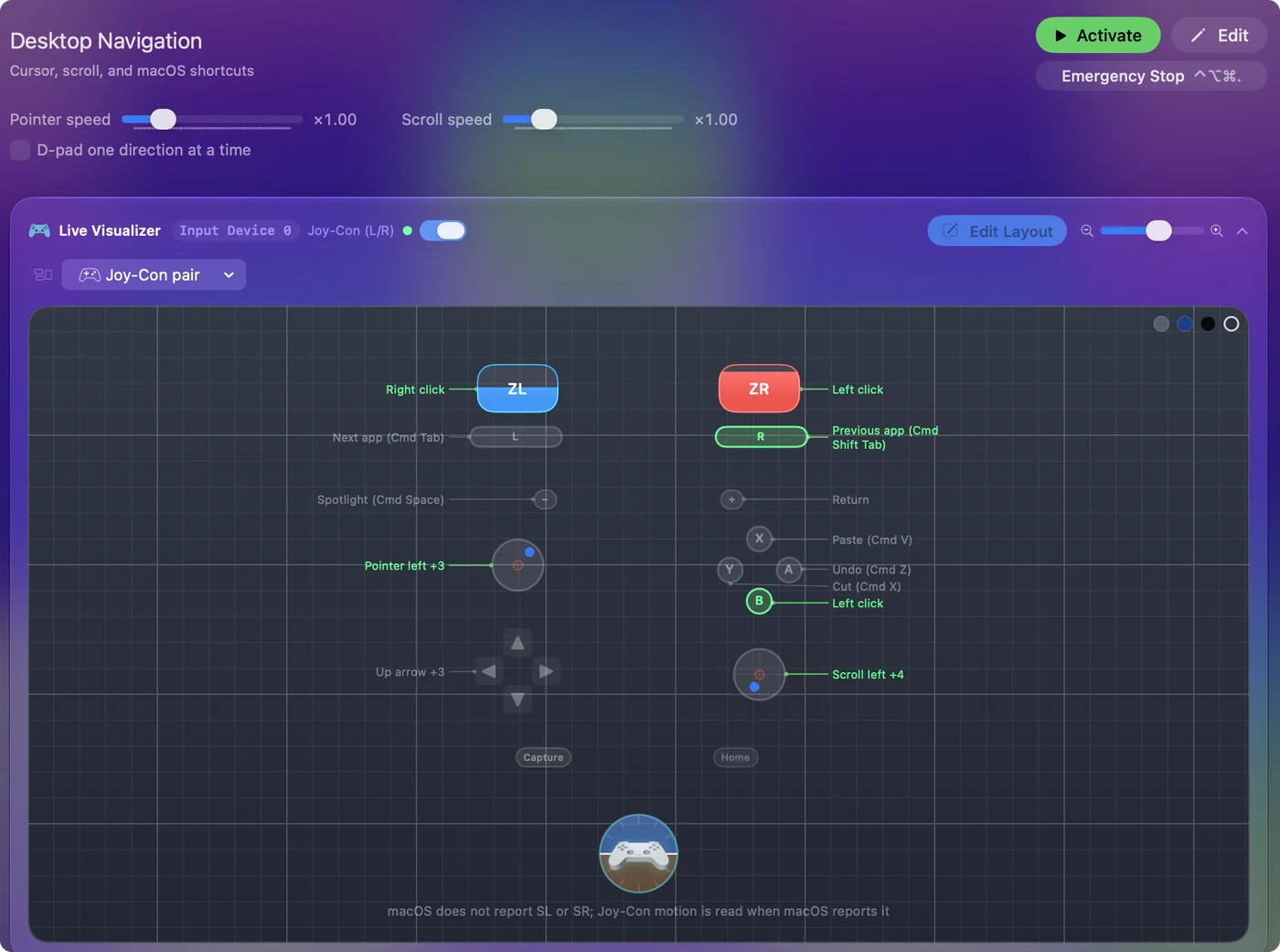
Тримайте один Joy-Con боком
Повернутий боком, окремий Joy-Con це малий геймпад: стік, чотири кнопки справа і кнопки SL та SR на рейці. Це зручний геймпад однією рукою для читання, медіа та вказівника.
- Ви: В InputConfig додайте рядок, натисніть Scan і поверніть стік у той бік, який хочете для цього рядка.
- InputConfig: Окремий Joy-Con нумерує кнопки й стік так само, як інші геймпади. Боком стік зсунутий на чверть оберту, і Scan записує напрямок, у який ви справді його повернули.
- Перевірка: Поверніть стік у той самий бік ще раз, і рядок спрацює.
У посібнику про Mac однією рукою є пресет Joy-Con One Hand, який можна завантажити і який робить із нього повноцінну мишу. Також двоє людей можуть користуватися одним Joy-Con кожен, бо в кожного Joy-Con є власний слот.
Використовуйте їх у іграх і застосунках, які їх ігнорують
- Ігри для Mac з підтримкою геймпадів. Вони бачать Joy-Con через підтримку геймпадів від Apple, хоча багато ігор показують на екрані літери Xbox.
- Steam. Увімкніть у Steam підтримку геймпадів Nintendo в Settings, Controller, а потім задайте Steam Input для гри за значком геймпада на її сторінці.
- Застосунки для клавіатури й миші. InputConfig прив'язує кнопки Joy-Con до клавіш, кліків і вказівника. Повні розкладки для ігор від Smart Preset Maker потребують кнопок обох Joy-Con. Окремий Joy-Con підходить для вказівника й коротких розкладок.
- Емулятори. Вони різні, тож якщо ваш не показує Joy-Con, прив'яжіть його до клавіш клавіатурного профілю емулятора. Як це зробити, показує посібник про емулятори.
Оновіть пресети, зроблені на Joy-Con до версії 1.6
InputConfig читає кнопки Joy-Con за позицією, так само як Switch Pro Controller, і нумерує елементи окремого Joy-Con так, як в інших геймпадів. Тому рядки, записані на Joy-Con у попередній версії, можуть спрацьовувати від кнопки поруч із натиснутою.
- Ви: Підключіть Joy-Con після оновлення.
- InputConfig: Пропонує оновити ці рядки для пресетів, які ви позначите.
- Перевірка: Натисніть кнопку справа, і спрацює рядок, призначений для неї. Якщо ви пропустили пропозицію, Check Older Presets Again у Settings, Advanced запропонує її знову.
Що не передається
macOS передає кнопки й стіки. Вона не передає ІЧ-камеру та NFC. Коли macOS повідомляє гіроскоп і акселерометр Joy-Con, рядки руху InputConfig їх читають, і окремий Joy-Con теж. Див. гіроскопічне наведення на Mac.
Порівняйте BetterJoy, Joy-Con Toolkit і JoyKeyMapper
- BetterJoy і Joy-Con Toolkit. Програми для Windows, версій для Mac немає. Mac не потребує BetterJoy, щоб підключити Joy-Con, бо macOS 13 читає їх сама.
- JoyKeyMapper. Невеликий безкоштовний застосунок для Mac з відкритим кодом під ліцензією MIT, який прив'язує геймпади Nintendo до клавіш. Його останній випуск, 1.2.0, датований серпнем 2020 року. Якщо ви користуєтеся лише Joy-Con, його може вистачити.
- InputConfig. Його створено для ширшого випадку: Joy-Con, усі інші геймпади, пристрої MIDI та власні клавіатура й миша Mac в одному застосунку, на macOS 14 чи новішій.
Якщо у вас Joy-Con 2
Joy-Con 2 із Switch 2 не спаровуються з macOS як ігрові контролери, тож наведені вище кроки для них не працюють. Починаючи з 1.8, InputConfig читає їх сам, кожен окремо й тримаючи боком: через USB у зарядному тримачі Joy-Con 2 або через Bluetooth, щойно ви ввімкнете Connect Switch 2 Pro, GameCube and Joy-Con 2 controllers over Bluetooth (Під'єднувати контролери Switch 2 Pro, GameCube і Joy-Con 2 по Bluetooth) у Settings, Devices і утримаєте кнопку синхронізації, доки індикатори не побіжать. Це експериментально, а частина про Bluetooth позначена як ще не перевірена на контролері. Подробиці та те, що роблять проєкти спільноти, на сторінці Joy-Con 2 на Mac.
Відключіть їх
- Зберегти підключення. Натисніть Joy-Con (L) або Joy-Con (R) у списку Bluetooth у Control Center або натисніть його запис угорі бічної панелі InputConfig і виберіть Disconnect.
- Повернути консолі. Якщо насунути Joy-Con назад на Switch, він повертається до консолі.
Коротко
- Підключіть кожен. Утримуйте Sync на рейці, потім Connect у Системних параметрах, Bluetooth, на macOS 13 чи новішій.
- Два чи один. Використовуйте обидва як Joy-Con Pair або один боком як малий геймпад.
- Рух в InputConfig. Mac отримує кнопки й стіки, але не ІЧ-камеру чи NFC, а рядки руху читають гіроскоп, коли macOS його повідомляє.
Вимкніть Switch перед підключенням, і решта займе хвилину.
Питання
Чи можна підключити Joy-Con до Mac?
Так, на macOS 13 Ventura чи новішій. Підключіть кожен Joy-Con окремо кнопкою Sync на його рейці в Системних параметрах, Bluetooth.
Як використовувати два Joy-Con як один геймпад на Mac?
Підключіть обидва. На macOS 13 і новіших Mac може запропонувати об'єднаний Joy-Con Pair, що діє як один геймпад. Якщо застосунок усе одно бачить два, InputConfig може об'єднати їх в одному пресеті, по слоту на кожен, і вони працюватимуть разом як один геймпад.
Чому мій Joy-Con не підключається до Mac?
Зазвичай він усе ще приєднаний до Switch або підключений до неї. Зніміть його, вимкніть консоль, виберіть Forget This Device біля Joy-Con у налаштуваннях Bluetooth на Mac, якщо його підключали раніше, потім утримуйте кнопку Sync, доки індикатори не побіжать, і натисніть Connect.
Чи працюють Joy-Con у Steam на Mac?
Увімкніть у Steam підтримку геймпадів Nintendo в Settings, Controller і задайте Steam Input для гри. Якщо гра в Steam усе одно їх ігнорує, див. сторінку про те, що геймпад працює на Mac, але не в Steam.
Чи можна використовувати Joy-Con для Anki на Mac?
Так. Чотири кнопки справа і дві кнопки на рейці покривають оцінку, скасування й повтор, тож цикл повторення вміщається в одній руці. Розкладка є в посібнику про Anki.
Чи працюють Joy-Con 2 на Mac?
Не через macOS, яка не може спарувати їх як ігрові контролери. Починаючи з 1.8, InputConfig читає кожен Joy-Con 2 окремо, через USB у зарядному тримачі або через Bluetooth з відповідним налаштуванням, як експериментальну функцію.
Більше українською
Докладні посібники, англійською
Хто пише. Ryleigh Newman розробляє InputConfig і щодня керує своїм Mac за допомогою геймпада, бо руки погано слухаються. Цю сторінку перекладено з англійської. Якщо на Mac вибрано українську мову, InputConfig показується українською. Деякі сторінки сайту є лише англійською.
Ця сторінка іншими мовами: English, Deutsch, Español, Français, Bahasa Indonesia, Italiano, 繁體中文, 简体中文
Безкоштовно. macOS 14 або новіша. Без облікового запису, ніщо не залишає ваш Mac. Відкритий код на GitHub.