Українська
Як відкалібрувати геймпад на Mac
 Цей застосунок повністю безкоштовний. Обліковий запис створювати не потрібно. Немає підписок, складних завантажень, і нічого не заблоковано. Оптимізовано для Apple Silicon.
У macOS немає екрана калібрування для геймпадів, тож на Mac калібрування означає одне з трьох: налаштування мертвих зон і діапазону для того, чим керує стік, перезапис центру, який зберігає контролер PlayStation, або власні параметри гри. Для більшості людей правильне перше, і безкоштовна програма робить це за хвилину. Я створюю InputConfig, бо мої руки працюють не дуже добре, а стік, що повзе, робить геймпад непридатним як мишу, тож цій темі й присвячено цю сторінку найбільше.
Кроки
- Відкрийте InputConfig, натисніть пресет, натисніть Edit (Змінити) і відкрийте Options у рядку стіка чи курка.
- Натисніть Adjust live (Налаштувати наживо). Проведіть стіком по повному колу, потім відпустіть.
- Подивіться, де він спочиває. Перетягніть Deadzone трохи далі за цю точку.
- Перетягніть Full push at (Повне відхилення на) туди, де ваш натиск зручно зупиняється, потім натисніть Save.
Що дає macOS
У Системні параметри після підключення геймпада на бічній панелі з'являється Ігрові контролери. Виберіть геймпад, і його кнопки підсвічуються, коли ви їх натискаєте, а одну кнопку геймпада можна перепризначити на іншу, для кожної програми окремо. Налаштувань центру стіка, мертвої зони чи діапазону там немає. Це правильне місце, щоб перевірити, чи Mac бачить геймпад узагалі. Якщо його немає в списку, спершу див. геймпад не виявлено на Mac.
Калібруйте стіки в InputConfig
InputConfig безкоштовна й має відкритий код. Кожен рядок стіка й курка має кнопку Adjust live у своїх Options (Параметри).
Крок 1: Подивіться на справжній діапазон стіка
- Ви: Натисніть Adjust live у рядку стіка, потім проведіть стіком по повному колу.
- InputConfig: Відкриває живий графік: коло зі слідом для стіка, смугу для курка, і показання Current (Зараз), Peak та те, чи стік Inside deadzone.
- Перевірка: Слід показує, як далеко стік справді сягає. Reset Trail (Скинути слід) очищає графік для нової спроби.
Крок 2: Задайте Deadzone
- Ви: Відпустіть стік і дивіться, де він заспокоюється.
- InputConfig: Показує точку спокою на графіку.
- Перевірка: Перетягніть Deadzone трохи далі за точку спокою, щоб дрейф нічого не робив.
Крок 3: Задайте Full push at
- Ви: Перетягніть Full push at туди, де ваш натиск природно зупиняється.
- InputConfig: Вважає цю точку повним ходом і розтягує хід між двома зонами на весь діапазон, тож нічого не стрибає.
- Перевірка: Натисніть Save, щоб зберегти. Cancel повертає старі значення.
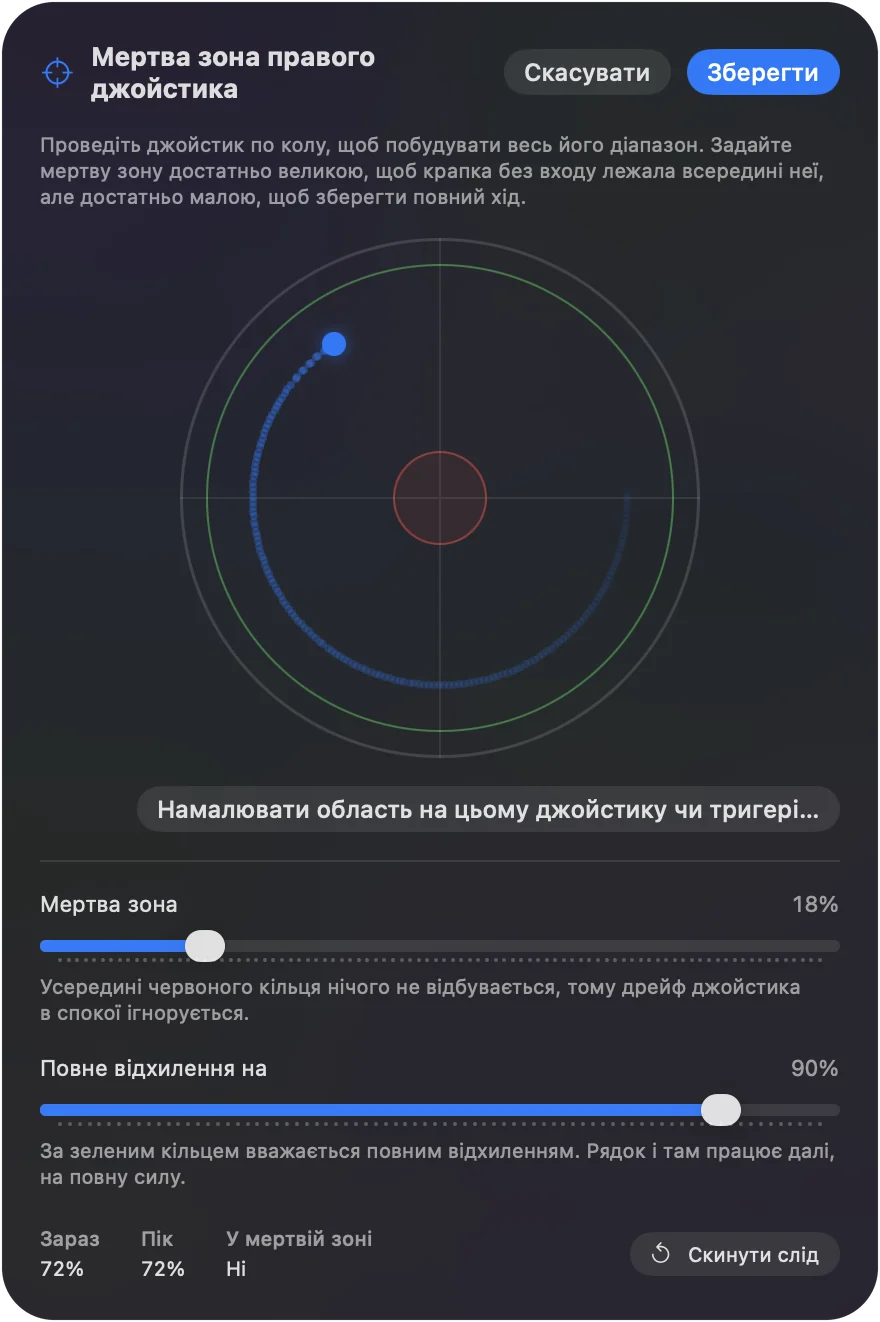
Кожен рядок стіка показує свою мертву зону, нічого не відкриваючи, а рядок, який ви не змінювали, використовує 25 відсотків. Опції рядка теж показують стік наживо, з мертвою зоною, частиною стіка, яка запускає рядок, і його ділянками, а повзунки діють, щойно ви їх рухаєте. Stick settings у меню ⋯ пристрою введення в редакторі задає Deadzone для кожної осі цього геймпада одразу. Числа зберігаються в пресеті, тож ігровий і настільний пресети можуть мати власні.
Це калібрування формує те, що надсилає InputConfig: вказівник, прокручування й клавіші. Воно не змінює геймпад, і гра, що читає геймпад напряму, його не побачить.
Перезапишіть збережений центр на геймпаді PS5 або PS4
DualSense, DualSense Edge і DualShock 4 зберігають власне калібрування стіків усередині контролера. Безкоштовний інструмент спільноти DualShock Calibration GUI може перезаписати його з Mac у браузері з WebHID, тобто в Chrome або Edge, а не в Safari. Оскільки новий центр зберігається в контролері, він потім діє на PS5, на ПК і в кожній програмі на Mac, включно з іграми.
Прочитайте його застереження, перш ніж почати. На його власній сторінці сказано, що він не може полагодити зношені стіки, а калібрування зношеного стіка може погіршити його, без можливості скасувати. Він не є частиною InputConfig. Для стіка, що лише трохи повзе, безпечніше виправлення це мертва зона.
Калібрування контролера Xbox
На Mac немає калібрування стіків Xbox. Програма Microsoft Xbox Accessories, де контролери Elite отримують криві стіків, працює у Windows і на Xbox, а не в macOS.
- Ігри, що читають контролер. Скористайтеся параметром мертвої зони в грі.
- Усе, чим керує InputConfig. Скористайтеся Adjust live.
Пару описано на сторінці підключення контролера Xbox до Mac.
Калібрування джойстиків, штурвалів і керма
USB-джойстик, важіль газу чи кермо, яких Системні параметри не показує, InputConfig усе одно може прочитати. Її Live Visualizer (Візуалізатор наживо) малює поширені контролери такими, як вони є, а також Logitech G29 або G923 з кутом керма в градусах і ходом кожної педалі, тож ви бачите точку спокою, перш ніж щось налаштовувати. Перевірка керма чи джойстика містить п'ятихвилинну перевірку.
- Кожна призначена вісь. Отримує ті самі Options: мертва зона, Adjust live, Full push at і Invert direction (Інвертувати напрямок) для осі, що йде не в той бік.
- Утиліта виробника. Якщо виробник пропонує власну утиліту для Mac, скористайтеся нею для внутрішнього центру пристрою. Тоді параметри InputConfig формують вихід.
Налаштування описано на сторінці джойстик на Mac.
Калібрування гіроскопа
На DualSense, DualSense Edge, DualShock 4, Switch Pro Controller або Joy-Con рух має власне калібрування.
- Ви: Натисніть Calibrate Motion (Калібрувати рух) на сторінці пресета й покладіть геймпад рівно та нерухомо.
- InputConfig: Відкриває Motion Calibration (Калібрування руху) і записує нуль спокою, один раз для кожного геймпада.
- Перевірка: Якщо вказівник пізніше почне блукати, Re-zero now (Обнулити зараз) бере поточне показання як новий нуль, а прив'язка Re-zero Motion на вільній кнопці робить те саме будь-коли.
Решту описано на сторінці прицілювання гіроскопом на Mac.
Перевіряйте до і після
- У браузері. Візуалізатор мертвої зони читає лівий стік геймпада й пропонує Deadzone за три секунди спокою.
- В InputConfig. Live Visualizer показує обидва стіки в спокої на малюнку вашого геймпада.
- Кожна кнопка. Про них розповідає перевірка геймпада на Mac, а дрейф стіка на Mac пояснює, яке виправлення до якої гри доходить.
Коротко
- Для вказівника, прокручування й клавіш. Adjust live в InputConfig, Deadzone (Мертва зона) трохи далі за точку спокою.
- Для ігор, що читають геймпад. Скористайтеся власним параметром мертвої зони гри.
- Для самого контролера. Скористайтеся DualShock Calibration GUI, лише для геймпадів PlayStation, і спершу прочитайте його застереження.
Я б почав із мертвої зони, бо її завжди можна скасувати.
Питання
Чи є в macOS інструмент калібрування геймпада?
Ні. Системні параметри, Ігрові контролери показує кнопки й дає змогу перепризначати їх для кожної програми, але не має налаштувань центру стіка, мертвої зони чи діапазону. Калібрування на Mac відбувається в грі, в мапері на кшталт InputConfig або всередині контролера PlayStation за допомогою інструмента в браузері.
Як відкалібрувати геймпад PS5 на MacBook?
Для того, чим геймпад керує через InputConfig, натисніть Adjust live у рядку стіка й задайте мертві зони за живим графіком. Щоб змінити центр, збережений у самому DualSense, це робить безкоштовний DualShock Calibration GUI у Chrome чи Edge на Mac. Спершу прочитайте його застереження, бо зміну для зношеного стіка не можна скасувати.
Як відкалібрувати контролер Xbox на Mac?
Калібрування Xbox у macOS немає. Для ігор, що читають контролер, користуйтеся параметром мертвої зони гри, а для вказівника, прокручування й клавіш, які надсилає InputConfig, її Adjust live.
Чи виправить калібрування дрейф стіка?
Воно ховає дрейф. Стік воно не ремонтує. Мертва зона трохи далі за точку спокою зупиняє повзання. Стік, що смикається або погіршується з тижня в тиждень, зношений і потребує ремонту чи нового геймпада.
Чи змінює калібрування в InputConfig геймпад для інших пристроїв?
Ні. Числа зберігаються в пресеті на вашому Mac. Геймпад і будь-яка гра, що читає його напряму, лишаються без змін.
Більше українською
Докладні посібники, англійською
Хто пише. Ryleigh Newman розробляє InputConfig і щодня керує своїм Mac за допомогою геймпада, бо руки погано слухаються. Цю сторінку перекладено з англійської. Якщо на Mac вибрано українську мову, InputConfig показується українською. Деякі сторінки сайту є лише англійською.
Ця сторінка іншими мовами: English, Deutsch, Español, Français, Bahasa Indonesia, Italiano, 日本語, Polski, Português, Русский, Slovenčina, Tiếng Việt, 繁體中文, 简体中文
Безкоштовно. macOS 14 або новіша. Без облікового запису, ніщо не залишає ваш Mac. Відкритий код на GitHub.