Українська
Чи є BetterJoy для Mac?
 Цей застосунок повністю безкоштовний. Обліковий запис створювати не потрібно. Немає підписок, складних завантажень, і нічого не заблоковано. Оптимізовано для Apple Silicon.
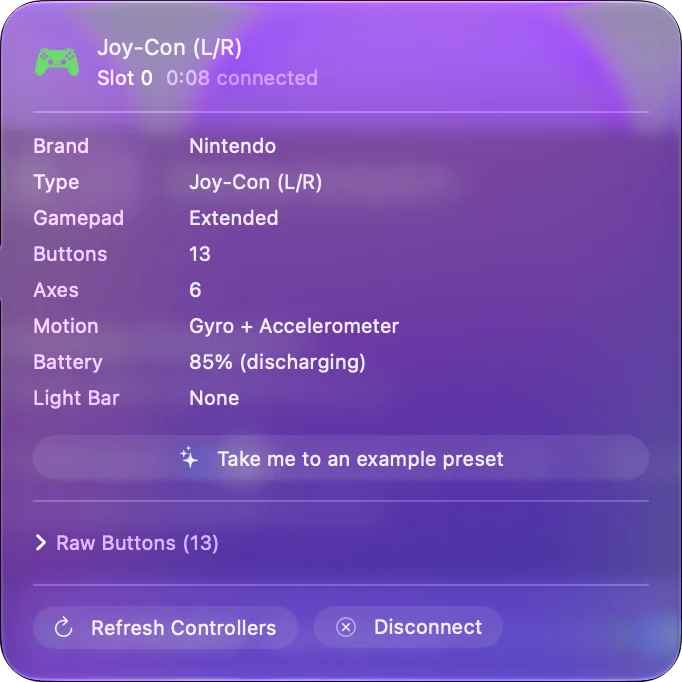
Ні, і на Mac вона здебільшого не потрібна. BetterJoy дає змогу Switch Pro Controller, Joy-Con і контролеру Switch SNES працювати з емуляторами і як звичайний контролер XInput, а її кроки налаштування призначені для Windows: встановити драйвери, потім запустити .exe. macOS 13 і новіші читають Joy-Con і Switch Pro Controller через Bluetooth без драйвера, тож ігри й емулятори з підтримкою контролерів бачать їх напряму.
Я створюю InputConfig, безкоштовну програму для Mac, яка покриває ту частину, яку macOS не охоплює: призначає ці контролери клавішам і мишею для ігор, які їх ігнорують.
Кроки
- Утримуйте кнопку Sync на Joy-Con або Pro Controller, доки його лампочки не почнуть рухатися.
- Відкрийте Системні параметри, Bluetooth і натисніть Підключити.
- Відкрийте Системні параметри, Ігрові контролери і натисніть кнопку, щоб перевірити, що він працює.
- В емуляторі призначте кнопки на його власному екрані контролера.
- Для гри, яка ігнорує контролери, натисніть Scan (Сканувати) у рядку в InputConfig і натисніть кнопку.
Знайте, що macOS вже робить
- Спарювання. Joy-Con підключаються по одному через Bluetooth, кожен як окремий контролер, а macOS 13 і новіші можуть також об'єднати їх у пару. Switch Pro Controller спарюється так само.
- Ігри. Гра для Mac з підтримкою контролерів бачить їх як будь-який геймпад.
- Емулятори. Емулятори, які читають контролери, призначають їх на власному екрані контролера.
Підключення Joy-Con і підключення Switch Pro Controller містять кроки. Роботу, яку BetterJoy виконує у Windows, вбудовано в macOS 13 і новіші.
Відповідність решти BetterJoy на Mac
| В BetterJoy | На Mac |
|---|---|
| Використання контролера в емуляторах | macOS показує його як ігровий контролер, а емулятор його читає |
| Робота як звичайний контролер XInput | Не потрібно для ігор на Mac, які читають контролер напряму. InputConfig не показує жодного контролера |
| Перепризначення SL, SR і Capture на клавіші | InputConfig призначає будь-яку отриману кнопку, у тому числі бокові кнопки Joy-Con, на клавішу, клік або комбінацію |
| Гіроскоп як миша | Рядки руху InputConfig читають гіроскоп і акселерометр Joy-Con, коли macOS їх повідомляє |
Кнопки і стіки на Mac працюють, а датчики руху Joy-Con доходять, коли macOS їх повідомляє.
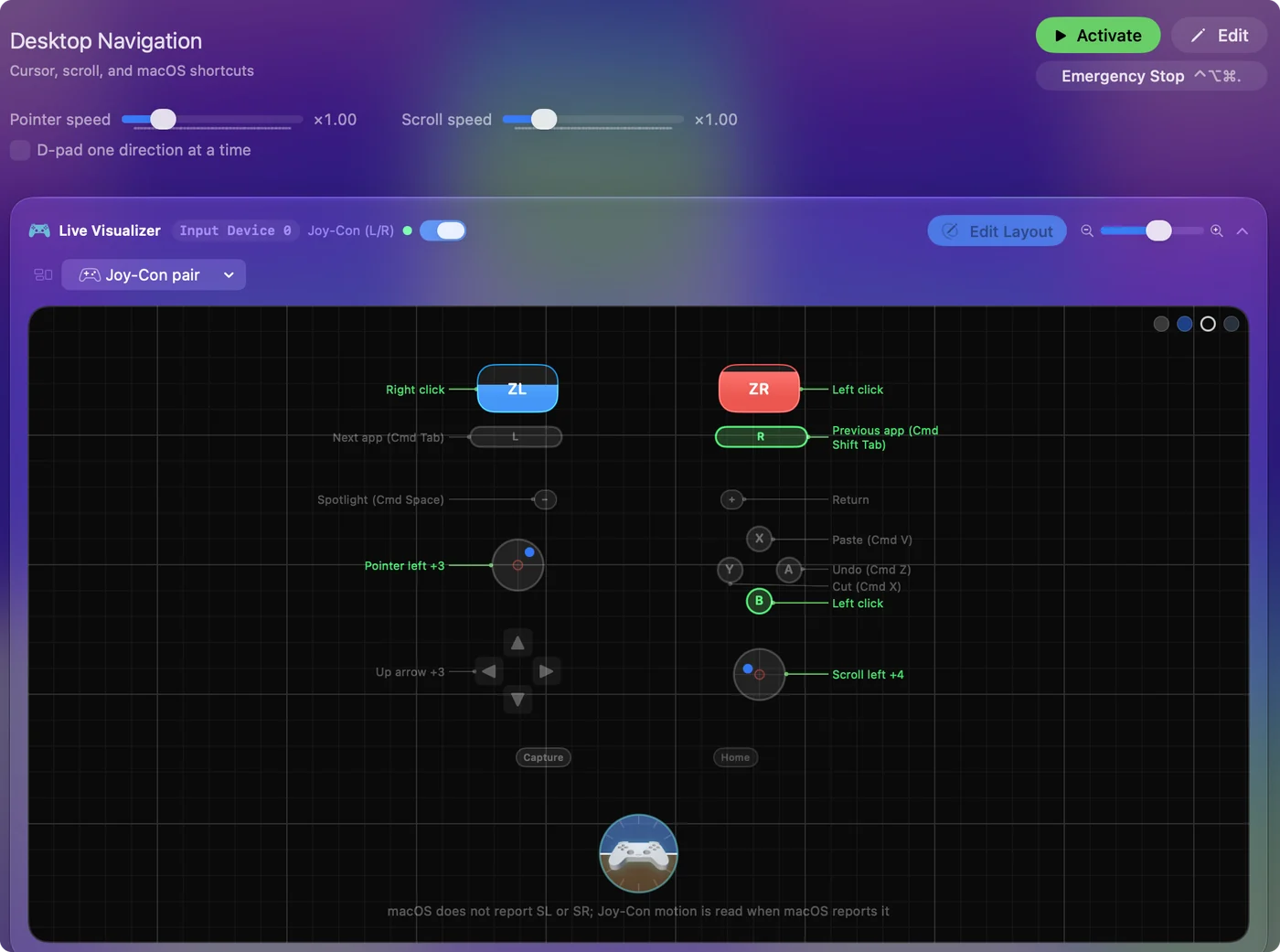
Призначте для ігор, які ігнорують контролери
- Ви: Додайте рядок до пресету, натисніть Scan і натисніть кнопку на Joy-Con або Pro Controller. Оберіть клавішу або клік, які очікує гра.
- InputConfig: Прив'язує рядок до цієї кнопки і перетворює стік на WASD або вказівник.
- Перевірка: Активуйте пресет і натисніть кнопку в грі.
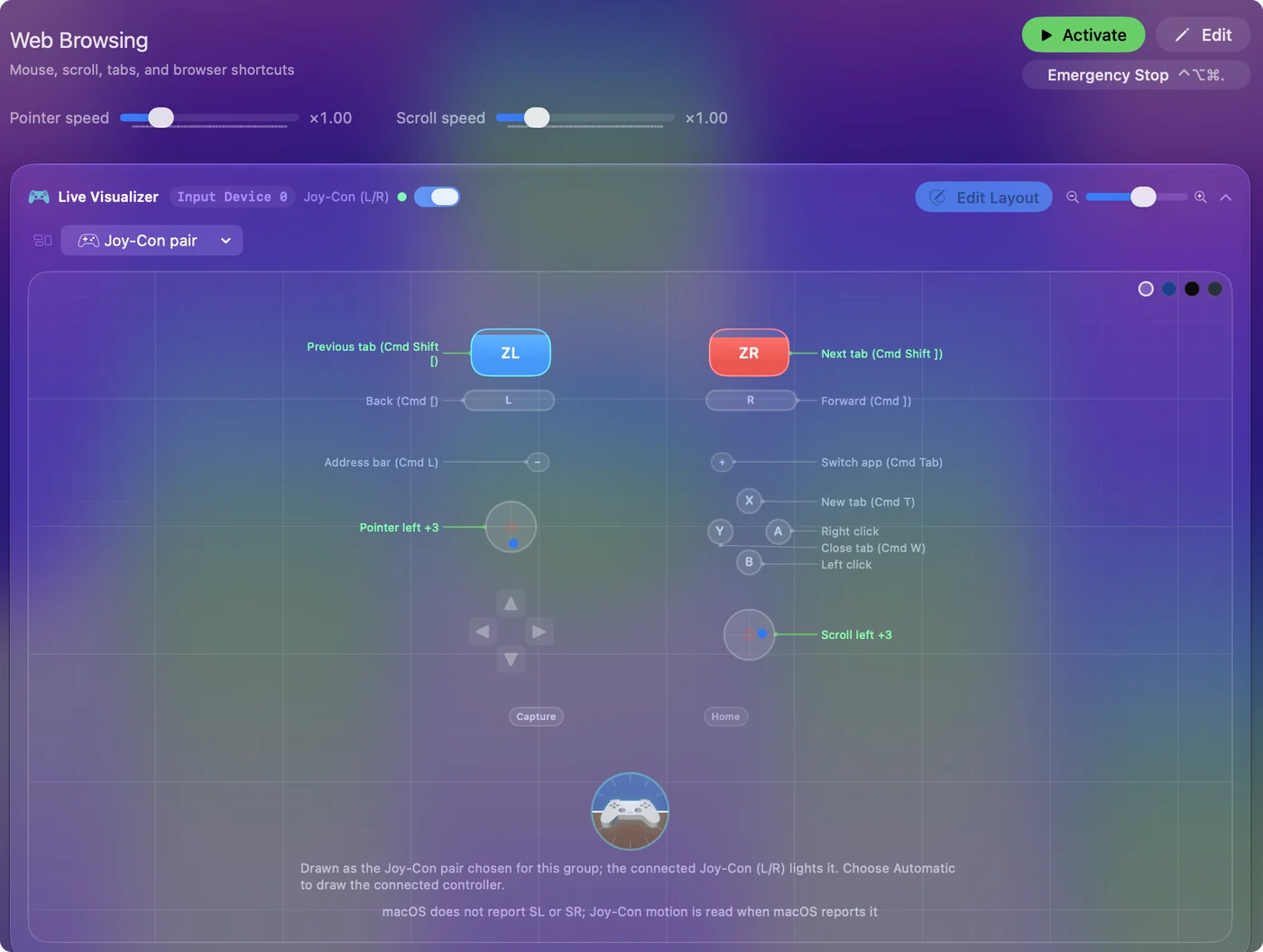
Один Joy-Con, який тримають боком, працює як маленький геймпад або миша для однієї руки. Joy-Con на Mac показує обидва варіанти. Там, де гра приймає лише клавіатуру, контролер може друкувати для неї клавіші.
Дізнайтеся, що таке Joy-Con Toolkit
Joy-Con Toolkit це проєкт з відкритим кодом, окремий від BetterJoy. На його сторінці GitHub станом на 27 жовтня 2026 року перелічено вимоги для Windows, Visual C++ 2017 redistributable і, на старішій Windows, .NET Framework 4.7.1, а збірки для Mac не знайдено. Його не перевірено, тож що він робить, дивіться на сторінці проєкту. На Mac користуйтеся кроками створення пари вище. Ні BetterJoy, ні Joy-Con Toolkit не мають версії для Mac, яку вдалося б знайти.
Чого Mac тут не може
- XInput. InputConfig надсилає введення клавіатури та миші і не створює віртуального контролера Xbox.
- Інфрачервона камера і NFC. macOS їх не передає. Рух Joy-Con доходить до InputConfig лише тоді, коли macOS його повідомляє.
- Кабель. Switch Pro Controller не надсилає нічого, що Mac читає через USB-кабель, тож користуйтеся Bluetooth.
На Mac ці контролери є Bluetooth-геймпадами з кнопками і стіками, і цього вистачає для більшості використань.
Коротко
- BetterJoy. Це програма для Windows.
- На Mac. Спаруйте через Bluetooth на macOS 13 або новіших, і ігри та емулятори бачать контролер.
- Додатково. InputConfig призначає його клавішам і мишею.
Спершу спаруйте контролер, бо на Mac спарювання робить те, що BetterJoy робить у Windows.
Питання
Чи є BetterJoy для Mac?
Ні. Налаштування BetterJoy призначене для Windows. Mac для основного завдання вона не потрібна, бо macOS 13 і новіші читають Joy-Con і Switch Pro Controller через Bluetooth без драйвера.
Чи є Joy-Con Toolkit для Mac?
Не знайдено. На сторінці Joy-Con Toolkit на GitHub перелічено вимоги для Windows. На Mac створіть пару для Joy-Con через Bluetooth у Системних параметрах на macOS 13 чи новішій.
Як використовувати Joy-Con з емулятором на Mac?
Спаруйте кожен Joy-Con у Системних параметрах, Bluetooth, на macOS 13 або новішій. Емулятор, який читає контролери, тоді показує їх на власному екрані контролера.
Чи можна використовувати гіроскоп Joy-Con як мишу на Mac?
Коли macOS повідомляє гіроскоп і акселерометр Joy-Con, рядки руху InputConfig їх читають, а Motion Cursor (Курсор руху) або Gyro Aim рухає вказівник нахилом. Стік теж може рухати вказівник.
Чи може Mac зробити контролер Switch контролером Xbox?
Не з InputConfig, яка надсилає введення клавіатури та миші і не створює віртуального контролера. Ігри для Mac з підтримкою контролерів читають контролер Switch напряму, тож їм це не потрібно.
Більше українською
Докладні посібники, англійською
Хто пише. Ryleigh Newman розробляє InputConfig і щодня керує своїм Mac за допомогою геймпада, бо руки погано слухаються. Цю сторінку перекладено з англійської. Якщо на Mac вибрано українську мову, InputConfig показується українською. Деякі сторінки сайту є лише англійською.
Ця сторінка іншими мовами: English, Español, Русский
Безкоштовно. macOS 14 або новіша. Без облікового запису, ніщо не залишає ваш Mac. Відкритий код на GitHub.