Українська
Автонатискач клавіш для Mac
 Цей застосунок повністю безкоштовний. Обліковий запис створювати не потрібно. Немає підписок, складних завантажень, і нічого не заблоковано. Оптимізовано для Apple Silicon.
Так, InputConfig це безкоштовний автонатискач клавіш для Mac. Він натискає клавішу за вас знову й знову з заданим інтервалом або утримує її, доки ви не скажете зупинитися, і він безкоштовний та з відкритим кодом у Mac App Store. Він потрібен, бо для більшості ігор утримання клавіші на Mac це одне довге натискання, а повтор клавіш у налаштуваннях клавіатури допомагає лише там, де застосунок читає повторювані символи, наприклад у текстовому полі.
Кроки
- Додайте рядок і відскануйте елемент керування, що його запускає.
- Задайте результат Keyboard Key (Клавіша клавіатури) і виберіть клавішу.
- В Options виберіть Repeats while held (Повторюється, поки утримується) або Repeats until pressed again і задайте інтервал.
- Закрийте редактор і активуйте пресет.
Повторюйте клавішу
- Встановіть InputConfig і дозвольте доступ до Доступність.
- Натисніть Add a new bind (Додати нову прив’язку), натисніть Scan і натисніть елемент керування, що її запускає: вільну кнопку миші, кнопку геймпада, пад MIDI або клавішу, яка нічого не друкує.
- Задайте результат Keyboard Key і виберіть клавішу. Для комбінації на кшталт Command R натисніть Add another output (Додати ще один вихід) під результатами й виберіть другий Keyboard Key. Клавіші в одному рядку натискаються разом.
- В Options задайте How it fires (Як спрацьовує) на Repeats while held, щоб натискати клавішу лише поки ви утримуєте елемент керування, або на Repeats until pressed again, щоб запустити її одним натисканням і зупинити наступним.
- Задайте Every у мілісекундах. 50 мс це двадцять натискань на секунду. 1000 мс це одне.
- Збережіть, закрийте редактор і активуйте пресет.
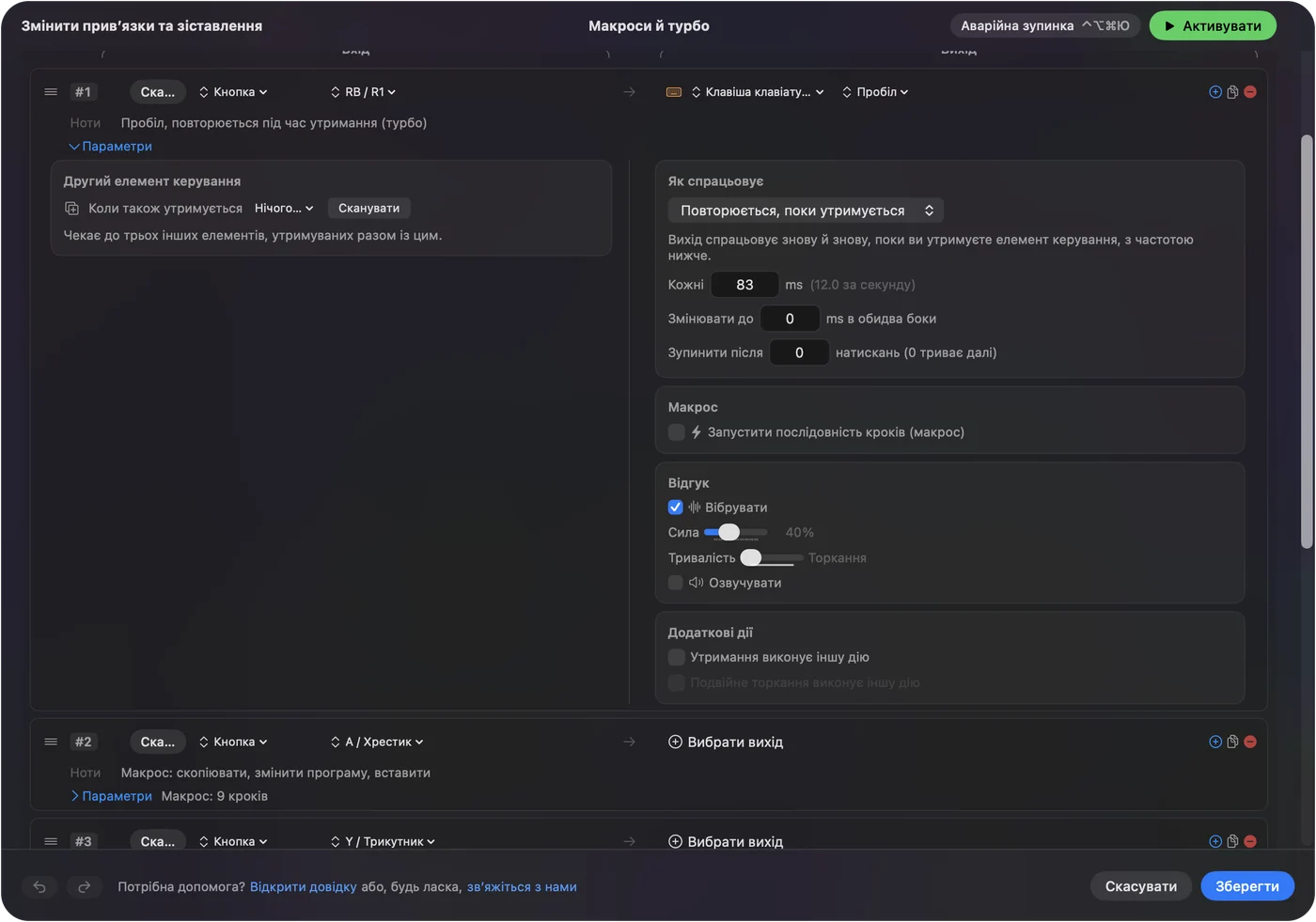
Ще два налаштування формують серію:
- Vary by up to (Змінювати до). Додає до кожного інтервалу випадковий плюс чи мінус.
- Stop after (Зупинити після). Завершує серію після певної кількості натискань.
Клавіші йдуть у той застосунок, що на передньому плані, так само як від справжньої клавіатури.
Повторюйте лише після паузи, як клавіатура
Для стрілок у списку чи Backspace у документі вам може знадобитися власна поведінка клавіатури: спершу мить нічого, потім рівний повтор. Залиште рядок на Fires while held (Спрацьовує, поки утримується) і позначте Repeat keys while held. Темп залежить від Key repeat rate і Delay until repeat у Системних параметрах, Клавіатура. Сторінка як змусити кнопку повторювати клавішу порівнює обидва варіанти.
Утримуйте клавішу замість повтору
Деякі завдання потребують утриманої клавіші, а не повторюваної: автобіг на W, утримуваний Shift, кнопка миші, утримувана для довгого перетягування. Виберіть Toggles on and off (Вмикається й вимикається). Одне натискання утримує результат, наступне відпускає.
Вбудований пресет Toggle Mode показує чотири приклади, а решту розповідає сторінка утримання клавіші геймпадом.
Натискайте клавішу задану кількість разів
Поле Repeat під меню натискання виконує результат кілька разів від одного натискання, з паузою Wait між ними, яку ви задаєте в мілісекундах. Три натискання Down з 80 мс між ними це одна кнопка, що рухається на три рядки в списку.
Друкуйте фразу знову й знову
Задайте результат Type Text (Друкувати текст) і напишіть фразу.
- У звичайному рядку. Кожне натискання друкує її один раз.
- З Repeats until pressed again (Повторюється, доки не натиснуто знову). Він друкує фразу на кожному інтервалі, доки ви не натиснете знову.
Виберіть елемент керування, що її запускає
InputConfig слухає клавіатуру поруч із macOS. Він не може відібрати клавішу. Клавіша, яку ви прив'язали як тригер, усе одно друкує, тож виберіть таку, що більше нічого не робить:
- F13 до F19. На розширеній клавіатурі.
- Правий Option на MacBook. Якщо ви не друкуєте ним літери з діакритиками.
- Бічна кнопка миші. Позначте Block the button's own action (Блокувати власну дію кнопки) у її рядку, і вона перестане ще й повертати назад у браузері.
- Кнопка геймпада або пад MIDI. Жоден нічого не друкує.
InputConfig також не може зупинити повторення клавіші на вашій клавіатурі, яке вона робить сама. Повтор клавіш macOS задається в налаштуваннях клавіатури. Сторінка про гарячу клавішу автокліккера пояснює, чому F6 на MacBook потребує fn, і це стосується й натискача клавіш.
Зупиніть його
Піднімайтеся цими сходами, починаючи з найменшого кроку:
- Натисніть тригер знову. Серія зупиняється.
- Скористайтеся аварійною зупинкою. Control Option Command і крапка. Аварійна зупинка відпускає кожну клавішу, яку тримає застосунок.
Деякі ігри вважають повторювані чи автоматизовані клавіші читерством, тож спершу перевірте їхні правила.
Коротко
- Повтор. Виберіть Repeats while held або Repeats until pressed again і задайте інтервал у Every.
- Повтор, як у клавіатури. Скористайтеся Repeat keys while held (Повторювати клавіші, поки утримуються), темп якого задають Системні параметри, Клавіатура.
- Утримання. Виберіть Toggles on and off, для автобігу й утримуваних модифікаторів.
Вибирайте режим за тим, чого чекає гра: багато натискань чи одне довге.
Питання
Чи є безкоштовний автонатискач клавіш для Mac?
Так. InputConfig безкоштовний і з відкритим кодом у Mac App Store, без облікового запису і платних функцій.
Чи може він спамити пробілом?
Так. Покладіть Space у рядок із Repeats while held. Вбудований пресет Macros & Turbo натискає Space дванадцять разів на секунду від RB.
Чи може він утримувати W для автобігу?
Так. Покладіть W у рядок із Toggles on and off: одне натискання утримує, наступне відпускає.
Чи може утримувана кнопка повторювати клавішу, як клавіатура?
Так, від версії 1.6. Позначте Repeat keys while held у рядку, і клавіша повторюватиметься з темпом, заданим у Системних параметрах, Клавіатура.
Чи працює він на MacBook?
Так, на будь-якому Mac з macOS 14 чи новішою, Apple silicon або Intel.
Більше українською
Докладні посібники, англійською
Хто пише. Ryleigh Newman розробляє InputConfig і щодня керує своїм Mac за допомогою геймпада, бо руки погано слухаються. Цю сторінку перекладено з англійської. Якщо на Mac вибрано українську мову, InputConfig показується українською. Деякі сторінки сайту є лише англійською.
Ця сторінка іншими мовами: English, Español, Italiano, 日本語, 한국어, Русский, Tiếng Việt, 繁體中文
Безкоштовно. macOS 14 або новіша. Без облікового запису, ніщо не залишає ваш Mac. Відкритий код на GitHub.