Türkçe
Bir MIDI klavyesi Mac’e nasıl bağlanır
 Bu uygulama tamamen ücretsiz. Hesap oluşturmanız gerekmez. Abonelik yok, zahmetli indirme yok ve hiçbir şey kilitli değil. Apple silicon için optimize edildi.
Klavyeyi Mac’e bir USB kablosuyla tak. Çoğu kendiliğinden görünür: Ses/MIDI Ayarları’ı aç, Window, Show MIDI Studio seçeneğini seç, klavye oradadır. Bir Bluetooth MIDI klavyesi aynı pencereden bağlanır ve yuvarlak beş pinli MIDI portları olan bir klavye bir MIDI arayüzünden geçer. Sonra bir müzik uygulaması aç ve çal.
macOS adımları Apple’ın Ses/MIDI Ayarları kılavuzundan. Ben MIDI tuşlarına klavye kısayolları olarak ikinci bir iş veren ücretsiz bir Mac uygulaması olan InputConfig’i yapıyorum ve bu son bölüm.
Adımlar
- Klavyeyi Mac’e bir USB kablosuyla bağla ve aç.
- Ses/MIDI Ayarları’ı aç, Window, Show MIDI Studio seçeneğini seç ve klavyenin gösterildiğini ve soluk olmadığını kontrol et.
- Bluetooth için MIDI Studio’da Configure Bluetooth’a tıkla, klavyeyi eşleştirme moduna al ve Connect’e tıkla.
- GarageBand’i ya da başka bir müzik uygulamasını aç, bir yazılım enstrümanı kanalı seç ve bir tuşa bas.
- Hiçbir ses gelmiyorsa klavyenin girişini uygulamanın MIDI ayarlarında aç.
USB kablosuyla bağla
- Sen: Klavyeyi Mac’e tak ve aç. Fişi Mac’in portlarına uymuyorsa uyan bir kablo ya da adaptör kullan.
- macOS: Apple’ın kılavuzuna göre, bir USB portundaki MIDI cihazını genellikle kendiliğinden algılar ve MIDI Studio’da gösterir.
- Kontrol: Ses/MIDI Ayarları’ı aç, Window, Show MIDI Studio seçeneğini seç ve klavyenin simgesini ara.
Simge oradaysa ve soluk değilse klavye bağlıdır. Apple’ın kılavuzu bir koşul ekler: cihaz için üreticinin sunduğu yazılımı kur. Sayfası Set up MIDI devices.
Bluetooth ile bağla
- Sen: MIDI Studio’da araç çubuğundaki Configure Bluetooth düğmesine tıkla. Klavyeyi eşleştirme moduna al, listeden seç ve Connect’e tıkla.
- macOS: Klavyeye bir Bluetooth MIDI cihazı olarak bağlanır.
- Kontrol: Klavye MIDI Studio’da ve müzik uygulamanın MIDI girişlerinde görünür.
Bluetooth MIDI, Ses/MIDI Ayarları içinde, diğer her MIDI cihazıyla aynı pencerede kurulur. Mac’te Bluetooth MIDI daha ayrıntılı anlatır.
Beş pinli MIDI portları olan bir klavye bağla
Yalnızca yuvarlak MIDI soketleri olan bir klavye, onunla Mac arasında bir MIDI arayüzü ister. Mac’in gördüğü USB cihazı arayüzdür. Apple’ın kılavuzu, bir arayüze bağlı cihazın elle kurulması gerektiğini söyler: MIDI Studio’da Add düğmesine tıklayıp harici bir cihaz ekle, ona bir ad ver ve arayüzün portlarına bağla.
Beş pinli MIDI ile Mac arayüzü görür ve arayüze neyin takılı olduğunu ona sen söylersin.
Notaların ulaştığını kontrol et
- MIDI Studio’da. Test MIDI Setup’a tıkla ve bir tuşa bas. Klavyenin simgesindeki yukarı ok yanar.
- Bir tarayıcıda. MIDI test aracı çaldığın her notayı yakar ve vuruş şiddetini listeler, Chrome, Edge ya da Firefox’ta.
Burada otuz saniye, bir müzik uygulamasının içinde bir saatlik tahminden kurtarır. Hiçbir şey ulaşmıyorsa Mac’te çalışmayan MIDI klavyesi merdiveni içerir.
Çal
- GarageBand ve Logic Pro. Her MIDI kaynağını dinlerler. Bir yazılım enstrümanı kanalı seç ve çal.
- Ableton Live. Ayarlar, Link, Tempo ve MIDI bölümünde klavyenin girişi için Track’i aç.
- Diğer müzik uygulamaları. Klavyenin girişini uygulamanın MIDI ayarlarında aç.
Bir kumanda klavyesi nota gönderir, ses kanaldaki enstrümandan gelir.
Tuşlara ikinci bir iş ver
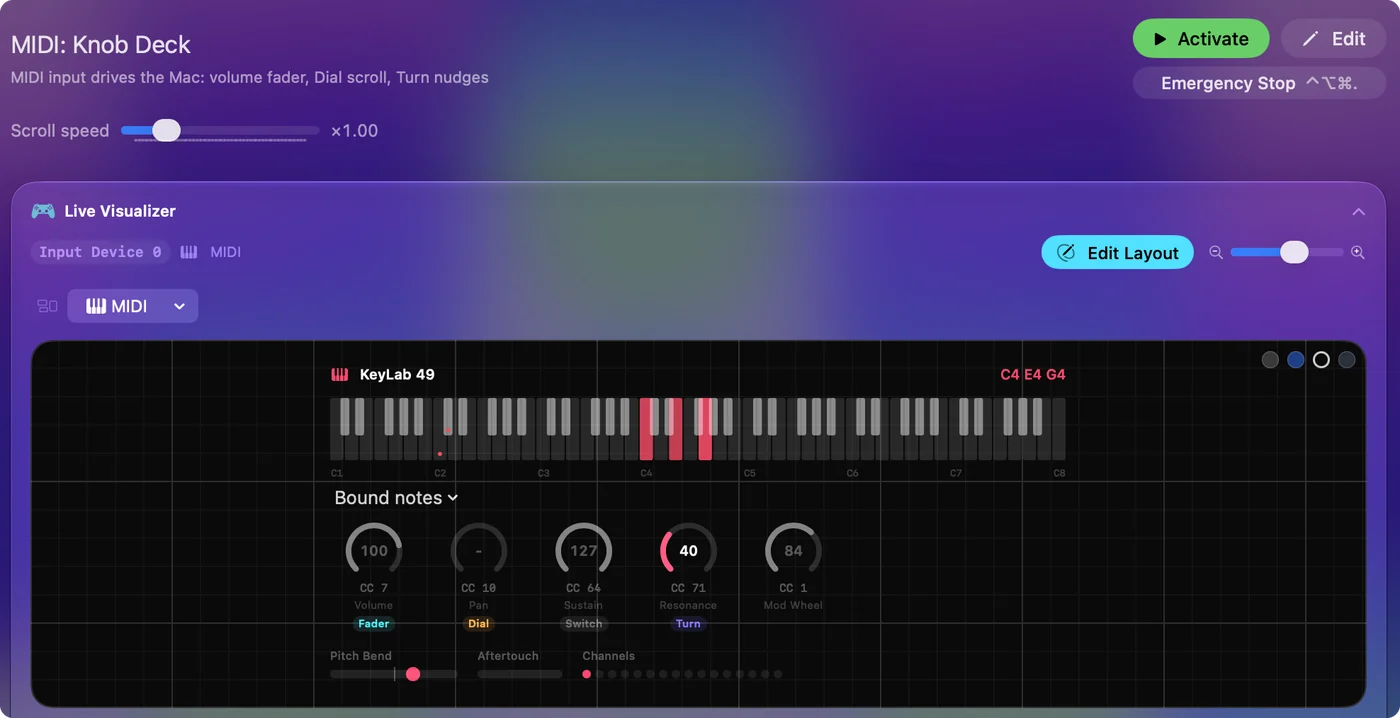
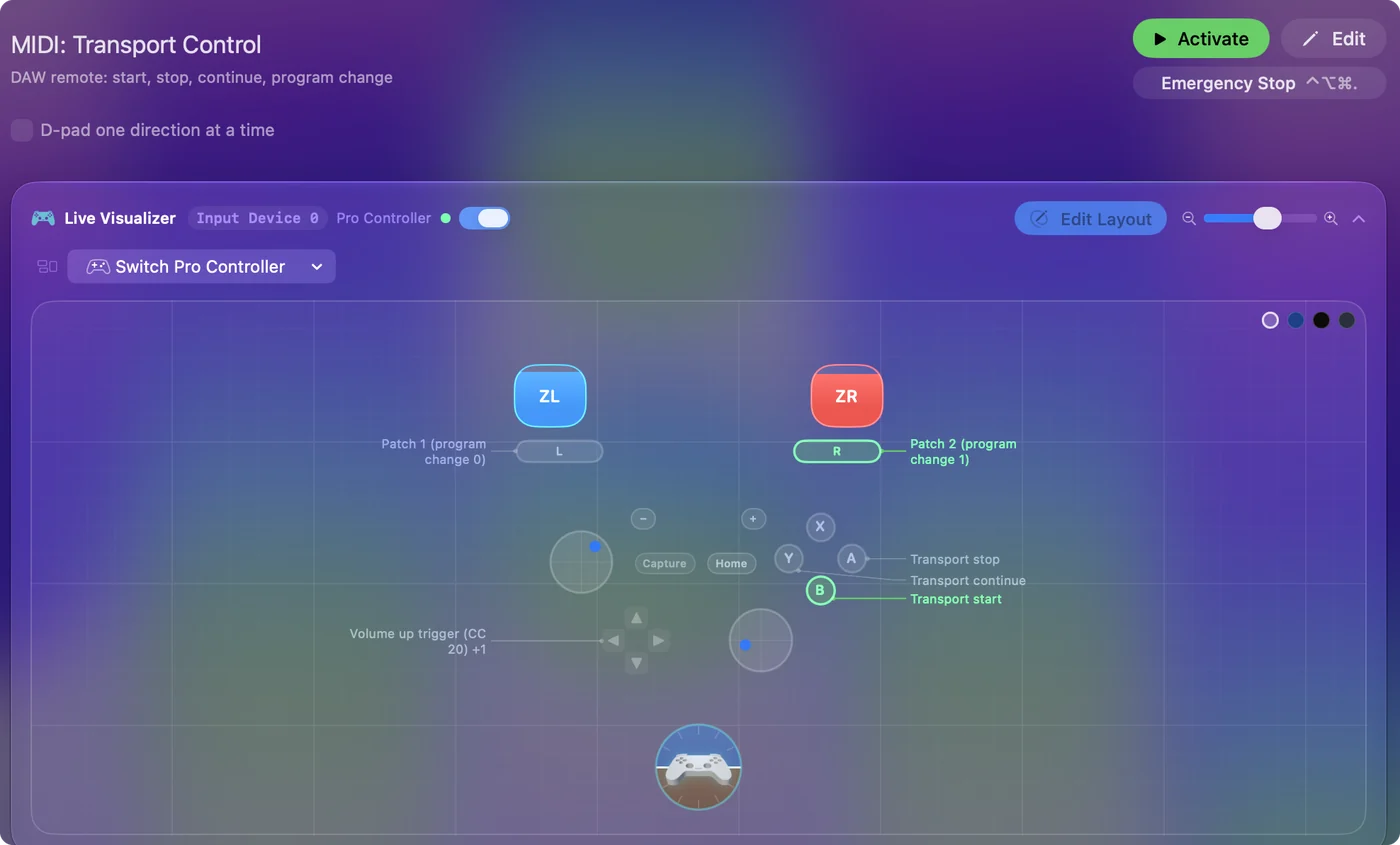
Bağlı bir MIDI klavyesi Mac’i de yönetebilir. InputConfig tuşları, pedleri, düğmeleri ve sustain pedalını her uygulamada klavye kısayollarına, tıklamalara, yazılan ifadelere, sese ve uygulama başlatmaya çevirir ve InputConfig bir kopyayı okuduğu için müzik uygulaması notaları yine duyar. Hiç çalmadığın bir ped bedava bir kısayol tuşudur. Mac’te MIDI’den tuşa ve bilgisayar klavyesi olarak bir MIDI klavyesi adımları içerir.
Kısaca
- USB. Tak. Genellikle MIDI Studio’da kendiliğinden görünür.
- Bluetooth. MIDI Studio’yu aç, Configure Bluetooth’a, sonra Connect’e tıkla.
- Beş pinli. Bir MIDI arayüzünden bağlanır, cihaz elle eklenir.
- Sonra. Bir müzik uygulamasında bir yazılım enstrümanı kanalı aç.
Önce MIDI Studio’ya, sonra müzik uygulamasına bak.
Sorular
Bir MIDI klavyesini Mac’e nasıl bağlarım?
Bir USB kablosuyla tak ve aç. Genellikle Ses/MIDI Ayarları’ın MIDI Studio penceresinde kendiliğinden görünür. Sonra bir müzik uygulaması aç, bir yazılım enstrümanı kanalı seç ve çal.
Mac’te Ses/MIDI Ayarları nerede?
macOS ile gelen bir uygulama. Spotlight’ta adını yazarak aç, sonra MIDI cihazlarını görmek için Window, Show MIDI Studio seçeneğini seç.
Bir MIDI klavyesini Mac’e Bluetooth ile bağlayabilir miyim?
Evet, klavye Bluetooth MIDI’yi destekliyorsa. Ses/MIDI Ayarları’ın MIDI Studio’sunda Configure Bluetooth’a tıkla, klavyeyi eşleştirme moduna al, seç ve Connect’e tıkla.
Bir MIDI klavyesi GarageBand ile çalışır mı?
Evet. GarageBand, Mac’in gördüğü her MIDI kaynağını dinler. Bir yazılım enstrümanı kanalı seç ve çal.
Mac için bir MIDI arayüzüne ihtiyacım var mı?
Yalnızca yuvarlak beş pinli MIDI portları olan ve USB’si olmayan bir klavye için. USB’li bir klavye doğrudan Mac’e bağlanır.
Türkçe başka sayfalar
Ayrıntılı rehberler, İngilizce
Kim yazıyor. Ryleigh Newman InputConfig'i geliştiriyor ve elleri iyi çalışmadığı için kendi Mac'ini her gün bir kontrolcüyle kullanıyor. Bu sayfa İngilizceden çevrildi. Mac Türkçeye ayarlıysa InputConfig Türkçe görünür. Sitenin bazı sayfaları yalnızca İngilizce.
Bu sayfa diğer dillerde: English, Español, Français, Italiano, Nederlands, Português, Русский, 繁體中文
Ücretsiz. macOS 14 veya üstü. Hesap yok, hiçbir şey Mac'inizden çıkmaz. GitHub'da açık kaynak.