Türkçe
Mac’te çalışmayan MIDI klavyesi
 Bu uygulama tamamen ücretsiz. Hesap oluşturmanız gerekmez. Abonelik yok, zahmetli indirme yok ve hiçbir şey kilitli değil. Apple silicon için optimize edildi.
Mac’te hiçbir şey yapmayan bir MIDI klavyesi üç yerden birinde başarısız oluyordur: Mac onu görmüyordur, Mac onu görüyordur ama müzik uygulaması dinlemiyordur ya da notalar ulaşıyordur ve ses çıkarmak için hiçbir şey ayarlı değildir. Üçünü ayırmanın en hızlı yolu Mac’in bir notayı hiç duyup duymadığını kontrol etmektir, bu bir dakika sürer ve ekstra yazılım gerektirmez.
Aşağıdaki macOS adımları Apple’ın Ses/MIDI Ayarları kılavuzundan. Ben MIDI tuşlarını kısayollara çeviren ücretsiz bir Mac uygulaması olan InputConfig’i yapıyorum ve MIDI görünümü bir klavyenin ne gönderdiğini görmenin bir yolu daha.
Adımlar
- MIDI test aracını Chrome, Edge ya da Firefox’ta aç, Start listening’e bas ve bir tuşa bas.
- Hiçbir şey görünmüyorsa Ses/MIDI Ayarları’ı aç, Window, Show MIDI Studio seçeneğini seç ve Rescan MIDI’ye tıkla.
- Klavye orada soluksa ona çift tıkla ve Device is online’ın seçili olduğundan emin ol.
- Mac klavyeyi duyuyorsa girişini müzik uygulamanda aç ve bir kanalı kayda hazırla.
- Bir Bluetooth klavye için onu MIDI Studio’nun Configure Bluetooth düğmesinden bağla.
Mac’in bir notayı duyup duymadığına bak
- Sen: MIDI test aracını Chrome, Edge ya da Firefox’ta aç, Start listening’e bas, MIDI’ye izin ver ve bir tuşa bas. Safari’de web sayfaları için MIDI yok.
- macOS: Klavyeden gelen her mesajı sayfaya iletir.
- Kontrol: Çizimde bir nota yanar ve numarası listede görünür.
Orada bir nota görünüyorsa klavye ve kablo iyidir, sorun müzik uygulamasındadır. Hiçbir şey görünmüyorsa Mac klavyeyi görmüyordur ve sonraki iki bölüm senin için.
Klavye MIDI Studio’da değilse
Spotlight ile Ses/MIDI Ayarları’ı aç ve Window, Show MIDI Studio seçeneğini seç. Apple’ın kılavuzu, bir USB portundaki MIDI cihazının genellikle kendiliğinden algılanıp orada gösterildiğini söyler.
- Yeniden tara. MIDI Studio araç çubuğundaki Rescan MIDI düğmesine tıkla.
- Temelleri kontrol et. Apple’ın listesi: düzgün bağlı olduğundan, açık olduğundan ve üreticinin istediği yazılımın kurulu olduğundan emin ol.
- Yolu değiştir. Başka bir kablo dene ve bir hub yerine Mac’in kendi portunu kullan.
MIDI Studio’da eksik bir klavye kablo, güç ya da sürücü sorunudur ve hiçbir uygulama ayarı onu düzeltmez. Apple’ın sayfası If a connected MIDI device is not shown.
Klavye soluksa
MIDI Studio’da soluk bir cihaz kapalı ya da bağlantısı kesik olabilir. Ona çift tıkla ve Properties penceresinde Device is online’ın seçili olduğundan emin ol. Seçili değilse seç ve Apply’a tıkla. Zaten seçiliyse klavyeyi Mac’e yeniden bağla.
Soluk, Mac’in klavyeyi hatırladığı ama şu anda ona ulaşamadığı demektir.
Mac duyuyor ama müzik uygulaması duymuyorsa
- GarageBand ve Logic Pro. Her MIDI kaynağını dinlerler. Bir yazılım enstrümanı kanalı seç ve çal.
- Ableton Live. Ayarlar, Link, Tempo ve MIDI bölümünde klavyenin girişi için Track’i aç.
- Diğer müzik uygulamaları. Klavyenin girişini uygulamanın MIDI ayarlarında aç.
- Kanal. Kayda hazırla ya da izlemeyi aç ve yalnızca tek bir kanalı dinliyorsa MIDI kanalını klavyeninkiyle eşleştir.
Sessiz kurulumların çoğu kayda hazır olmayan bir kanal ya da açılmamış bir girişdir. Bir kumanda klavyesi kendi başına ses çıkarmaz, bu yüzden ses her zaman uygulamadaki bir enstrümandan gelir.
Bir Bluetooth MIDI klavyesiyse
Bluetooth MIDI, Ses/MIDI Ayarları içinden bağlanır. MIDI Studio’da araç çubuğundaki Configure Bluetooth düğmesine tıkla, klavyeyi eşleştirme moduna al, listeden seç ve Connect’e tıkla. Apple’ın kılavuzu ayrıca önce klavyenin üreticisinin sunduğu yazılımı kurmanı söyler.
Müzik uygulamanda hiç görünmeyen bir Bluetooth MIDI klavyesi genellikle MIDI Studio’da hiç bağlanmamıştır. Mac’te Bluetooth MIDI tam adımları içerir.
Apple’ın kendi testini çalıştır
- Sen: MIDI Studio’da araç çubuğundaki Test MIDI Setup düğmesine tıkla, sonra klavyede bir nota çal.
- macOS: Nota geldiğinde klavyenin simgesindeki yukarı oku, yani In portunu vurgular.
- Kontrol: Test modundan çıkmak için Test MIDI Setup’a yeniden tıkla.
Okun yanması, Mac’in klavyenin duyulduğuna dair kendi onayıdır. Apple’ın sayfası Test your MIDI connection.
Çalışan bir klavyeyi daha çok işe koş
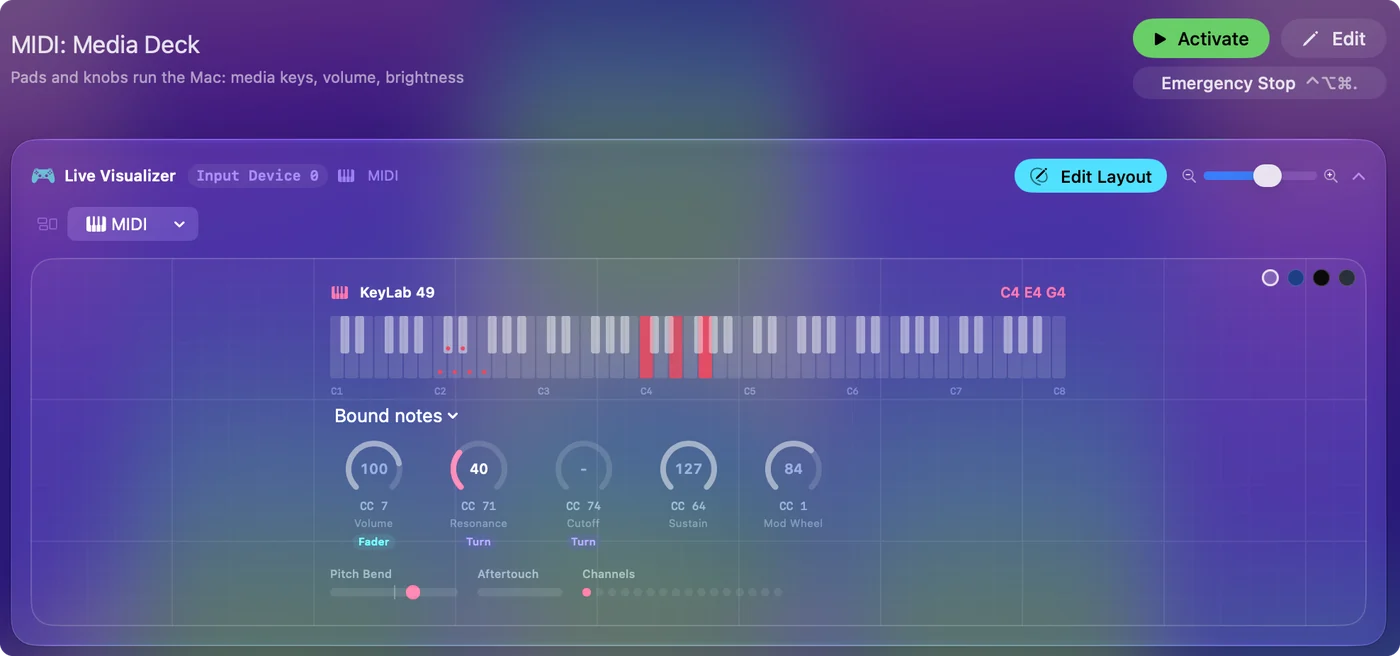
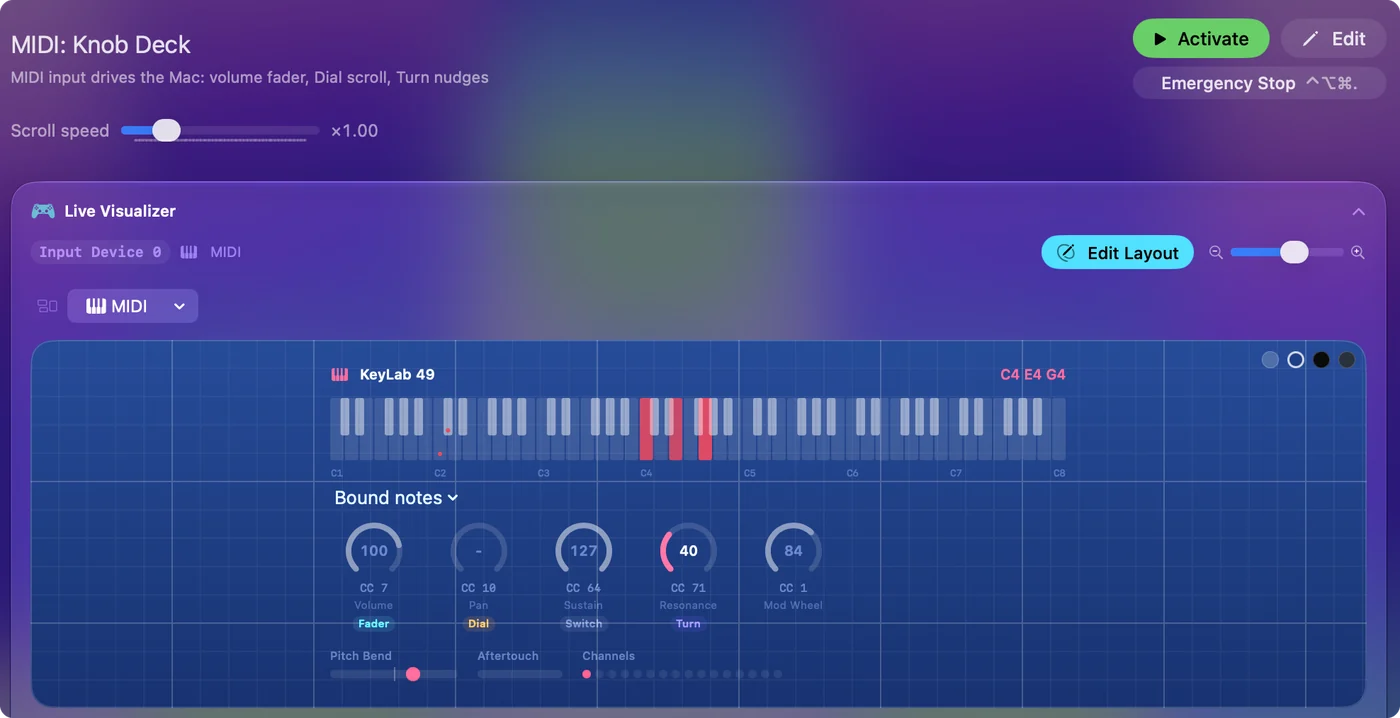
Mac onu duyduktan sonra bir MIDI klavyesi nota çalmaktan fazlasını yapabilir. InputConfig her tuşu, pedi, düğmeyi ve pedalı her uygulamada bir klavye kısayoluna, bir tıklamaya, bir ifadeye ya da bir uygulama başlatmaya çevirir ve Live Visualizer’ı her notayı ve düğmeyi geldikçe gösterir. Aynı görünüm hızlı bir kontroldür: bir tuş orada yanıyorsa Mac onu duyuyordur. Mac’te MIDI’den tuşa kurulumu anlatır.
Kısaca
- Mac’e hiçbir şey ulaşmıyor. MIDI Studio’yu aç ve Rescan MIDI’yi seç, sonra kabloyu, gücü ve üreticinin yazılımını kontrol et.
- Soluk. Device is online, sonra yeniden bağla.
- Mac duyuyor. Müzik uygulamasında girişi aç ve bir kanalı kayda hazırla.
- Bluetooth. MIDI Studio’nun Configure Bluetooth düğmesinden bağla.
Önce Mac’in bir notayı duyup duymadığını öğren, olası nedenlerin yarısı gider.
Sorular
MIDI klavyem Mac’imde neden çalışmıyor?
Ya Mac onu görmüyordur ya da müzik uygulaması dinlemiyordur. Önce Ses/MIDI Ayarları’taki MIDI Studio’ya bak: klavye eksik ya da soluksa bağlantıyı düzelt. Oradaysa müzik uygulamasında girişini aç ve bir kanalı kayda hazırla.
Mac’imin bir MIDI klavyesini tanımasını nasıl sağlarım?
Ses/MIDI Ayarları’ı aç, Window, Show MIDI Studio seçeneğini seç ve Rescan MIDI’ye tıkla. Hâlâ görünmüyorsa kabloyu, açık olduğunu ve üreticinin istediği yazılımın kurulu olduğunu kontrol et.
MIDI klavyem Ses/MIDI Ayarları’ta neden soluk?
Kapalı ya da bağlantısı kesik olabilir. Ona çift tıkla, Device is online’ın seçili olduğundan emin ol ve klavyeyi yeniden bağla.
Bir MIDI klavyesi Mac’te sürücü ister mi?
Birçok USB klavye hiçbir şey kurulmadan kendiliğinden görünür. Apple’ın kılavuzu üreticinin istediği yazılımı kurmanı söyler, bu yüzden seninki görünmüyorsa üreticinin sitesine bak.
MIDI klavyem Mac’te neden ses çıkarmıyor?
Bir kumanda klavyesi nota gönderir ve kendi başına ses çıkarmaz. GarageBand gibi bir müzik uygulamasında bir yazılım enstrümanı kanalı seç, klavyenin girişinin açık olduğundan emin ol ve çal.
Mac’te bir MIDI klavyesini nasıl test ederim?
Ses/MIDI Ayarları’ın MIDI Studio’sunda Test MIDI Setup’a tıkla ve bir nota çal: cihazdaki yukarı ok yanar. Ya da Chrome, Edge veya Firefox’ta bir tarayıcı MIDI test aracı aç ve notaların geldiğini izle.
Türkçe başka sayfalar
Ayrıntılı rehberler, İngilizce
Kim yazıyor. Ryleigh Newman InputConfig'i geliştiriyor ve elleri iyi çalışmadığı için kendi Mac'ini her gün bir kontrolcüyle kullanıyor. Bu sayfa İngilizceden çevrildi. Mac Türkçeye ayarlıysa InputConfig Türkçe görünür. Sitenin bazı sayfaları yalnızca İngilizce.
Bu sayfa diğer dillerde: English, Bahasa Indonesia, Русский
Ücretsiz. macOS 14 veya üstü. Hesap yok, hiçbir şey Mac'inizden çıkmaz. GitHub'da açık kaynak.