Türkçe
Mac’te ağ üzerinden MIDI nasıl gönderilir
 Bu uygulama tamamen ücretsiz. Hesap oluşturmanız gerekmez. Abonelik yok, zahmetli indirme yok ve hiçbir şey kilitli değil. Apple silicon için optimize edildi.
macOS ile gelen MIDI ağ sürücüsünü kullan. Ses/MIDI Ayarları’ta Window, Show MIDI Studio seçeneğini seç, Configure Network Driver düğmesine tıkla, My Sessions altına bir oturum ekle ve Enabled seçeneğini aç. Öbür bilgisayarı oturuma bağla, MIDI iki bilgisayar arasında Wi-Fi ya da Ethernet üzerinden akar. MIDI arayüzü ve MIDI kablosu gerekmez.
Adımlar Apple’ın Ses/MIDI Ayarları kılavuzundan. Windows notu ise bir PC’ye aynı özelliği veren sürücü rtpMIDI’nin sayfasından geliyor.
Adımlar
- Ses/MIDI Ayarları’ı aç ve Window, Show MIDI Studio seçeneğini seç.
- Araç çubuğundaki Configure Network Driver düğmesine tıkla.
- My Sessions altındaki ekle düğmesine tıkla ve sorulursa oturum türünü seç.
- Enabled seçeneğini aç, sonra öbür bilgisayarı seç ve Connect düğmesine tıkla.
Bir oturum oluştur
- Sen: MIDI Studio’da Configure Network Driver düğmesine tıkla. MIDI Network Setup penceresinde My Sessions altındaki ekle düğmesine tıkla. Apple’ın güncel kılavuzu burada bir tür seçtirir: Network MIDI 2.0 ya da RTP. Sonra Enabled seçeneğini aç.
- Mac: Oturumu ağda Mac’inin ağ adıyla yayınlar.
- Kontrol: Oturum My Sessions altında listelenir ve Enabled anahtarı açıktır.
Session Details altında Local Name, Port ve Network Name değerlerini değiştirebilirsin. Öbür bilgisayar bir oturuma bağlanır, bu yüzden biri etkinleştirilene kadar hiçbir şey akmaz. Apple’ın sayfası Share MIDI information over a network.
Öbür bilgisayarı bağla
- Aynı ağda. Oturumu Connect düğmesine tıklayarak başlat. Katılan bilgisayarlar Connected Peers altında görünür.
- Yerel ağında değil. Sessions and Directories altındaki ekle düğmesine tıkla ve uzak bilgisayarın adını, host’unu ve portunu gir.
- Kimin katılabileceğine karar ver. Who may connect to me altındaki açılır menü, hangi bilgisayarların bağlanabileceğini, No one dahil, belirler.
Bir bilgisayar Connected Peers altında listelendiğinde ikisi birbirine bağlanmıştır.
Bir Windows PC’ye, iPhone’a ya da iPad’e ulaş
Windows PC’de olağan yol rtpMIDI’dir. Sayfası onu, Mac’teki ve iOS’taki ağ MIDI’si ile uyumlu, kurulum penceresi Mac’inkine benzetilmiş bir Windows ağ MIDI sürücüsü olarak anlatıyor. Aynı sayfa, Core MIDI üzerine kurulu iPhone ve iPad uygulamalarının da aynı şekilde bağlanabildiğini söylüyor. Öbür uçta rtpMIDI çalıştıran bir PC varsa Mac’te bir RTP oturumu seç.
Oturumu bir müzik uygulamasında kullan
Etkinleştirilmiş bir oturum uygulamalara bir MIDI portu daha olarak görünür. Alıcı bilgisayarın müzik uygulamasında onu giriş olarak aç, notaların geldiği yerde de çıkış olarak seç. Apple’ın kılavuzu canlı yönlendirmeleri de anlatır: Session Details altında Live routings seçeneğine tıkla, sonra MIDI paylaşacağın cihazları seç. Bu, donanım bir klavyeyi doğrudan oturuma aktarır. Bir uygulama için ağ oturumu, diğerleri gibi bir MIDI portudur.
Zamanlama önemliyse kabloyu tercih et
Ethernet üzerinden MIDI, Wi-Fi üzerinden MIDI’den daha düzenli ulaşır, çünkü kalabalık bir kablosuz ağ veriyi dalgalar halinde iletir. Bir performansı kaydetmek için iki bilgisayarı da aynı router’a ya da switch’e tak. Bir program change göndermek ya da transportu başlatmak için Wi-Fi yeterlidir. Wi-Fi komut göndermek için yeterli, ama canlı çaldığın her şey için ben Ethernet kullanırım.
Gerek olmadığı durumları bil
- Tek Mac’te iki uygulama. IAC Driver bus kullan. Mac’te sanal MIDI portu adımları anlatır.
- Kablosuz bir klavye. Bluetooth MIDI kullan. Mac’te Bluetooth MIDI birini eşleştirir.
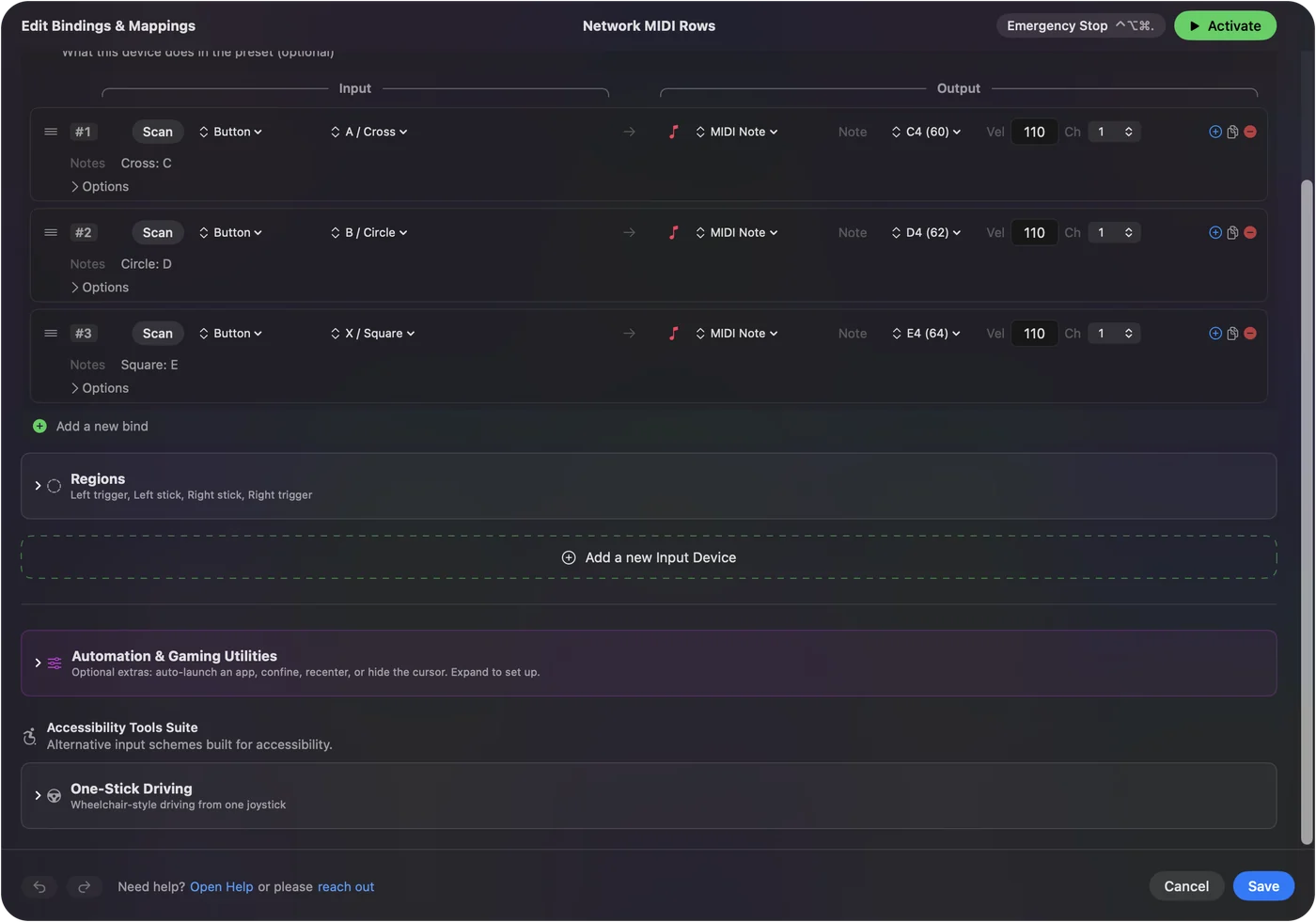
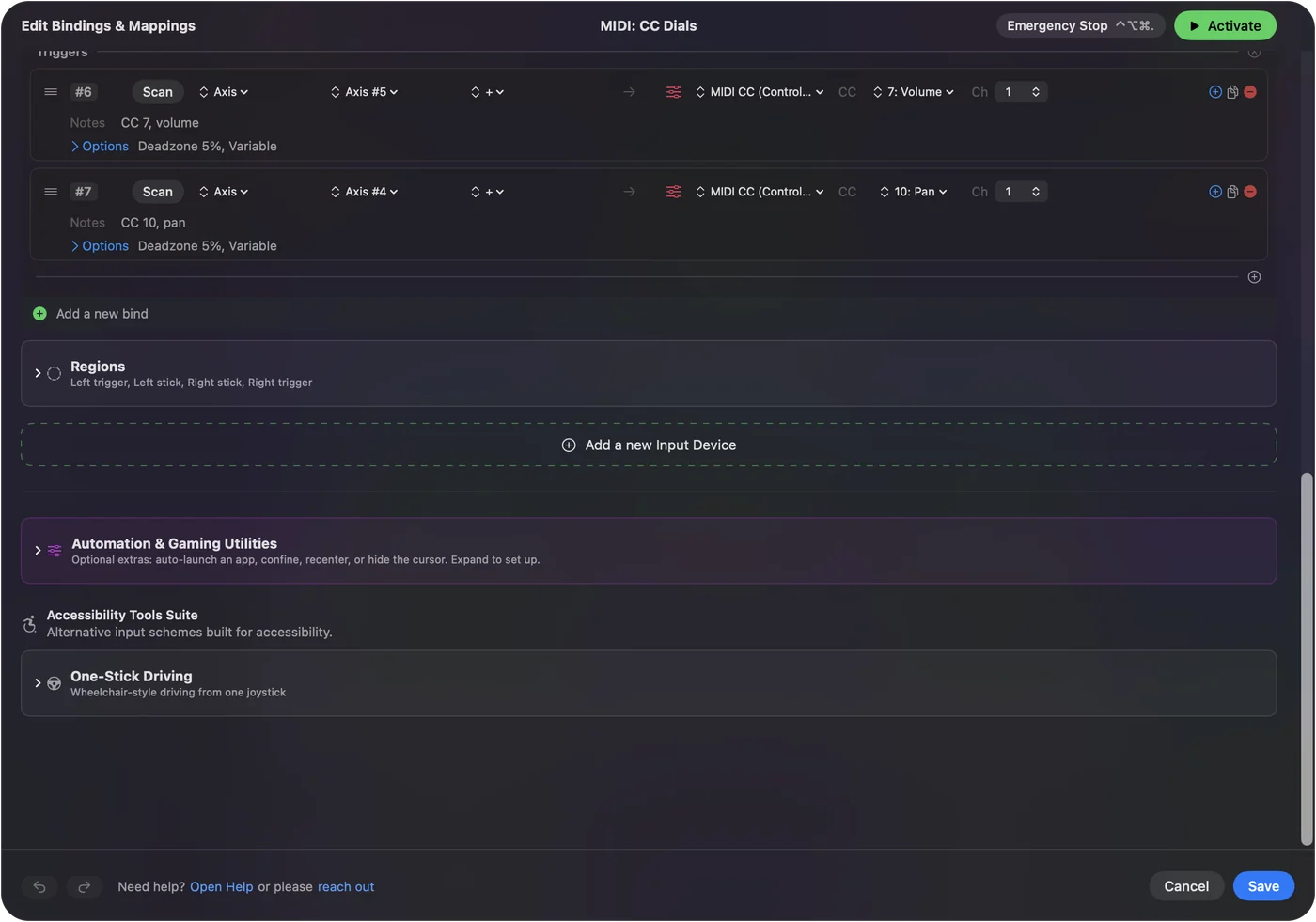
- Enstrüman olarak bir oyun kumandası. Benim yaptığım ücretsiz Mac uygulaması InputConfig, çalıştığı Mac’te kendi portundan nota ve Control Change gönderir.
Ağ oturumu, bilgisayardan dışarı çıkması gereken MIDI içindir.
Kısaca
- Nerede. Ses/MIDI Ayarları içinde, Window, Show MIDI Studio, Configure Network Driver.
- Ne yapılır. Bir oturum ekle, Enabled seçeneğini aç, öbür bilgisayarı bağla.
- Windows. PC’ye rtpMIDI kur ve bir RTP oturumu kullan.
Mac tarafı için indirilecek bir şey yok.
Sorular
Mac Wi-Fi üzerinden MIDI gönderebilir mi?
Evet. Ses/MIDI Ayarları’taki MIDI ağ sürücüsü, Mac’in bağlı olduğu her ağ üzerinden, Wi-Fi ya da Ethernet, MIDI gönderir. Bir oturum oluştur, etkinleştir ve öbür bilgisayarı bağla.
Mac’te rtpMIDI yerleşik mi?
Mac’in RTP oturumlu kendi ağ MIDI sürücüsü var. rtpMIDI, Mac’inkiyle uyumlu olması için yapılmış, Windows için ayrı bir sürücüdür.
Bir Mac’ten PC’ye ağ üzerinden MIDI nasıl gönderirim?
PC’ye rtpMIDI kur, Mac’te Ses/MIDI Ayarları’ın MIDI Network Setup penceresinde bir RTP oturumu oluştur, etkinleştir ve ikisini bağla.
Mac’te Configure Network Driver nerede?
Ses/MIDI Ayarları’ta Window, Show MIDI Studio seçeneğini seç. Configure Network Driver, MIDI Studio penceresinin araç çubuğundaki bir düğmedir.
Ağ MIDI’si bir kablo kadar hızlı mı?
Ethernet üzerinde genellikle üzerinden çalacak kadar kararlıdır. Wi-Fi veriyi daha düzensiz iletir, bu yüzden onu program change ve transport gibi komutlar için kullan, bir performansı kaydetmek için değil.
Türkçe başka sayfalar
Kim yazıyor. Ryleigh Newman InputConfig'i geliştiriyor ve elleri iyi çalışmadığı için kendi Mac'ini her gün bir kontrolcüyle kullanıyor. Bu sayfa İngilizceden çevrildi. Mac Türkçeye ayarlıysa InputConfig Türkçe görünür. Sitenin bazı sayfaları yalnızca İngilizce.
Bu sayfa diğer dillerde: English, Español, 日本語
Ücretsiz. macOS 14 veya üstü. Hesap yok, hiçbir şey Mac'inizden çıkmaz. GitHub'da açık kaynak.