ไทย
วิธีทดสอบการสั่นของจอยบน Mac
 แอปนี้ใช้ฟรีทั้งหมด ไม่ต้องสร้างบัญชี ไม่มีการสมัครสมาชิก ไม่มีการดาวน์โหลดที่ยุ่งยาก และไม่มีอะไรถูกล็อก ปรับให้เหมาะกับ Apple silicon
การทดสอบที่เร็วที่สุดมีอยู่ใน macOS แล้ว: เปิดการตั้งค่าระบบ คลิกอุปกรณ์ควบคุมเกมในแถบด้านข้าง เลือกจอย แล้วคลิก Identify บนจอยที่รองรับ มันจะเล่นรูปแบบแฮปติก
ถ้าต้องการสัมผัสมอเตอร์ในแรงต่างกัน ใช้พรีเซ็ต การตอบสนองแบบสัมผัส (Haptic Feedback) ใน InputConfig ตัวแมปฟรีที่ฉันทำ ถ้าทั้งสองวิธีไม่ทำให้จอยที่ควรสั่นสั่น ให้ต่อสายแล้วลองอีกครั้งก่อนจะโทษมอเตอร์
ขั้นตอน
- เปิดการตั้งค่าระบบ แล้วอุปกรณ์ควบคุมเกม เลือกจอย แล้วคลิก Identify
- ติดตั้ง InputConfig เลือกพรีเซ็ต การตอบสนองแบบสัมผัส แล้วคลิก เปิดใช้งาน (Activate)
- คลิกในช่องข้อความ แล้วกดปุ่มด้านหน้าทั้งสี่เพื่อสัมผัสสี่ระดับแรง
- ถ้าไม่สั่น ให้ต่อสายแล้วทดสอบอีกครั้ง
- ปิดพรีเซ็ตเมื่อเสร็จ
ขั้นที่ 1: กด Identify ในการตั้งค่าระบบ
อุปกรณ์ควบคุมเกมปรากฏในแถบด้านข้างของการตั้งค่าระบบเมื่อเคยเชื่อมต่อจอยแล้ว
- คุณ: เลือกจอย แล้วคลิก Identify
- macOS: กะพริบไฟหรือเล่นรูปแบบแฮปติก มีไว้แยกจอยที่เหมือนกันสองตัว จึงเลือกระดับแรงไม่ได้
- เช็ก: ถ้าสั่นตรงนี้ แสดงว่ามอเตอร์ การเชื่อมต่อ และ macOS ทำงานได้ทั้งหมด
ถ้าจอยไม่อยู่ในรายการเลย แสดงว่า Mac มองไม่เห็นมัน และปัญหาอยู่ที่การจับคู่ เริ่มที่ Mac ไม่รู้จักจอย การสั่นเมื่อกด Identify ยืนยันว่าฮาร์ดแวร์ไม่มีปัญหาในสิบวินาที
ขั้นที่ 2: สัมผัสสี่ระดับแรงด้วย InputConfig
พรีเซ็ต Haptic Feedback ใส่ระดับแรงที่ต่างกันให้แต่ละปุ่มด้านหน้า
- คุณ: ติดตั้ง InputConfig ฟรีบน Mac App Store เลือกพรีเซ็ต การตอบสนองแบบสัมผัส ในแถบด้านข้าง คลิก เปิดใช้งาน แล้วเปิด TextEdit หรือคลิกในช่องข้อความใดก็ได้ เพื่อให้ตัวอักษรมีที่ไป
- InputConfig: ทำให้แต่ละปุ่มด้านหน้าพิมพ์ตัวอักษรและสั่น
- เช็ก: กด Cross, Circle, Square และ Triangle บนจอย PlayStation หรือ A, B, X และ Y บนจอย Xbox คุณจะรู้สึกได้ 30, 60, 85 และ 100 เปอร์เซ็นต์
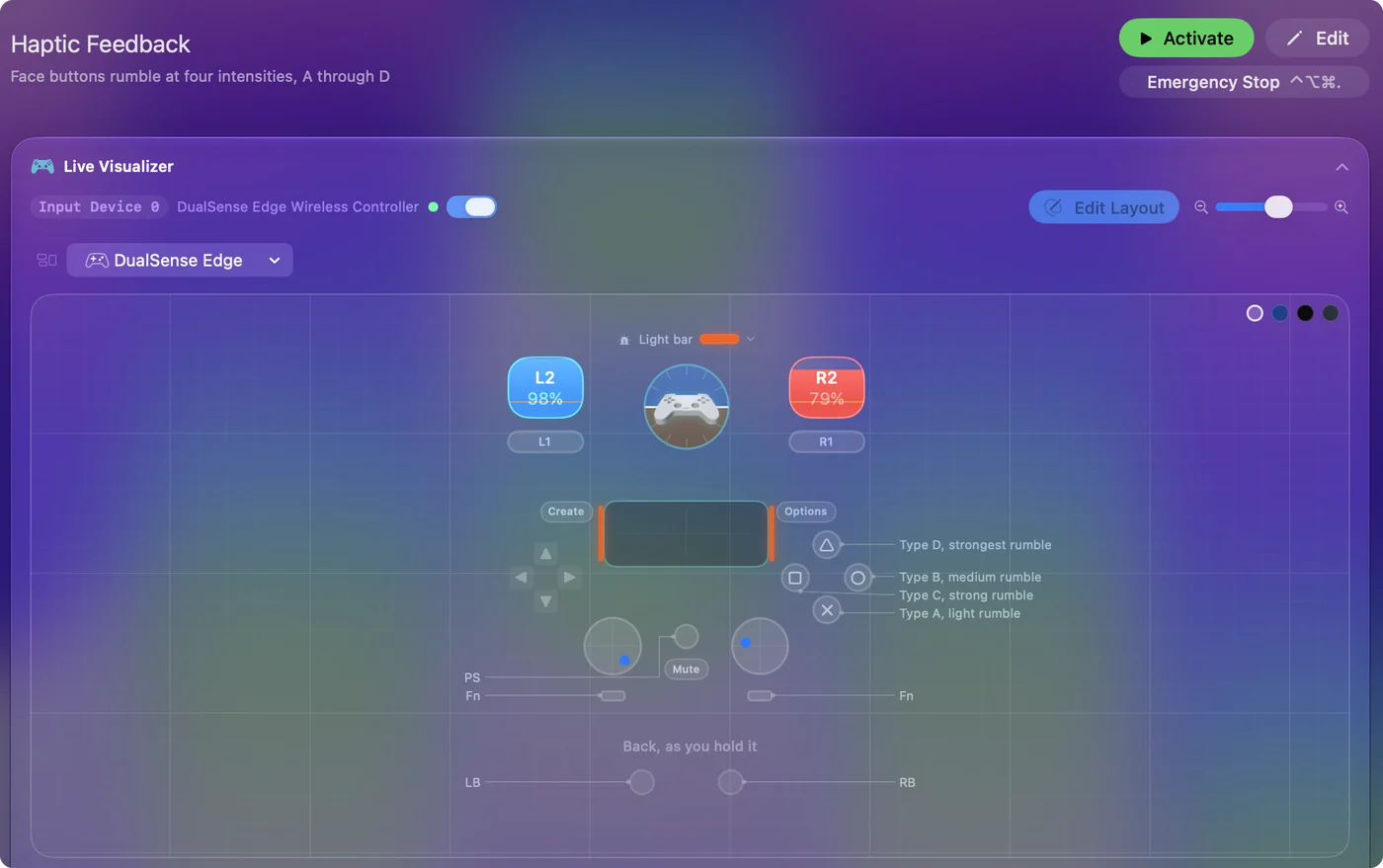
บนจอย PlayStation แถบไฟยังเปลี่ยนเป็นสีส้มขณะที่พรีเซ็ตทำงาน จึงทดสอบไฟในนาทีเดียวกันได้ ปิดพรีเซ็ตเมื่อเสร็จ เพื่อให้ปุ่มด้านหน้าเลิกพิมพ์
ทดสอบการสั่นที่ยาวขึ้น
สี่แถวของพรีเซ็ตเป็นการแตะสั้น ถ้าต้องการให้มอเตอร์ทำงานต่อเนื่อง เปิดพรีเซ็ตด้วย Edit เปิด Options ของแถวหนึ่ง แล้วลาก Duration ขึ้นเป็นสองวินาที การสั่นยาวตัดสินง่ายกว่าการแตะ โดยเฉพาะบน DualSense ที่การสั่นสั้นที่สุดให้ความรู้สึกเบา
InputConfig ขับมอเตอร์ทั้งสองในระดับเดียวกัน จึงทดสอบมอเตอร์ซ้ายและขวาทีละตัวไม่ได้
ระวังตัวทดสอบบนเบราว์เซอร์
มีตัวทดสอบการสั่นที่รันในหน้าเว็บ มันใช้การรองรับจอยของเบราว์เซอร์เอง และการที่รวมการสั่นบน Mac หรือไม่ขึ้นกับเบราว์เซอร์และจอย ถ้าตัวทดสอบบนเบราว์เซอร์ทำให้จอยนิ่ง แต่ Identify หรือพรีเซ็ตทำให้สั่น จอยไม่เสีย และเบราว์เซอร์คือข้อจำกัด
อ่านผลลัพธ์
แต่ละผลชี้ไปที่ส่วนหนึ่งของสายโซ่:
- สั่นในการทดสอบแต่ไม่สั่นในเกม จอยไม่เสีย เกมไม่ขอให้ macOS สั่น ซึ่งพบบ่อย จอย PS5 ไม่สั่นบน Macอธิบายว่าทำไมและเปลี่ยนอะไรได้
- สั่นเมื่อใช้สายแต่ไม่สั่นผ่าน Bluetooth ปัญหาอยู่ที่การเชื่อมต่อไร้สาย ลืมจอยในการตั้งค่าระบบ แล้ว Bluetooth และจับคู่ใหม่ หลุดบ่อยครอบคลุมส่วนที่เหลือ
- ไม่สั่นเลย ใช้สาย ทั้งสองการทดสอบ บนจอยที่ควรสั่น เป็นมอเตอร์หรือบอร์ดข้างในจอย จอยตัวที่สองที่ผ่านการทดสอบเดียวกันจะตัดสินให้
- จอย USB ทั่วไป อาร์เคดสติ๊ก หรือพวงมาลัยนิ่งอยู่ เป็นเรื่องปกติ InputConfig อ่านอุปกรณ์เหล่านั้นโดยตรงและไม่ส่งอะไรกลับ จึงไม่มีวิธีขับมอเตอร์ของมัน แม้จะมี
ทดสอบด้วยสายก่อนจะสรุปว่ามอเตอร์เสีย
รู้ข้อเฉพาะของจอยแต่ละแบบ
- DualSense และ DualSense Edge สร้างการสั่นด้วยแอคชูเอเตอร์แฮปติกที่ใช้เวลาราวหนึ่งในห้าวินาทีจึงถึงระดับแรง การสั่นที่สั้นมากจึงรู้สึกเบากว่าการสั่นยาว InputConfig จึงเล่นการสั่นที่สั้นที่สุดที่ 220 มิลลิวินาทีบนจอยเหล่านี้
- DualShock 4 ใช้การทดสอบเดียวกัน มันสั่นผ่านรายงานชนิดเดียวกับ DualSense
- จอย Xbox InputConfig ใช้แฮปติกของ macOS ซึ่งเป็นเส้นทางเดียวกับที่ Identify ใช้
- Steam Controller รุ่นปี 2026 ของ Valve สั่นใน InputConfig ขณะที่ Steam ปิดอยู่ การรองรับนี้เป็นแบบทดลอง
- Switch 2 Pro Controller ผ่าน USB InputConfig ไม่ขับการสั่นของมัน
ทริกเกอร์แบบปรับได้มีการทดสอบของตัวเอง: คลิก L2 หรือ R2 ใน ตัวแสดงภาพสด (Live Visualizer) เลือก Firm เปิดใช้งานพรีเซ็ตแล้วกดไก
สรุปสั้น
- ก่อน ใช้ Identify ในการตั้งค่าระบบ อุปกรณ์ควบคุมเกม
- จากนั้น ลองพรีเซ็ต การตอบสนองแบบสัมผัส ที่ปุ่มด้านหน้าสี่ปุ่มให้สี่ระดับแรง
- ถ้านิ่งอยู่ ลองสาย แล้วลองจอยตัวที่สอง ก่อนจะโทษมอเตอร์
ถ้าการทดสอบสั่นแต่เกมไม่สั่น เกมนั่นแหละที่เงียบ
คำถาม
ทดสอบการสั่นของจอย PS5 บน Mac อย่างไร
เลือก DualSense ในการตั้งค่าระบบ อุปกรณ์ควบคุมเกม แล้วคลิก Identify สำหรับสี่ระดับแรง เปิดใช้พรีเซ็ต การตอบสนองแบบสัมผัส ของ InputConfig แล้วกด Cross, Circle, Square และ Triangle
ทดสอบการสั่นของจอย Xbox บน Mac อย่างไร
วิธีเดียวกัน: Identify ในการตั้งค่าระบบ อุปกรณ์ควบคุมเกม แล้วพรีเซ็ต การตอบสนองแบบสัมผัส ใน InputConfig โดยกด A, B, X และ Y
ทดสอบการสั่นของ DualSense โดยไม่มี PS5 ได้ไหม
ได้ ทุกอย่างในหน้านี้รันบน Mac เครื่องเดียว ผ่าน Bluetooth หรือ USB-C
จอยสั่นในการทดสอบแต่ไม่สั่นในเกม เสียหรือเปล่า
ไม่ เกมไม่ได้ส่งการสั่นบน Mac เกมและพอร์ตบน Mac จำนวนมากไม่เคยเพิ่มมัน
ทดสอบทริกเกอร์แบบปรับได้บน Mac ได้ไหม
ได้ ด้วย InputConfig บน DualSense หรือ DualSense Edge คลิก L2 หรือ R2 ใน ตัวแสดงภาพสด ตั้ง ความรู้สึกทริกเกอร์ (Trigger feel) เป็น Firm เปิดใช้งานพรีเซ็ตแล้วกดไก คุณควรรู้สึกว่ามันดันกลับ
หน้าอื่นเป็นภาษาไทย
คู่มือฉบับเต็ม เป็นภาษาอังกฤษ
ผู้เขียน Ryleigh Newman เป็นผู้พัฒนา InputConfig และใช้คอนโทรลเลอร์ควบคุม Mac ของตัวเองทุกวัน เพราะมือใช้งานได้ไม่ดีนัก หน้านี้แปลมาจากภาษาอังกฤษ InputConfig จะแสดงเป็นภาษาไทยเมื่อตั้งค่า Mac เป็นภาษาไทย บางหน้าของเว็บไซต์มีเฉพาะภาษาอังกฤษ
หน้านี้ในภาษาอื่น: English, العربية, Italiano, Tiếng Việt
ฟรี macOS 14 ขึ้นไป ไม่ต้องมีบัญชี ไม่มีข้อมูลออกจาก Mac ของคุณ โอเพนซอร์สบน GitHub.