ไทย
ทำให้จอยควบคุมสั่นบน Mac อย่างไร
 แอปนี้ใช้ฟรีทั้งหมด ไม่ต้องสร้างบัญชี ไม่มีการสมัครสมาชิก ไม่มีการดาวน์โหลดที่ยุ่งยาก และไม่มีอะไรถูกล็อก ปรับให้เหมาะกับ Apple silicon
เปิด สั่น (Vibrate) ที่แถวในตัวแมป เพราะบน Mac จอยควบคุมสั่นเมื่อเกมสั่ง และไม่สั่นเวลาอื่น macOS ไม่มีการตั้งค่าที่ทำให้จอยสั่นเมื่อกดปุ่ม รันคีย์ลัด หรือถึงขอบของก้าน
InputConfig ตัวแมปฟรีที่ฉันทำ เพิ่มสิ่งนั้น: แถวใดก็ได้ในพรีเซ็ตสั่นจอยควบคุมได้เมื่อทำงาน ด้วยความแรงและความยาวที่ตั้ง ใช้ได้กับ PS5 DualSense และ DualSense Edge, PS4 DualShock 4, จอย Xbox และจอยอื่นที่ macOS รายงานแฮปติก
ขั้นตอน
- ติดตั้ง InputConfig จาก Mac App Store และเชื่อมต่อจอยควบคุม
- เลือกพรีเซ็ตในแถบด้านข้าง หรือสร้างใหม่ แล้วคลิก Edit
- ที่แถวที่ต้องการให้รู้สึก เปิด Options แล้วติ๊ก สั่น ในกล่อง Feedback
- ตั้ง Strength และ Duration
- คลิก Save แล้ว เปิดใช้งาน (Activate) และกดตัวควบคุม
เช็กว่า macOS ทำอะไรได้เอง
การสั่นบน Mac ผ่านเฟรมเวิร์ก Game Controller ของ Apple และเกมต้องขอ ถ้าเกมไม่เคยเขียนโค้ดนั้น จอยควบคุมก็นิ่งอยู่ไม่ว่าคุณทำอะไร
ที่เดียวที่ macOS สั่นจอยควบคุมคือการตั้งค่าระบบ: คลิก อุปกรณ์ควบคุมเกม ในแถบด้านข้าง เลือกจอยควบคุม และ Identify เล่นรูปแบบแฮปติกบนจอยที่รองรับ นั่นคือการทดสอบ ไม่ใช่ฟีเจอร์ที่ผูกกับคีย์ได้ หน้าการตั้งค่าจอยควบคุมของ macOSครอบคลุมทุกอย่างอื่นที่แผงนั้นทำ macOS สั่นให้เกมและให้ Identify และไม่สั่นให้อะไรที่คุณเลือก
ทำให้ปุ่มสั่น
ถ้ายังไม่ได้เชื่อมต่อจอยควบคุม เชื่อมต่อจอยควบคุมกับ Macมีขั้นตอนสำหรับทุกจอย
ขั้นตอนที่ 1: ติ๊ก Vibrate
- คุณ: ในตัวแก้ไขพรีเซ็ต เปิด Options ที่แถวที่ต้องการให้รู้สึก และติ๊ก สั่น ในกล่อง Feedback
- InputConfig: เพิ่มการสั่นให้แถวนั้นและแสดงในสรุปของแถวที่พับไว้ เป็น สั่น หรือสำหรับการสั่นที่ยาวกว่า Vibrate 500 ms
- เช็ก: สรุปของแถวกล่าวถึง สั่น

ขั้นตอนที่ 2: ตั้งความแรงและความยาว
- คุณ: ตั้ง Strength ตั้งแต่ 10 ถึง 100 เปอร์เซ็นต์ (ค่าเริ่มต้นคือ 60) และ Duration ตั้งแต่ Tap ถึงสองวินาที
- InputConfig: เก็บทั้งสองไว้กับแถว
- เช็ก: เริ่มจากค่าเริ่มต้น และเปลี่ยนหลังจากที่คุณได้ลองรู้สึกแล้ว
ขั้นตอนที่ 3: บันทึกและกด
- คุณ: คลิก Save แล้ว เปิดใช้งาน และกดตัวควบคุม
- InputConfig: สั่นจอยควบคุมทุกครั้งที่แถวนั้นทำงาน
- เช็ก: คุณรู้สึกถึงการสั่นในทุกการกด
แถวไม่ต้องมีเอาต์พุตเพื่อสั่น ในเมนูที่เลือกสิ่งที่แถวส่ง ส่วน Feedback มี สั่นคอนโทรลเลอร์ (Vibrate the controller) ซึ่งทำให้แถวที่งานเดียวคือการสั่น แถวใดก็สั่นได้ และแถวหนึ่งไม่ทำอะไรเลยนอกจากสั่นก็ได้
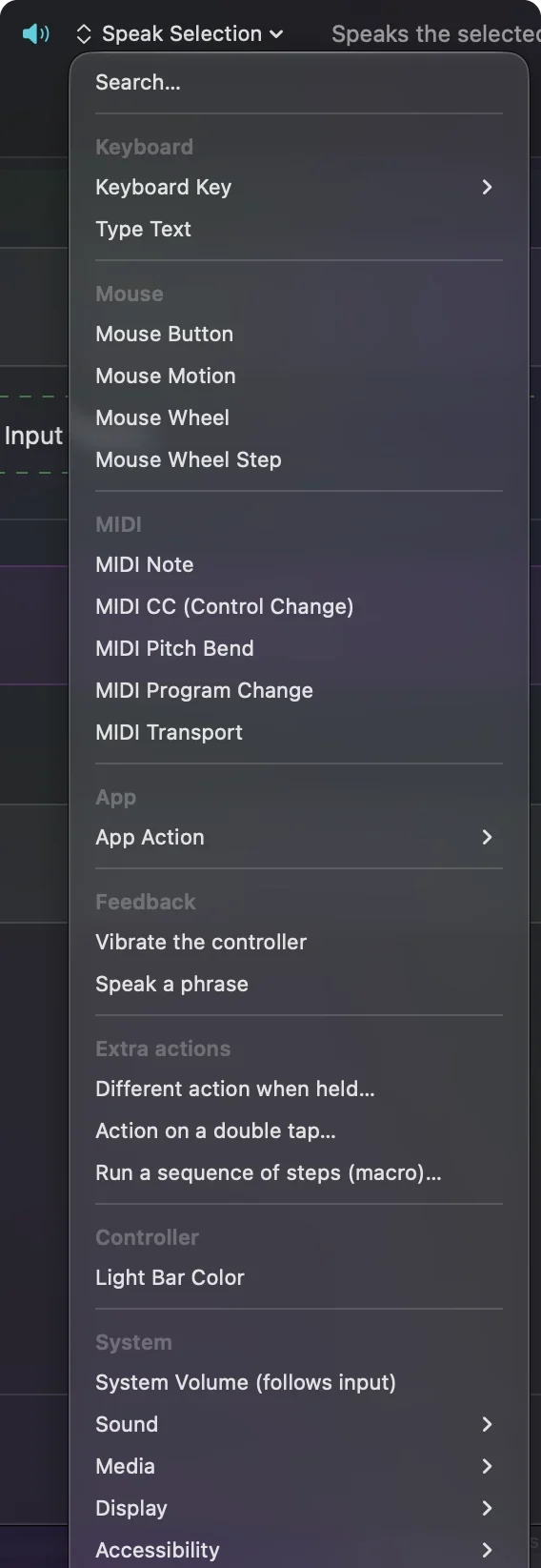
สั่นกับสิ่งอื่นที่ไม่ใช่ปุ่ม
อะไรก็ตามที่แถวฟังได้ก็มี Vibrate ได้ การสั่นจึงมีความหมายมากกว่าการกด:
- ขอบของก้าน ขอบเขตของก้านใกล้ขอบการเคลื่อนที่ เพื่อให้รู้สึกเมื่อก้านเอียงสุด
- ขอบเขตทัชแพด ขอบเขตทัชแพดบน DualSense เพื่อให้การแตะยืนยันว่าคุณโดนขอบเขตที่ตั้งใจ
- การคลิกของทริกเกอร์ ทริกเกอร์ที่ผ่านจุดหนึ่ง สำหรับการคลิกที่ต้องการให้รู้สึก Smart Preset Makerมีสวิตช์สำหรับเรื่องนี้โดยเฉพาะ สั่นเมื่อทริกเกอร์คลิก (Rumble when a trigger clicks) ซึ่งเพิ่มการสั่นสั้น ๆ ที่ 35 เปอร์เซ็นต์ให้ทุกแถวทริกเกอร์ที่คลิกเมาส์
- การกระทำที่เงียบ แมโครหรือคีย์ลัดที่ซ่อนอยู่ ที่ไม่มีอะไรบนหน้าจอบอกว่ามันทำงาน
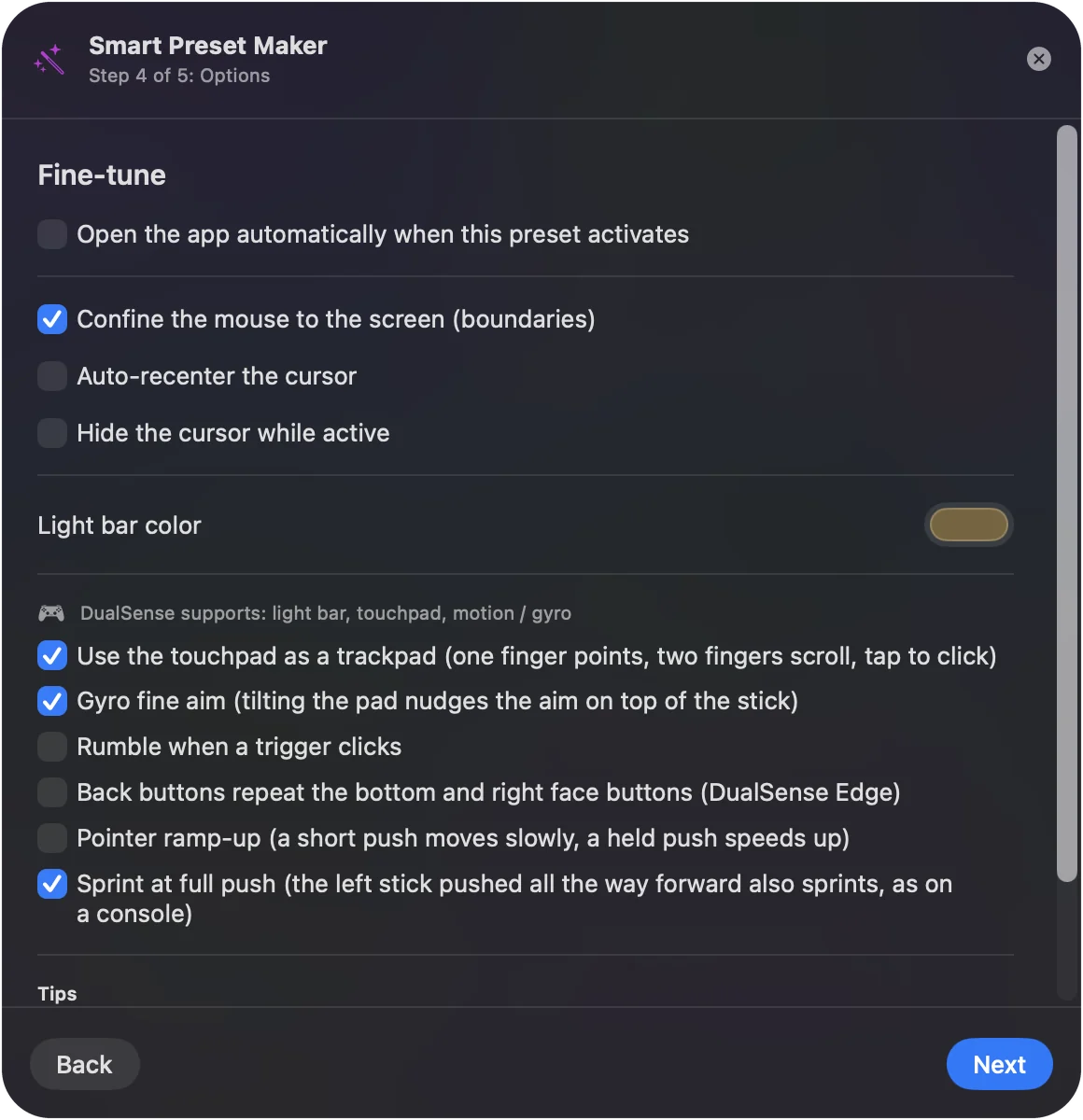
การสั่นมีประโยชน์ที่สุดในที่ที่ตาของคุณยืนยันการกระทำไม่ได้
เลือกความแรงและความยาว
- Strength อยู่ระหว่าง 10 ถึง 100 เปอร์เซ็นต์ ทีละห้า
- Duration อยู่ระหว่าง Tap ถึง 2.0 วินาที อะไรที่ต่ำกว่า 60 มิลลิวินาทีนับเป็น Tap
- Tap บน Xbox พัลส์สั้นหนึ่งครั้ง
- Tap บน PlayStation DualSense ทำการสั่นด้วยแอคชูเอเตอร์แฮปติกที่ใช้เวลาประมาณหนึ่งในห้าวินาทีจึงถึงความแรงที่ขอ ดังนั้นบนจอย PlayStation Tap หรือระยะเวลาใดที่สั้นกว่านั้นถูกเล่นเป็นการสั่น 220 มิลลิวินาที หากไม่มีขั้นต่ำนั้น การสั่นสั้นที่ 100 เปอร์เซ็นต์รู้สึกอ่อนกว่าการสั่นยาวที่ตั้งค่าเดียวกัน
แถวที่ทำซ้ำถูกทำให้เงียบโดยตั้งใจ แถวเทอร์โบสั่นหนึ่งครั้งเมื่อเริ่มซ้ำ ไม่ใช่ทุกการซ้ำ แถวสลับสั่นเมื่อคุณเปิดมัน และ Auto Clicker เมื่อคุณเริ่ม ถ้าการสั่นรู้สึกอ่อน ให้ทำให้ยาวขึ้นก่อนทำให้แรงขึ้น
เช็กว่าจอยควบคุมตัวไหนสั่น
| จอยควบคุม | สั่นใน InputConfig |
|---|---|
| DualSense, DualSense Edge | ได้ ผ่าน Bluetooth และ USB ผ่านรายงานเดียวกับที่ตั้งแถบไฟ สีของพรีเซ็ตจึงคงอยู่ขณะที่สั่น |
| DualShock 4 | ได้ ผ่านรายงานเดียวกัน รายงานเวอร์ชัน Bluetooth ของมันเขียนจากเอกสาร ไม่ได้ลองบน DualShock 4 |
| Xbox Wireless, Xbox Elite | ได้ ผ่านแฮปติกของ macOS เอง |
| Steam Controller ปี 2026 ของ Valve | ได้ แบบทดลอง ผ่านรายงานของมันเองขณะที่ Steam ปิดอยู่ |
| จอย Switch 2 Pro, GameCube และ Joy-Con 2 | ไม่ได้ InputConfig อ่านมันโดยตรง รวมทั้งเซนเซอร์การเคลื่อนไหว และไม่ส่งการสั่นให้ |
| จอย USB ทั่วไป อาร์เคดสติ๊ก พวงมาลัย | ไม่ได้ InputConfig อ่านมันโดยตรงและไม่ส่งอะไรกลับไป |
| อย่างอื่น | ถ้า macOS รายงานแฮปติกให้ ได้ ถ้าไม่ สั่น ถูกข้ามอย่างเงียบ ๆ |
เมื่อเชื่อมต่อจอย PlayStation สองตัว แต่ละแถวสั่นเฉพาะจอยควบคุมที่กลุ่มของมันอ่าน แถวของผู้เล่นหนึ่งไม่เคยเขย่าจอยของผู้เล่นสอง
ถ้าจอยควบคุมไม่สั่น
ไล่ตามบันไดนี้ เริ่มจากขั้นเล็กที่สุด:
- ทดสอบมอเตอร์ก่อน กด Identify ใน การตั้งค่าระบบ แล้ว อุปกรณ์ควบคุมเกม หรือทำตามวิธีทดสอบการสั่นของจอยควบคุม ถ้าไม่มีอะไรสั่นที่นั่นเช่นกัน ปัญหาไม่ใช่แถว
- เช็กจอยควบคุมในตาราง จอย USB ทั่วไป อาร์เคดสติ๊ก พวงมาลัย และจอย Switch 2 ไม่สั่นใน InputConfig และ สั่น ถูกข้ามอย่างเงียบ ๆ บนจอยที่ macOS ไม่รายงานแฮปติก
- ปิด Steam Steam Controller ปี 2026 สั่นใน InputConfig เฉพาะขณะที่ Steam ปิดอยู่
- เช็กว่าแถวเป็นของจอยตัวไหน กับจอย PlayStation สองตัว แถวสั่นเฉพาะจอยที่กลุ่มของมันอ่าน
- ทำให้ยาวขึ้น บน DualSense การสั่นสั้นรู้สึกอ่อน เพิ่ม Duration แล้วลองรู้สึกอีกครั้ง
เพื่อทดสอบมอเตอร์โดยไม่ต้องมีพรีเซ็ต การทดสอบการสั่นของจอยบนเบราว์เซอร์รันมอเตอร์แรงและเบาแยกกันหรือพร้อมกัน
การสั่นเมื่อ Identify แต่ไม่สั่นที่แถวหมายถึงแถวหรือการรองรับของจอย ไม่ใช่มอเตอร์
สิ่งที่ทำไม่ได้
- แฮปติกแบบมีพื้นผิว นี่คือการสั่น: มอเตอร์ทั้งสองด้วยความแรงที่ตั้ง ไม่ใช่แฮปติกแบบมีพื้นผิวที่เกม PS5 ใช้
- เอฟเฟกต์ทริกเกอร์ของเกม สั่น ขับเฉพาะมอเตอร์สั่น ความรู้สึกทริกเกอร์ (Trigger feel) เป็นการตั้งค่าแยก: ตั้งแต่ 1.8 คลิก L2 หรือ R2 ใน ตัวแสดงภาพสด ของ DualSense หรือ DualSense Edge เพื่อให้มีแรงต้าน Light, Medium หรือ Firm สำหรับพรีเซ็ตนั้น เป็นแรงต้านคงที่ตลอดการกด ไม่ใช่ความตึงของคันธนูหรือจุดคลิกที่เกม PS5 เล่น
- การสั่นของเกม มันไม่ส่งต่อการสั่นของเกมเองหรือเพิ่มการสั่นให้เกมที่ไม่มี
- สิ่งที่มันมองไม่เห็น มันรู้ว่าคุณกดและขยับอะไร มันไม่รู้ว่าแถบพลังชีวิตของเกมลดหรือมีข้อความมา จึงไม่มีการสั่นเมื่อมีการแจ้งเตือนหรือการระเบิดในเกม
ถ้าปัญหาจริงของคุณคือเกมที่ไม่เคยสั่น อ่านจอย PS5 ไม่สั่นบน Mac InputConfig สั่นตามสิ่งที่คุณทำ ไม่ใช่ตามสิ่งที่เกิดขึ้นกับคุณ
สรุปสั้น
- การตั้งค่า อยู่ใต้ Options, Feedback, สั่น บนแถวใดก็ได้
- ค่าเริ่มต้น คือ 60 เปอร์เซ็นต์และ Tap ทำให้ยาวขึ้นบน DualSense
- จอยควบคุม ใช้ได้กับ DualSense, DualShock 4, จอย Xbox และ Steam Controller (แบบทดลอง โดยปิด Steam)
วางการสั่นไว้บนการกดที่คุณมองไม่เห็น แล้วคุณจะเลิกมองหน้าจอเพื่อเช็ก
คำถาม
ทำให้จอย PS5 สั่นบน Mac โดยไม่ต้องมีเกมได้ไหม
ได้ ใน InputConfig ติ๊ก สั่น ใน ตัวเลือก (Options) ของแถวและเปิดใช้พรีเซ็ต DualSense สั่นทุกครั้งที่แถวนั้นทำงาน ในแอปใดก็ได้
ทำให้จอย Xbox สั่นบน Mac ได้ไหม
ได้ เกมที่รองรับการสั่นใช้มัน และการตั้งค่า Vibrate ของ InputConfig ผ่านแฮปติกของ macOS สำหรับจอย Xbox แถวใดก็สั่นจอยได้
จอยควบคุมสั่นเมื่อมีการแจ้งเตือนได้ไหม
ไม่ได้ด้วย InputConfig มันสั่นตามสิ่งที่คุณกดหรือขยับ เพราะเป็นสิ่งเดียวที่มันอ่าน มันไม่มีทางเห็นการแจ้งเตือนหรือสิ่งที่เกิดภายในเกม
ทำไมการสั่นสั้นรู้สึกอ่อนบน DualSense
แอคชูเอเตอร์ของมันใช้เวลาประมาณหนึ่งในห้าวินาทีจึงถึงความแรงเต็ม InputConfig จึงเล่นอะไรที่สั้นกว่านั้นเป็นการสั่น 220 มิลลิวินาทีบนจอย PlayStation ตั้ง ระยะเวลา (Duration) ที่ยาวขึ้นเพื่อความรู้สึกที่แรงขึ้น
ใช้ผ่าน Bluetooth ได้ไหม
ได้ DualSense, DualSense Edge และ DualShock 4 สั่นผ่าน Bluetooth และ USB และจอย Xbox ผ่าน Bluetooth ผ่าน macOS
หน้าอื่นเป็นภาษาไทย
คู่มือฉบับเต็ม เป็นภาษาอังกฤษ
ผู้เขียน Ryleigh Newman เป็นผู้พัฒนา InputConfig และใช้คอนโทรลเลอร์ควบคุม Mac ของตัวเองทุกวัน เพราะมือใช้งานได้ไม่ดีนัก หน้านี้แปลมาจากภาษาอังกฤษ InputConfig จะแสดงเป็นภาษาไทยเมื่อตั้งค่า Mac เป็นภาษาไทย บางหน้าของเว็บไซต์มีเฉพาะภาษาอังกฤษ
หน้านี้ในภาษาอื่น: English, 한국어, Português, Русский, 简体中文
ฟรี macOS 14 ขึ้นไป ไม่ต้องมีบัญชี ไม่มีข้อมูลออกจาก Mac ของคุณ โอเพนซอร์สบน GitHub.