ไทย
วิธีปรับเทียบจอยบน Mac
 แอปนี้ใช้ฟรีทั้งหมด ไม่ต้องสร้างบัญชี ไม่มีการสมัครสมาชิก ไม่มีการดาวน์โหลดที่ยุ่งยาก และไม่มีอะไรถูกล็อก ปรับให้เหมาะกับ Apple silicon
macOS ไม่มีหน้าจอปรับเทียบสำหรับจอย ดังนั้นบน Mac การปรับเทียบหมายถึงหนึ่งในสามอย่าง: ตั้งเดดโซนและช่วงสำหรับสิ่งที่ก้านควบคุม เขียนจุดกึ่งกลางที่จอย PlayStation เก็บไว้ใหม่ หรือใช้การตั้งค่าของเกมเอง สำหรับคนส่วนใหญ่ อย่างแรกคือคำตอบที่ถูก และแอปฟรีทำได้ในหนึ่งนาที ฉันสร้าง InputConfig เพราะมือของฉันทำงานได้ไม่ดี และก้านที่เลื่อนเองทำให้จอยใช้เป็นเมาส์ไม่ได้เลย หน้านี้จึงเน้นเรื่องนั้น
ขั้นตอน
- เปิด InputConfig คลิกพรีเซ็ต กด แก้ไข (Edit) แล้วเปิด ตัวเลือก ที่แถวก้านหรือทริกเกอร์
- กด ปรับแบบสด (Adjust live) ขยับก้านรอบจนสุด แล้วปล่อย
- ดูว่าก้านพักอยู่ตรงไหน ลาก Deadzone ให้เลยจุดนั้นไปเล็กน้อย
- ลาก กดสุดที่ (Full push at) ไปที่จุดที่แรงดันของคุณหยุดสบายๆ แล้วกด Save
รู้ว่า macOS ให้อะไรคุณ
การตั้งค่าระบบ มี อุปกรณ์ควบคุมเกม ในแถบด้านข้างเมื่อจอยเชื่อมต่อแล้ว เลือกจอยแล้วปุ่มจะสว่างเมื่อกด และคุณรีแมปปุ่มจอยหนึ่งไปเป็นอีกปุ่มได้แยกตามแอป ที่นั่นไม่มีการตั้งค่าจุดกึ่งกลางของก้าน เดดโซน หรือช่วง เป็นที่ที่เหมาะเช็กว่า Mac เห็นจอยหรือไม่ ถ้าไม่ขึ้นรายการ ดู จอยที่ Mac ตรวจไม่พบ ก่อน
ปรับเทียบก้านใน InputConfig
InputConfig ฟรีและเป็นโอเพนซอร์ส ทุกแถวของก้านและทริกเกอร์มีปุ่ม ปรับแบบสด ใน ตัวเลือก (Options)
ขั้นที่ 1: ดูช่วงจริงของก้าน
- คุณ: กด ปรับแบบสด ที่แถวก้าน แล้วดันก้านรอบเต็มวง
- InputConfig: เปิดกราฟสด: วงกลมพร้อมรอยทางสำหรับก้าน แถบสำหรับทริกเกอร์ และค่า ปัจจุบัน (Current), สูงสุด และ อยู่ในเดดโซน หรือไม่
- เช็กผล: รอยทางแสดงว่าก้านไปถึงไกลแค่ไหนจริงๆ รีเซ็ตรอย (Reset Trail) ล้างกราฟเพื่อลองอีกครั้ง
ขั้นที่ 2: ตั้ง Deadzone
- คุณ: ปล่อยมือและดูว่าก้านหยุดอยู่ตรงไหน
- InputConfig: แสดงจุดพักบนกราฟ
- เช็กผล: ลาก Deadzone ให้เลยจุดพักไปเล็กน้อย การเลื่อนเองจะได้ไม่ทำอะไร
ขั้นที่ 3: ตั้ง กดสุดที่
- คุณ: ลาก กดสุดที่ ไปที่จุดที่แรงดันของคุณหยุดตามธรรมชาติ
- InputConfig: นับจุดนั้นเป็นเต็ม และยืดระยะระหว่างสองจุดให้ครอบคลุมทั้งช่วง ค่าจึงไม่กระโดด
- เช็กผล: กด Save เพื่อเก็บไว้ Cancel คืนค่าเดิม
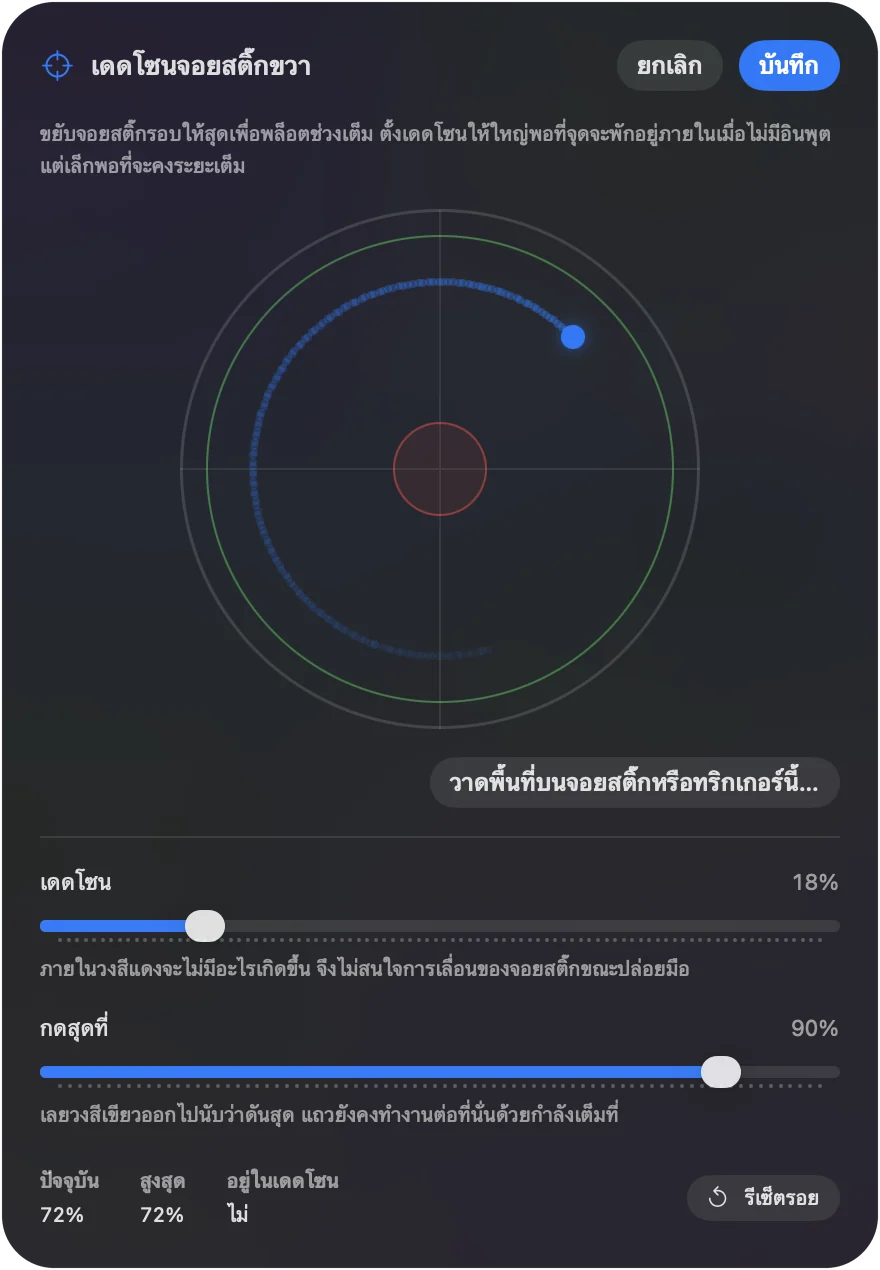
ทุกแถวของก้านแสดงเดดโซนโดยไม่ต้องเปิดอะไร และแถวที่คุณไม่เคยเปลี่ยนใช้ 25 เปอร์เซ็นต์ ตัวเลือกของมันยังแสดงก้านสดพร้อมเดดโซน ส่วนของก้านที่ทำให้แถวทำงาน และขอบเขตของมัน และแถบเลื่อนมีผลทันทีที่คุณขยับ Stick settings ในเมนู ⋯ ของอุปกรณ์อินพุตในตัวแก้ไข ตั้ง Deadzone ของทุกแกนของจอยตัวนั้นพร้อมกัน ตัวเลขเก็บอยู่ในพรีเซ็ต พรีเซ็ตเกมกับพรีเซ็ตเดสก์ท็อปจึงมีของตัวเองได้
การปรับเทียบนี้กำหนดรูปแบบสิ่งที่ InputConfig ส่ง: ตัวชี้ การเลื่อน และคีย์ ไม่เปลี่ยนตัวจอย และเกมที่อ่านจอยโดยตรงจะไม่เห็นผลนี้
เขียนจุดกึ่งกลางที่เก็บไว้ใหม่บนจอย PS5 หรือ PS4
DualSense, DualSense Edge และ DualShock 4 เก็บการปรับเทียบก้านไว้ในตัวจอย เครื่องมือชุมชนฟรี DualShock Calibration GUI เขียนใหม่ได้จาก Mac ในเบราว์เซอร์ด้วย WebHID ซึ่งหมายถึง Chrome หรือ Edge ไม่ใช่ Safari เพราะจุดกึ่งกลางใหม่เก็บอยู่ในจอย ค่าจึงคงอยู่บน PS5 พีซี และทุกแอปบน Mac รวมถึงเกม
อ่านคำเตือนของเครื่องมือก่อนเริ่ม หน้าของเครื่องมือเองบอกว่าซ่อมก้านที่สึกไม่ได้ และการปรับเทียบก้านที่สึกอาจแย่ลงโดยไม่มีทางยกเลิก ไม่ใช่ส่วนหนึ่งของ InputConfig สำหรับก้านที่เลื่อนเองเพียงเล็กน้อย เดดโซนคือวิธีแก้ที่ปลอดภัยกว่า
ปรับเทียบจอย Xbox
Mac ไม่มีการปรับเทียบก้านของ Xbox แอป Xbox Accessories ของ Microsoft ซึ่งจอย Elite ใช้ตั้งเส้นโค้งของก้าน ทำงานบน Windows และ Xbox ไม่ใช่ macOS
- เกมที่อ่านจอย: ใช้การตั้งค่าเดดโซนของเกม
- ทุกอย่างที่ InputConfig ควบคุม: ใช้ ปรับแบบสด
การเชื่อมต่อจอย Xbox กับ Mac อธิบายการจับคู่
ปรับเทียบจอยสติ๊ก ก้านควบคุมการบิน และพวงมาลัย
จอยสติ๊ก คันเร่ง หรือพวงมาลัย USB ที่ การตั้งค่าระบบ ไม่แสดงในรายการ InputConfig ยังอ่านได้ ตัวแสดงภาพสด (Live Visualizer) ของแอปวาดจอยที่พบบ่อยเป็นรูปร่างจริง และวาด Logitech G29 หรือ G923 พร้อมมุมพวงมาลัยเป็นองศาและระยะเหยียบของแต่ละแป้น คุณจึงเห็นจุดพักก่อนตั้งอะไร การทดสอบพวงมาลัยหรือจอยสติ๊ก มีการเช็กห้านาที
- ทุกแกนที่คุณผูก: ได้ Options เดียวกัน: เดดโซน ปรับแบบสด กดสุดที่ และ กลับทิศทาง (Invert direction) สำหรับแกนที่วิ่งผิดทาง
- ยูทิลิตีของผู้ผลิต: ถ้าผู้ผลิตมียูทิลิตี Mac ของตัวเอง ให้ใช้กับจุดกึ่งกลางภายในของอุปกรณ์ การตั้งค่าของ InputConfig จะกำหนดรูปแบบเอาต์พุต
การใช้จอยสติ๊กบน Mac มีวิธีตั้งค่า
ปรับเทียบไจโร
บน DualSense, DualSense Edge, DualShock 4, Switch Pro Controller หรือ Joy-Con การเคลื่อนไหวมีการปรับเทียบของตัวเอง
- คุณ: คลิก ปรับเทียบการเคลื่อนไหว (Calibrate Motion) ที่หน้าของพรีเซ็ต และวางจอยราบนิ่งๆ
- InputConfig: เปิด การปรับเทียบการเคลื่อนไหว (Motion Calibration) และบันทึกค่าศูนย์ขณะพัก ครั้งเดียวต่อจอย
- เช็กผล: ถ้าตัวชี้เริ่มเลื่อนทีหลัง ตั้งศูนย์ใหม่ตอนนี้ (Re-zero now) ใช้ค่าปัจจุบันเป็นศูนย์ใหม่ และการผูก Re-zero Motion บนปุ่มที่ว่างทำแบบเดียวกันได้ทุกเมื่อ
การเล็งด้วยไจโรบน Mac มีรายละเอียดที่เหลือ
เช็กก่อนและหลัง
- ในเบราว์เซอร์: เครื่องมือแสดงเดดโซน อ่านก้านซ้ายของจอยและแนะนำ Deadzone จากสามวินาทีขณะพัก
- ใน InputConfig: ตัวแสดงภาพสด แสดงก้านทั้งสองพักอยู่บนภาพวาดของจอยคุณ
- ทุกปุ่ม: การทดสอบจอยบน Mac ครอบคลุมปุ่มเหล่านั้น และ ก้านเลื่อนเองบน Mac บอกว่าวิธีแก้ไหนถึงเกมไหน
สรุปสั้นๆ
- สำหรับตัวชี้ การเลื่อน และคีย์: ปรับแบบสด ใน InputConfig เดดโซน (Deadzone) เลยจุดพักไปเล็กน้อย
- สำหรับเกมที่อ่านจอย: ใช้การตั้งค่าเดดโซนของเกมเอง
- สำหรับตัวจอยเอง: ใช้ DualShock Calibration GUI เฉพาะจอย PlayStation และอ่านคำเตือนก่อน
ฉันจะเริ่มจากเดดโซน เพราะยกเลิกได้เสมอ
คำถาม
macOS มีเครื่องมือปรับเทียบจอยไหม
ไม่มี การตั้งค่าระบบ, อุปกรณ์ควบคุมเกม แสดงปุ่มและให้รีแมปแยกตามแอป แต่ไม่มีการตั้งค่าจุดกึ่งกลางของก้าน เดดโซน หรือช่วง การปรับเทียบบน Mac ทำในเกม ในแอปแมปอย่าง InputConfig หรือภายในจอย PlayStation ด้วยเครื่องมือบนเบราว์เซอร์
ปรับเทียบจอย PS5 บน MacBook อย่างไร
สำหรับสิ่งที่จอยควบคุมผ่าน InputConfig กด Adjust live ที่แถวก้านและตั้งเดดโซนตามกราฟสด หากต้องการเปลี่ยนจุดกึ่งกลางที่เก็บใน DualSense เอง DualShock Calibration GUI ฟรีทำได้ใน Chrome หรือ Edge บน Mac อ่านคำเตือนก่อน เพราะการเปลี่ยนกับก้านที่สึกยกเลิกไม่ได้
ปรับเทียบจอย Xbox บน Mac อย่างไร
macOS ไม่มีการปรับเทียบ Xbox ใช้การตั้งค่าเดดโซนของเกมสำหรับเกมที่อ่านจอย และ ปรับแบบสด ของ InputConfig สำหรับตัวชี้ การเลื่อน และคีย์ที่แอปส่ง
การปรับเทียบแก้ก้านเลื่อนเองได้ไหม
ช่วยซ่อนอาการ แต่ไม่ได้ซ่อมก้าน เดดโซนที่เลยจุดพักไปเล็กน้อยหยุดการเลื่อนเอง ก้านที่กระโดดหรือแย่ลงทุกสัปดาห์สึกแล้วและต้องซ่อมหรือเปลี่ยนจอย
การปรับเทียบใน InputConfig เปลี่ยนจอยสำหรับอุปกรณ์อื่นไหม
ไม่ ตัวเลขเก็บอยู่ในพรีเซ็ตบน Mac ของคุณ ตัวจอยและเกมที่อ่านจอยโดยตรงไม่เปลี่ยน
หน้าอื่นเป็นภาษาไทย
คู่มือฉบับเต็ม เป็นภาษาอังกฤษ
ผู้เขียน Ryleigh Newman เป็นผู้พัฒนา InputConfig และใช้คอนโทรลเลอร์ควบคุม Mac ของตัวเองทุกวัน เพราะมือใช้งานได้ไม่ดีนัก หน้านี้แปลมาจากภาษาอังกฤษ InputConfig จะแสดงเป็นภาษาไทยเมื่อตั้งค่า Mac เป็นภาษาไทย บางหน้าของเว็บไซต์มีเฉพาะภาษาอังกฤษ
หน้านี้ในภาษาอื่น: English, Deutsch, Español, Français, Bahasa Indonesia, Italiano, 日本語, Polski, Português, Русский, Slovenčina, Tiếng Việt, 繁體中文, 简体中文
ฟรี macOS 14 ขึ้นไป ไม่ต้องมีบัญชี ไม่มีข้อมูลออกจาก Mac ของคุณ โอเพนซอร์สบน GitHub.