Svenska
En gratis DualSense-app för Mac
 Den här appen är helt gratis. Du behöver inte skapa något konto. Det finns inga prenumerationer, inga krångliga nedladdningar och inget är låst. Optimerad för Apple silicon.
Sony gör ingen DualSense-app för Mac, så de adaptiva avtryckarna, ljusfältet, pekplattan, gyroskopet, knappen Mute och Edge-paddlarna ligger oanvända i de flesta Mac-spel. InputConfig är en gratis Mac-app som får alla att göra något: den ställer in ljusfältets färg, ger de adaptiva avtryckarna ett lätt, medelstort eller fast motstånd, vibrerar kontrollen vid vilket tryck som helst, gör pekplattan till en styrplatta, siktar med gyroskopet och kopplar varje knapp till tangenter, klick, genvägar eller makron.
Jag gör InputConfig. Den är gratis i Mac App Store, med öppen källkod, behöver inget konto, och inget i den är låst bakom en betalnivå. Den här sidan listar vad den gör med en DualSense, och vad den inte gör. Om du använde DSX på Windows visar DSX för Mac var dess funktioner finns i InputConfig.
Steg
- Para ihop DualSense i Systeminställningar, Bluetooth, eller anslut den med en USB-C-kabel.
- Öppna InputConfig och välj en förinställning, eller skapa en med Smart Preset Maker.
- Klicka på kontrollen överst i sidofältet för att ställa in ljusfältets färg.
- Öppna en rads Options för att lägga till vibration, eller klicka på L2 eller R2 i Live Visualizer (Live-visualiserare) för att ställa in Trigger feel.
- Klicka på Activate (Aktivera).
Se vad du får, funktion för funktion
| Funktion på DualSense | I InputConfig |
|---|---|
| Varje knapp, båda spakarna, båda avtryckarna, styrkorset | Var och en kan skicka en tangent, ett klick, en genväg, ett makro, skriven text, pekarrörelse eller scroll |
| Ljusfält | Valfri färg, en färg per förinställning, ljusstyrka eller av |
| Vibration | Ett vibrationstryck vid vilket tryck som helst, med egen styrka och längd |
| Pekplatta | En styrplatta för pekaren, eller regioner för knapptryck som var och en gör ett jobb |
| Gyroskop | Luta för att sikta eller för att flytta pekaren |
| Knappen Mute | En knapp som vilken annan knapp som helst |
| Batteri | Visas överst i sidofältet |
| Edge-paddlar och FN-knappar | Kan kopplas som vilken knapp som helst, över Bluetooth eller USB. Över USB-C listas de fyra lagrade profilerna med vad var och en kopplar om |
| Adaptivt motstånd i avtryckarna | Off, Light, Medium eller Firm på varje avtryckare, per förinställning, över USB eller Bluetooth. Ett jämnt motstånd, inte ett spels skriptade effekter |
| Sonys finare haptiska effekter | Finns inte. InputConfig använder vibration |
| Uppdateringar av fast programvara | Går inte på en Mac. Använd en PS5 eller en Windows-dator |
Varje rad i tabellen är gratis, och ingen av dem kräver ett konto.
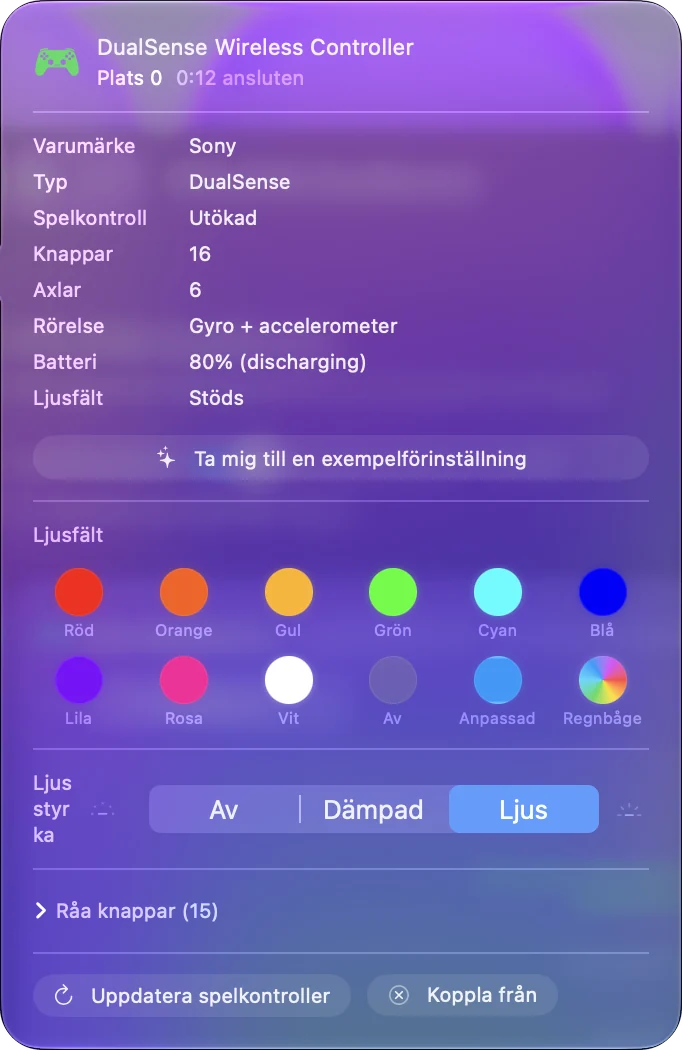
Ställ in det på en minut
- Du: Para ihop DualSense i Systeminställningar, Bluetooth, eller anslut den med en USB-C-kabel. Öppna InputConfig och välj en förinställning, till exempel Desktop Navigation (Navigering på skrivbordet).
- InputConfig: Visar kontrollen överst i sidofältet och ritar den i Live Visualizer.
- Kontrollera: Klicka på Activate och flytta den vänstra spaken. Pekaren rör sig.
macOS frågar efter behörighet för Hjälpmedel första gången, eftersom det är vad som låter vilken app som helst skicka tangenter och klick. Ihopparningen täcks i så ansluter du en PS5-kontroll till en Mac.
Ändra ljusfältet
Klicka på kontrollen överst i sidofältet och välj en färgruta, eller öppna färgväljaren för valfri färg. En förinställning kan ha sin egen färg, så kontrollen visar vilken layout som kör. Sidan om ljusfärg har alla steg, och att stänga av det har en egen sida.

Lägg till vibration vid ett tryck
- Du: Öppna en rads Options och bocka i Vibrate (Vibrera) i rutan Feedback. Ställ in Strength och Duration.
- InputConfig: Vibrerar kontrollen varje gång den raden utlöses.
- Kontrollera: Tryck på knappen och känn efter.

Det här är vanlig vibration, inte de strukturerade haptiska effekterna i ett PS5-spel. Fastare avtryckare är en separat inställning: klicka på L2 eller R2 i Live Visualizer och välj Light, Medium eller Firm, och adaptiva avtryckare på en Mac har detaljerna. Så får du en kontroll att vibrera på en Mac går igenom det.
Använd pekplattan och gyroskopet
- Pekplattan som styrplatta. Ett finger flyttar pekaren, två fingrar scrollar och ett tryck klickar. Se pekplattan som styrplatta.
- Pekplattan som knappar. Dela upp den i regioner och ge varje region en genväg. Se regioner på pekplattan.
- Gyro för sikte. Luta kontrollen för att sikta i vilket spel som helst som siktar med mus. Se gyrosikte på en Mac.
Koppla Edge-paddlarna och FN-knapparna
De flesta Mac-spel ignorerar DualSense Edges två bakre paddlar och två FN-knappar. InputConfig läser alla fyra, över Bluetooth och USB, och var och en kan skicka vad som helst en frontknapp kan. Över USB-C läser den också de fyra profilerna som lagras på paddan och listar dem, med vad var och en kopplar om, i en bricka ovanför ritningen. De listas, inte redigeras.
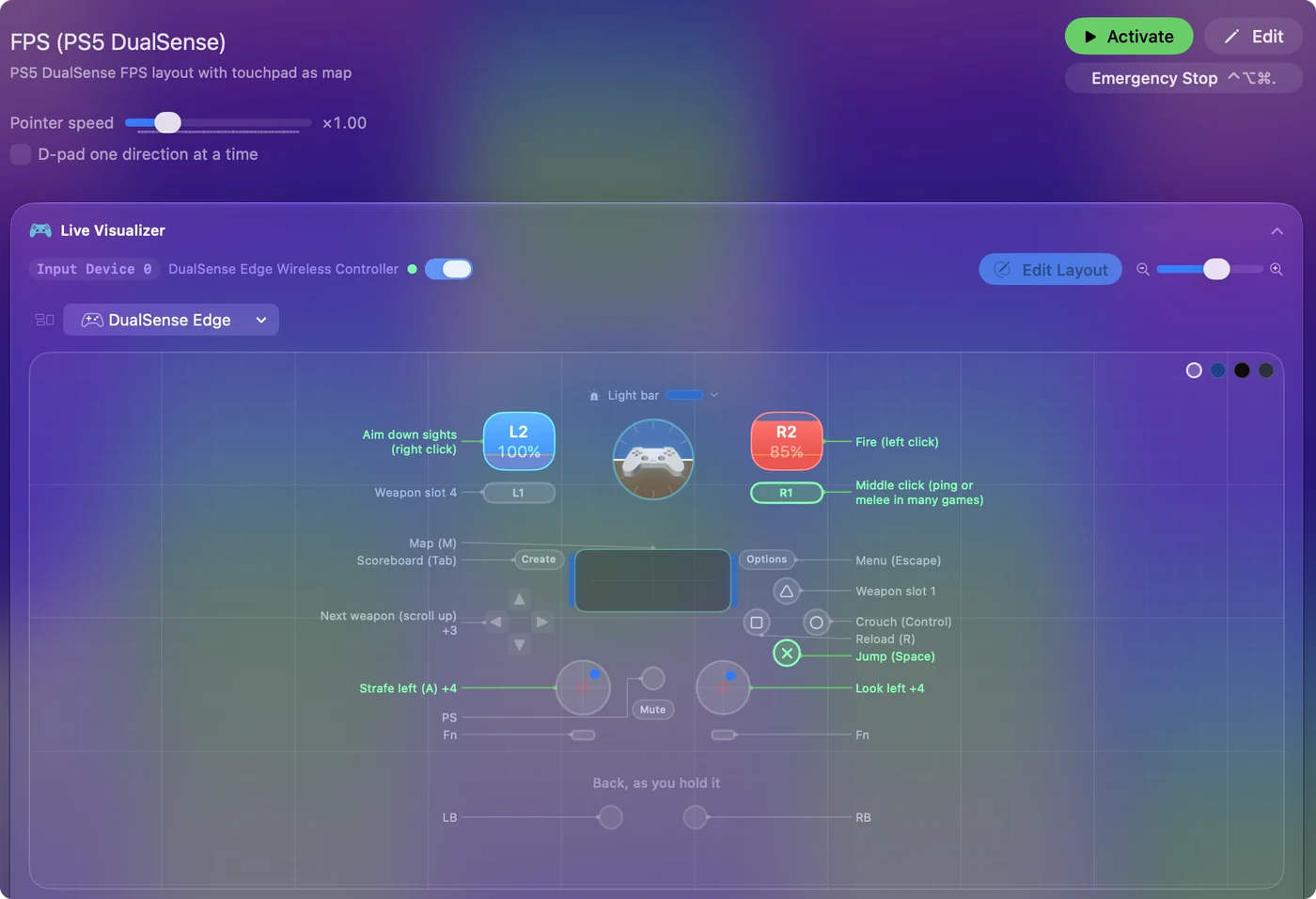
Sidan om DualSense Edge har detaljerna.
Börja från en färdig layout
Du behöver inte bygga en layout från noll. Smart Preset Maker har färdiga layouter för mer än 450 spel och appar: sök efter titeln, välj DualSense, så skapas förinställningen med en anteckning på varje rad. Kontrollprofiler för Mac-spel visar hur.
Använd den med dina andra kontroller också
Samma app och samma förinställningar fungerar med en DualShock 4, Xbox-kontroller, en Switch Pro Controller, Joy-Con, 8BitDo-plattor och de flesta andra spelplattor som en Mac kan läsa. En layout gjord för DualSense kan konverteras till en annan kontrollfamilj från förinställningens meny. Den körs på Mac med Apple-chip och på Intel-Mac med macOS 14 eller senare.
Vad den inte gör
- Skriptade avtryckareffekter. Den ställer in ett jämnt motstånd på varje avtryckare, inte den bågspänning, de klickpunkter eller vapenpulser som ett PS5-spel programmerar. De fungerar bara i spel som stöder dem.
- Finare haptik. Den styr vibration, inte Sonys strukturerade effekter.
- Fast programvara och Edge-profiler. Den rör aldrig kontrollens fasta programvara, och den listar en Edges lagrade profiler utan att redigera dem.
- En virtuell kontroll. Den skickar tangenter och musrörelser. Den får inte DualSense att framstå för ett spel som en annan kontroll.
Adaptiva utlösare på en Mac säger mer om de två första.
Den korta versionen
- Gratis. Mac App Store, öppen källkod, inget konto, inget låst.
- Vad den lägger till. Trigger feel (Avtryckarkänsla), ljusfält, vibration vid tryck, pekplatta, gyro, Mute, Edge-paddlar och profiler, och varje knapp kopplad till tangenter och mus.
- Vad den lämnar. Skriptade avtryckareffekter, finare haptik och fast programvara.
En DualSense har mer i sig än Mac-spel använder, och det här är appen jag byggde för att använda resten.
Frågor
Finns det en DualSense-app för Mac?
Sony gör ingen. InputConfig är en gratis Mac-app som ställer in DualSense-ljusfältet och avtryckarnas motstånd, lägger till vibration vid vilket tryck som helst, använder pekplattan och gyroskopet och kopplar varje knapp och Edge-paddel till tangenter och mus.
Är InputConfig verkligen gratis?
Ja. Den är gratis i Mac App Store och har öppen källkod, utan konto och utan betalnivå. Alla funktioner finns för alla.
Fungerar den med DualSense Edge?
Ja. De bakre paddlarna och FN-knapparna läses över Bluetooth och USB och kan kopplas som vilken knapp som helst. Över USB-C listas dess fyra lagrade profiler med vad var och en kopplar om.
Fungerar den med en PS4-kontroll eller en Xbox-kontroll?
Ja. Samma app fungerar med en DualShock 4, Xbox-kontroller, Switch-kontroller, 8BitDo-plattor och de flesta andra spelplattor som en Mac kan läsa.
Kan den styra de adaptiva utlösarna?
Ja, sedan 1.8. Klicka på L2 eller R2 i Live Visualizer och välj Off, Light, Medium eller Firm, per avtryckare och förinställning. Det är ett jämnt motstånd medan förinställningen körs, inte de effekter ett PS5-spel skriptar.
Mer på svenska
Fullständiga guider, på engelska
Vem som skriver. Ryleigh Newman utvecklar InputConfig och använder sin egen Mac varje dag med en controller, eftersom händerna inte fungerar bra. Den här sidan är översatt från engelska. InputConfig visas på svenska när Macen är inställd på svenska. Vissa sidor på webbplatsen finns bara på engelska.
Den här sidan på andra språk: English, 日本語, Русский
Gratis. Inget konto, och ingenting lämnar din Mac. Öppen källkod på GitHub.