Svenska
Så gör du PS5-handkontrollens pekplatta till extra knappar på en Mac
 Den här appen är helt gratis. Du behöver inte skapa något konto. Det finns inga prenumerationer, inga krångliga nedladdningar och inget är låst. Optimerad för Apple silicon.
Rita regioner på pekplattan i InputConfig, den gratis mapper jag gör, så blir varje region en knapp: rör vid den så skickar den en tangent, en genväg, ett klick eller något annat som en knapp kan göra. Den inbyggda förinställningen Touchpad Zones (Pekplattszoner) är ett fungerande exempel, med de fyra hörnen som Undo, Redo, Copy och Paste.
macOS har inget liknande. Den gör inte ens pekplattan till en pekare. Regioner fungerar på DualSense, DualSense Edge och DualShock 4, över Bluetooth eller USB, och en förinställning kan innehålla upp till 16 av dem. Vänster och höger styrplatta på en Steam Controller tar också regioner var för sig.
Steg
- Öppna en förinställning i redigeraren och välj Touchpad på kontrollens kort Regions card, eller välj Controller, Touchpad Regions (Pekplatteregioner) medan en förinställning körs.
- Dra en rektangel på padden, eller klicka på Add Region (Lägg till region).
- Bind regionen till en tangent, eller lägg till en rad med indatatypen Touchpad Region och välj den.
- Spara förinställningen och rör vid regionen för att prova den.
Prova den inbyggda förinställningen först
- Du: Aktivera Touchpad Zones och rör vid ett hörn av padden.
- InputConfig: Skickar Undo (Ångra) uppe till vänster, Redo uppe till höger, Copy nere till vänster och Paste nere till höger, var och en med en kort puls så att du känner att den träffade.
- Kontroll: Att trycka på padden är fortfarande ett vänsterklick, och en tvåfingertryckning är ett högerklick.
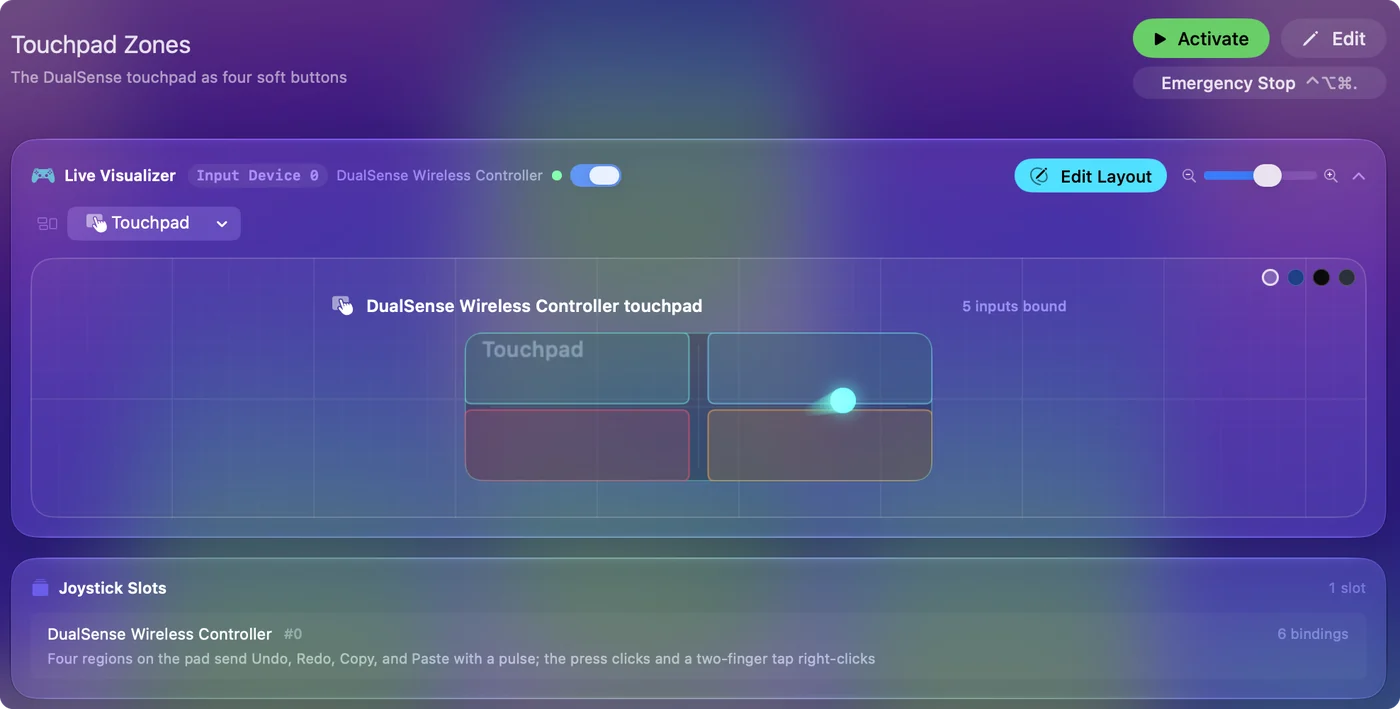
De fyra regionerna hör till den förinställningen, så om du redigerar dem där ändras ingenting någon annanstans.
Rita egna regioner
Steg 1: Öppna Regions card
- Du: Öppna förinställningen i redigeraren, scrolla till kortet Regions card längst ner i kontrollens grupp och välj Touchpad. Medan en förinställning körs öppnar Controller, Touchpad Regions i menyraden samma ritning.
- InputConfig: Visar en ritning av padden, med ditt finger på den live.
- Kontroll: Den är avstängd tills en förinställning är öppen eller körs, eftersom regioner hör till en förinställning.
Steg 2: Rita en region
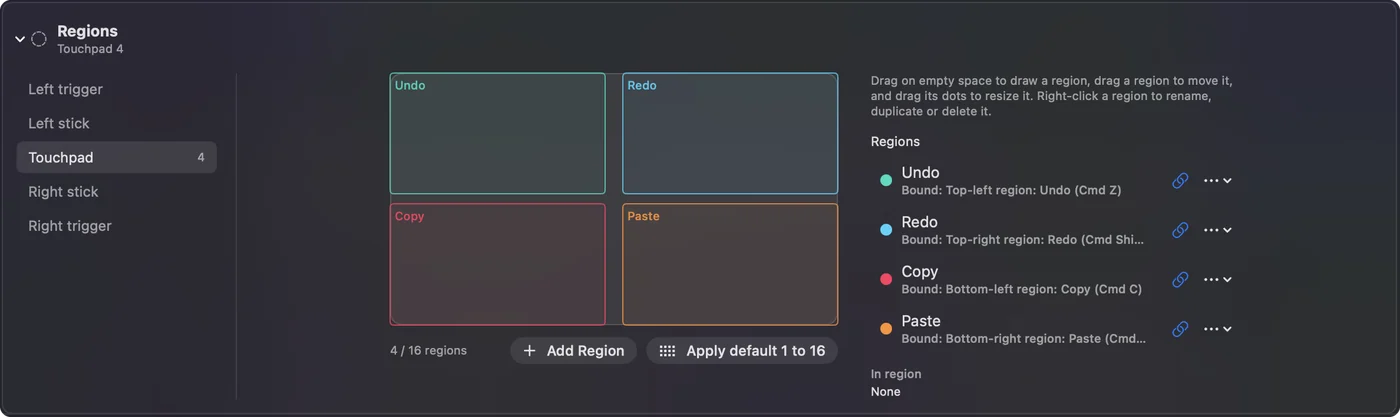
- Du: Dra en rektangel på ritningen av padden. Add Region lägger till en i mitten utan att du ritar, och en regions fält Left, Top, Width och Height, i procent, placerar den med siffror.
- InputConfig: Lägger till regionen i listan.
- Kontroll: Regionen visas på padden där du ritade den.
Steg 3: Bind den
- Du: Byt namn på den från dess högerklicksmeny, och klicka sedan på länkknappen bredvid den och välj en tangent. Eller lägg till en rad med indatatypen Touchpad Region och välj regionen, eller tryck på Scan (Skanna) på en rad och rör vid regionen.
- InputConfig: Aktiverar den raden medan ett finger är i regionen.
- Kontroll: Spara förinställningen och rör vid regionen för att prova den.
Apply default 1 to 16 (Använd standard 1 till 16) ersätter regionerna med ett rutnät på 4 gånger 4 och binder varje ruta till en tangent, 1 till 9, 0, och sedan F1 till F6. Det är en snabb start för en snabbtangentslista eller ett makrorutnät.
Veta hur en region beter sig
En region hålls nedtryckt medan ett finger är inne i den och släpps när fingret lämnar den, precis som en tangent som hålls nere. Lägg ett finger i en region bunden till W och ett spel fortsätter att gå. Ett snabbt tryck är ett snabbt tryck.
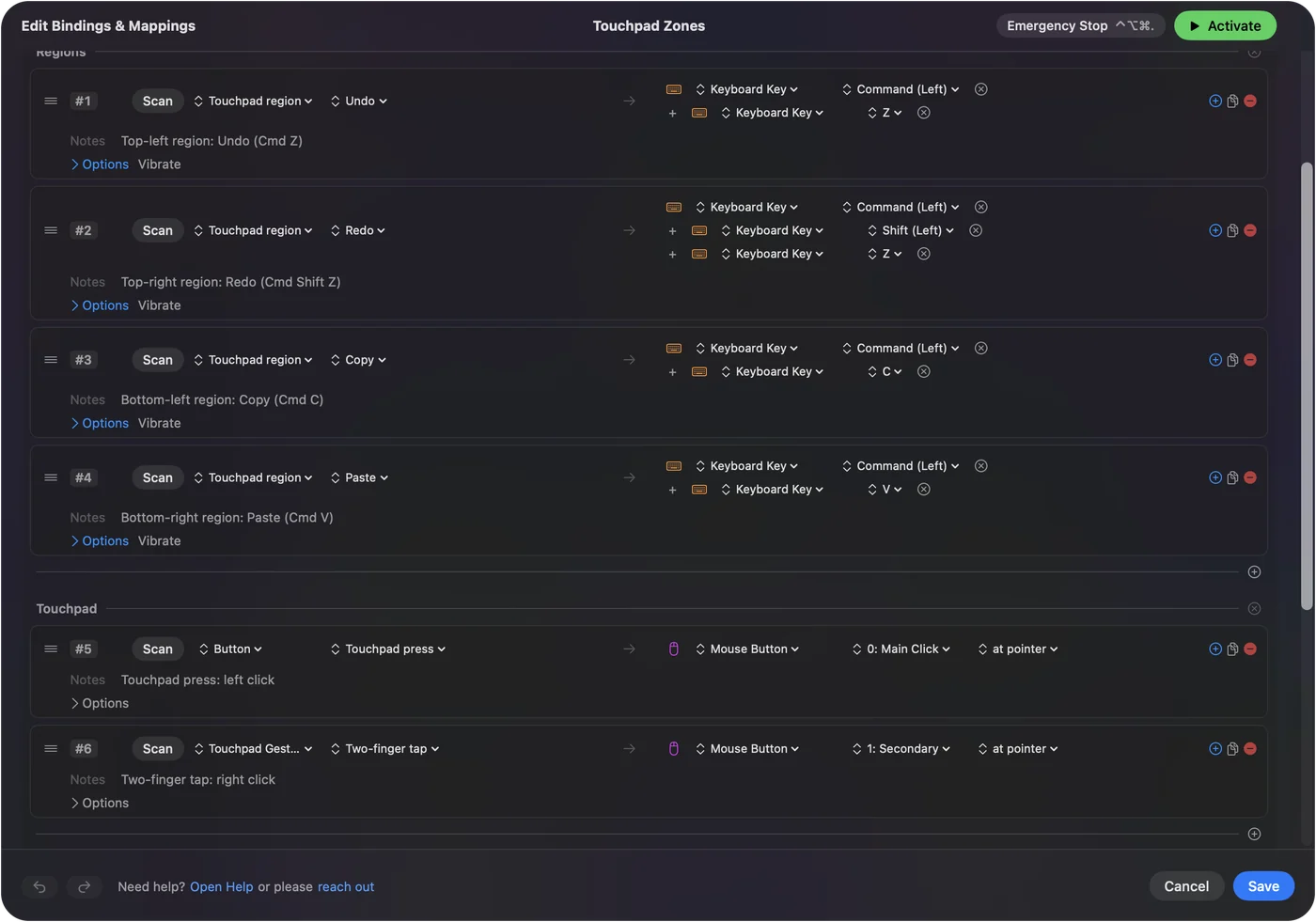
Ett tryck inne i en region aktiverar regionen i stället för en tryckrad. Regioner bär alla alternativ som en knapp gör: en hållåtgärd, ett dubbeltryck, växling, turbo, vibration eller talad återkoppling.
Dela padden mellan regioner och pekaren
Regioner och pekning kan dela på padden. Ett finger som landar i en region aktiverar den. Ett finger som rör sig styr pekplattans pekarrader. Själva trycket är en egen knapp, så ett tryck på padden kan klicka medan regionerna skickar tangenter. Håll regionerna nära kanterna och lämna mitten för pekning, så stör de två sällan varandra.
Välj en uppställning som fungerar
- Läsning. Vänster halva och höger halva som Page Up och Page Down.
- Anki. Tre kolumner som Again, Good och Easy: se Anki från en handkontroll.
- En snabbtangentslista. En remsa med fem längs överkanten som tangenterna 1 till 5.
- Redigering. Fyra hörn som Undo, Redo, Copy och Paste, som den inbyggda förinställningen gör.
Padden är ungefär 5 gånger 2.5 centimeter, så sex till åtta regioner är lätta att träffa utan att titta. En kort puls på varje region, som ställs in under radens Options, visar vilken du rörde.
Om en region inte aktiveras
Klättra den här stegen, minsta steg först:
- Titta på pekplattevyn. Pekplattevyn i Live Visualizer (Live-visualiserare) ritar förinställningens regioner på padden och tänder varje en när du rör vid den, med ditt finger synligt live. Regions card visar ditt finger också.
- Kontrollera förinställningen. Regioner hör till den förinställning du ritade dem i och sparas med den.
- Kontrollera bindningen. En region utan rad eller länk gör ingenting. Bind den med länkknappen, eller tryck på Scan på en rad och rör vid regionen.
Om regionen tänds i pekplattevyn fungerar regionen, och det är bara bindningen som saknas.
Vad den inte kan göra
Regioner är områden på handkontrollens pekplatta. De kan inte ritas på Mac:ens egen styrplatta, som flyttar pekaren och inte rapporterar fingerpositioner till appar. Dess motsvarighet är skärmregioner: områden på skärmen som aktiveras medan pekaren är inne i dem, vad som än flyttar pekaren. Skärmregioner har den inställningen. Regioner på pekplattan är för PlayStation-handkontroller och en Steam Controllers styrplattor, och skärmregioner är för allt annat.
Den korta versionen
- Prova den. Aktivera Touchpad Zones och rör vid ett hörn.
- Gör din egen. Välj Touchpad på kortet Regions i redigeraren, rita och bind sedan varje region.
- Håll den användbar. Jag skulle stanna vid sex till åtta regioner nära kanterna, med en puls på varje.
På en Mac gör pekplattan ingenting som standard, och regioner är det som sätter hela ytan i arbete.
Frågor
Hur många regioner på pekplattan kan jag göra?
Upp till 16 per förinställning. Sex till åtta går bra att träffa utan att titta på padden.
Stöder PS4-handkontrollens pekplatta regioner?
Ja. DualShock 4:ans pekplatta tar emot regioner på samma sätt som DualSense och DualSense Edge.
Kan jag göra regioner på Mac:ens egen styrplatta?
Nej. Mac-styrplattan flyttar pekaren och rapporterar inte fingerpositioner, så dess motsvarighet är skärmregioner: områden på skärmen som aktiveras medan pekaren är inne i dem.
Delar varje förinställning samma regioner?
Nej. Varje förinställning har sina egna regioner, så padden kan vara Anki-knappar i en förinställning och en snabbtangentslista i en annan.
Behöver jag kalibrera pekplattan först?
Nej. Padden behöver ingen kalibrering, eftersom macOS rapporterar hela padden, och regioner ritas på dess hela yta.
Kan ett tryck på padden göra något annat än att röra vid en region?
Ja. Trycket är en egen knapp. En region aktiveras vid beröring, och trycket kan skicka ett klick eller något annat på sin egen rad.
Mer på svenska
Fullständiga guider, på engelska
Vem som skriver. Ryleigh Newman utvecklar InputConfig och använder sin egen Mac varje dag med en controller, eftersom händerna inte fungerar bra. Den här sidan är översatt från engelska. InputConfig visas på svenska när Macen är inställd på svenska. Vissa sidor på webbplatsen finns bara på engelska.
Den här sidan på andra språk: English
Gratis. Inget konto, och ingenting lämnar din Mac. Öppen källkod på GitHub.