Svenska
Så använder du gyrosiktning på en Mac med PS5- eller PS4-handkontroll
 Den här appen är helt gratis. Du behöver inte skapa något konto. Det finns inga prenumerationer, inga krångliga nedladdningar och inget är låst. Optimerad för Apple silicon.
Ja, du kan sikta genom att luta en PS5- eller PS4-handkontroll på en Mac, i valfritt spel som siktar med mus. DualSense, DualSense Edge och DualShock 4 har ett gyroskop och macOS skickar det vidare, men nästan inga Mac-spel använder det. InputConfig, en gratis Mac-app jag gjorde, gör lutning till vanlig musrörelse, vilket täcker nästan varje skjutspel på Mac:en. Den läser också rörelse från Switch Pro Controller, från en Joy-Con när macOS rapporterar dess rörelse, och från båda Valves Steam Controllers, som en experimentell funktion. Xbox-handkontroller har inget gyroskop.
Steg
- Anslut DualSense eller DualShock 4, med kabel om Bluetooth tappar rörelsen.
- Öppna InputConfig och tillåt åtkomst till Hjälpmedel.
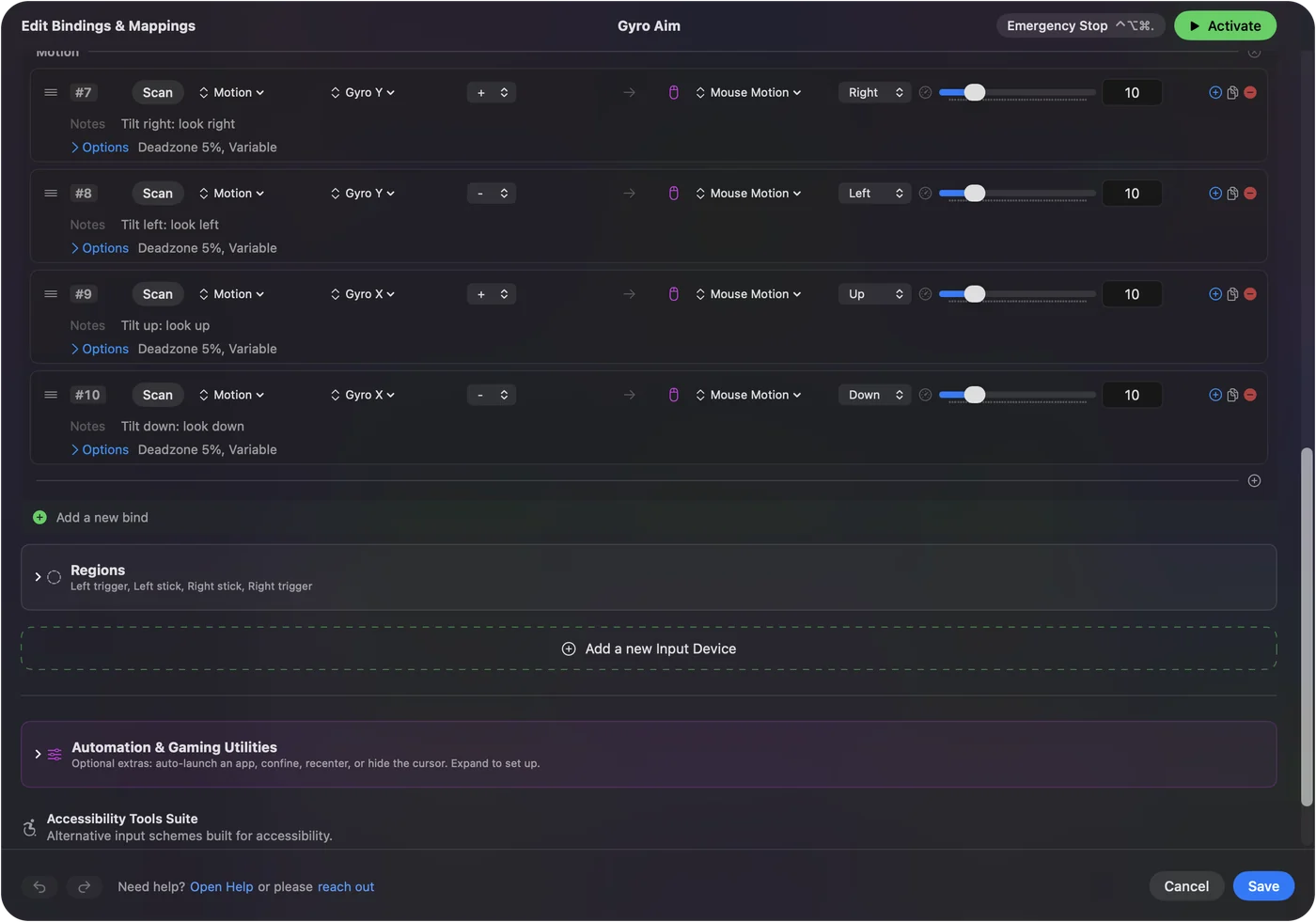
- Aktivera förinställningen Gyro Aim (Gyrosiktning) och luta handkontrollen för att sikta.
- Håll ned L1 för att pausa rörelsen och tryck på R1 för att nollställa och centrera.
- Sänk Speed på rörelseraderna om siktet rör sig för långt.
Sikta med förinställningen Gyro Aim
Den inbyggda Gyro Aim-förinställningen är klar att använda. Att rulla padden åt sidan flyttar siktet åt vänster och höger, att luta framsidan flyttar det upp och ner, R2 skjuter (vänsterklick), L2 siktar (högerklick), Cross är mellanslag och Circle är Control.
Steg 1: Kontrollera att rörelsen kommer fram
- Du: Anslut handkontrollen, med kabel om du kan, och öppna Live Visualizer (Live-visualiserare).
- InputConfig: Visar handkontrollens rörelseavläsning, som rör sig när du lutar.
- Kontroll: Luta padden. Om avläsningen står still, använd en USB-kabel, som alltid bär rörelse. Vissa Bluetooth-parkopplingar tappar den.
Steg 2: Sikta
- Du: Aktivera Gyro Aim och luta handkontrollen.
- InputConfig: Skickar musrörelse som följer handkontrollens vinkel, så att när du lutar tillbaka till plan nivå går siktet tillbaka till där det började.
- Kontroll: En liten lutning ska ge en liten rörelse. Om siktet flyger iväg, sänk Speed på de fyra rörelseraderna.
Steg 3: Nollställ greppet
- Du: Håll ned L1 medan du svänger padden tillbaka till en bekväm vinkel, och tryck sedan på R1.
- InputConfig: Pausar rörelsen medan L1 hålls nedtryckt. R1 gör den aktuella vinkeln till det nya neutrala läget och centrerar pekaren.
- Kontroll: Siktet hoppar inte när du släpper L1.
Spelet kan inte skilja detta från en mus, vilket är varför det fungerar likadant i Steam-spel och App Store-spel. Om ett spel har en egen inställning för DualSense-rörelse skulle jag använda den i stället, eftersom den läser handkontrollen direkt.
Justera hur det känns
Börja med en låg Speed på rörelseraderna och höj den efter en session.
- Speed. Hur långt siktet rör sig per grad lutning. Vid 6 är en grad ungefär 17 pixlar. Gyro Aim använder 10.
- Pointer speed (Pekarhastighet). På förinställningens sida skalar den lutningen tillsammans med allt annat i förinställningen.
- Den högra sticken också. Spaken fungerar fortfarande i samma förinställning och de två adderas, så att spaken kan göra de stora svängarna och lutningen de sista graderna.
- Deadzone. Radens dödzon mjukar upp mycket långsam rörelse, så att en liten darrning knappt rör siktet medan en avsiktlig lutning fortfarande gör det.
- Nivå är hur du håller den. Det här alternativet på lutnings- och pekarrader mäter lutningen från ditt grepp i stället för från att ligga platt.
- Pollfrekvens på batteri. På batteri läser InputConfig handkontrollen 60 gånger per sekund som standard. Om siktet känns långsamt borta från laddaren, ställ På batteri (On battery) på 120 Hz i Inställningar (Settings), Avancerat (Advanced), Avläsningsfrekvens (Polling rate).
En vilande handkontroll driver inte: lutningsaxlarna lägger sig tillbaka mot gravitationen, och gyrots nollpunkt sköter sig själv medan padden står still. Börja på låg hastighet och höj den därifrån, eftersom siktet du kan lita på är värt mer än siktet som är snabbt.
Pausa när handleden tar slut
Binda en knapp till appåtgärden Pause Motion While Held (Pausa rörelse medan hållen). Medan den hålls nedtryckt slutar rörelsen att flytta pekaren, och du för handkontrollen tillbaka till en bekväm vinkel. Vid släpp blir den nya vinkeln neutral, så att inget hoppar. Re-zero Motion och Center Pointer on Screen är också appåtgärder, så du kan flytta alla tre till valfri kontroll. Två till växlar rörelsen: Motion On / Off stänger av den med ett tryck och slår på den igen med nästa, och Motion Only While Held låter rörelseraderna fungera bara medan deras knapp hålls nedtryckt.
På en DualSense Edge är en bakpaddel ett bra hem för pausen, eftersom den inte har något annat jobb i de flesta spel.
Lägg till gyro i din egen förinställning
Lägg till en rad, ställ indatatypen på Motion och välj kanalen:
- Gyro X. Luta framsidan upp och ner.
- Gyro Y. Rulla åt sidan som ett styrhjul.
- Gyro Z. Vrida padden platt, som när man svepar med en ficklampa.
Använd en rad för plus och en för minus, som var och en skickar Mouse Motion (Musrörelse) i motsvarande riktning. Om du bygger en uppställning i Smart Preset Maker för ett spel med musstyrd blick, bocka i Gyro fine aim, så lägger den till lutningssiktning ovanpå spaken. Eller välj Set Up Full Gyro på valfri rörelserad: den lägger till raderna för lutningssiktning, lutning för att flytta med piltangenterna, eller skakningar och stötar, och hoppar över rader som enheten redan har. Gyrosidan förklarar varje axel.
Peka på skrivbordet med Motion Cursor
Förinställningen Motion Cursor (Rörelsemarkör) använder lutning för att flytta skrivbordspekaren i stället, som en laserpekare: Cross klickar, Circle högerklickar, Triangle är Return, den högra sticken skrollar, L1 pausar rörelsen och R1 centrerar igen. Det är ett riktigt tillgänglighetsalternativ för någon som kan hålla en padd men inte använda en spak.
Om siktet inte rör sig
Klättra den här stegen, minsta steg först:
- Använd en kabel. Vissa Bluetooth-parkopplingar bär inte rörelse, och en USB-kabel gör alltid det.
- Titta på avläsningen. Luta handkontrollen med Live Visualizer öppen. Om dess rörelseavläsning rör sig kommer rörelsen fram och problemet ligger i förinställningen.
- Kalibrera. Välj Controller, Calibrate Motion / Gyro i menyraden. Motion Calibration (Rörelsekalibrering) visar handkontrollen som en 3D-modell som vrids när du vrider den, och sparar den vilande nollpunkten om du vill ställa in den för hand.
- Ta bort dubbleringen. Om Steam Inputs egen gyro är på för spelet, ta bort InputConfigs rörelserader för det, så att de två inte adderas.
Vad den inte kan göra
- Xbox-handkontroller. De har inget gyroskop.
- Joy-Cons. Rörelseraderna läser en Joy-Cons gyroskop och accelerometer bara när macOS rapporterar dem.
- Switch Pro Controller. Dess gyro fungerar på samma sätt som gyrot på en PlayStation-handkontroll.
- Steam Controller från 2026. Dess gyro läses direkt, som en experimentell funktion. Gyro X och Gyro Y följer vridningen genom hastighet snarare än genom gravitation, så över en lång session kan siktet driva lite. Den lär sig sin vilobias medan handkontrollen ligger still, och Center Pointer eller en nollställning sätter tillbaka neutralläget. Den nya Steam Controller på en Mac har resten.
- Steam Controller från 2015. Dess gyro läses genom hjälpprogrammet som läser handkontrollen, också som en experimentell funktion.
Den korta versionen
- Handkontroller. Gyrosiktning fungerar på DualSense, DualSense Edge, DualShock 4, Switch Pro Controller och Joy-Cons, plus båda Steam Controllers som ett experiment.
- Starta. Aktivera Gyro Aim. Håll ned L1 för att pausa, tryck på R1 för att nollställa.
- Justera. Sänk Speed på rörelseraderna först, höj sedan.
Om siktet inte rör sig, prova en kabel före allt annat.
Frågor
Vilka handkontroller stöder gyro på en Mac?
I InputConfig: DualSense, DualSense Edge, DualShock 4 och Switch Pro Controller, en Joy-Con när macOS rapporterar dess rörelse, och båda Steam Controllers som en experimentell funktion. Xbox-handkontroller har inget gyroskop.
Fungerar gyrosiktning i Steam-spel på Mac?
Ja, i valfritt spel som siktar med mus, Steam eller inte. Om du också slår på Steam Inputs egen gyro för spelet, ta bort InputConfigs rörelserader för det, så att de två inte adderas.
Varför fungerar inte gyro över Bluetooth?
Vissa Bluetooth-parkopplingar bär inte rörelse. Luta handkontrollen med Live Visualizer öppen: om rörelseavläsningen står still, använd en USB-kabel, som alltid bär den.
Driver gyrosiktning?
Inte på en PlayStation-handkontroll i vila: lutningsaxlarna lägger sig tillbaka mot gravitationen och nollpunkten lär sig själv. Steam Controller från 2026 kan driva lite över en lång session. Center Pointer sätter tillbaka den.
Kan jag använda gyro och den högra sticken tillsammans?
Ja. Båda kan driva musrörelse i samma förinställning, och de adderas.
Hur gör jag gyrosiktningen mindre känslig?
Sänk Speed på de fyra rörelseraderna, eller dra Pointer speed på förinställningens sida, som skalar lutningen och spakarna tillsammans.
Mer på svenska
Fullständiga guider, på engelska
Vem som skriver. Ryleigh Newman utvecklar InputConfig och använder sin egen Mac varje dag med en controller, eftersom händerna inte fungerar bra. Den här sidan är översatt från engelska. InputConfig visas på svenska när Macen är inställd på svenska. Vissa sidor på webbplatsen finns bara på engelska.
Den här sidan på andra språk: English, Français, 繁體中文
Gratis. Inget konto, och ingenting lämnar din Mac. Öppen källkod på GitHub.