Svenska
Autoklickarskript för Mac
 Den här appen är helt gratis. Du behöver inte skapa något konto. Det finns inga prenumerationer, inga krångliga nedladdningar och inget är låst. Optimerad för Apple silicon.
AppleScript kan klicka på en knapp som den kan namnge, men inte på vilken plats som helst på skärmen. För klick på en punkt från Terminal gör det gratis verktyget cliclick det på en rad. Om du bara vill ha klick på en timer utan kod gör InputConfig, gratis i Mac App Store, det från en tangent eller en knapp.
Steg
- Installera cliclick med Homebrew: brew install cliclick.
- Tillåt Terminal i Systeminställningar, Integritet och säkerhet, Hjälpmedel.
- Kör cliclick c:. för att klicka där pekaren är.
- Lägg det i en loop med en sleep för att klicka på en timer.
- Tryck på Control C för att stoppa loopen.
Veta vad AppleScript kan klicka på
AppleScript pratar med appar genom System Events, som kan klicka på en knapp eller ett menyalternativ med dess namn. Det finns inget enkelt sätt att klicka på en punkt på skärmen. För en knapp med ett namn fungerar AppleScript. För en plats på skärmen, använd cliclick.
Klicka från Terminal med cliclick
cliclick är ett gratis kommandoradsverktyg med öppen källkod av Carsten Blüm som klickar, flyttar pekaren och skriver från Terminal.
Terminal: Installera det.
brew install cliclickVad som händer: Homebrew installerar det, och cliclick -h listar varje kommando.
Terminal: Klicka vid x 500, y 300.
cliclick c:500,300Vad som händer: Ett klick landar på den punkten. En punkt i stället för siffror klickar där pekaren är.
Terminal: Klicka där pekaren är, tio gånger per sekund, tills du trycker på Control C.
while true; do cliclick c:.; sleep 0.1; doneVad som händer: Klicken upprepas tills du trycker på Control C i det Terminalfönstret.
Terminal behöver åtkomst till Hjälpmedel för att klicken ska landa, i Systeminställningar, Integritet och säkerhet, Hjälpmedel.
Använd fusklappen för cliclick
De här kommandona kommer från cliclicks README, som jag läste den 27 oktober 2026. Koordinater anges som x,y. Ett + eller - framför ett tal flyttar relativt pekaren, och en punkt betyder var pekaren är just nu. Terminal behöver åtkomst till Hjälpmedel först.
| Kommando | Vad det gör | Exempel |
|---|---|---|
| c:x,y | Klick | cliclick c:500,300 |
| dc:x,y | Dubbelklick | cliclick dc:500,300 |
| tc:x,y | Trippelklick | cliclick tc:500,300 |
| rc:x,y | Högerklick | cliclick rc:500,300 |
| m:x,y | Flytta pekaren | cliclick m:+50,+0 |
| dd:, dm:, du: | Dra: tryck ned, flytta, släpp sedan | cliclick dd:100,100 dm:200,200 du:300,300 |
| t:text | Skriv text i appen längst fram, inom citattecken om den har mellanslag | cliclick t:"Hello there" |
| kp:key | Tryck och släpp en tangent som return eller esc | cliclick kp:return |
| kd: och ku: | Håll ned och släpp modifieringstangenter (alt, cmd, ctrl, fn, shift) | cliclick kd:cmd,alt |
| w:ms | Vänta, i millisekunder | cliclick w:500 |
| p:. | Skriv ut pekarens position | cliclick p:. |
Ett anrop tar valfritt antal kommandon, körda i ordning, så ett klick på en plats, en väntan och ett klick på en annan plats är en enda rad.
Terminal: Klicka på två platser med en sekunds mellanrum och sätt sedan tillbaka pekaren där den var.
cliclick -r c:500,300 w:1000 c:700,300Vad som händer: Alternativet -r återställer pekaren dit den började när kommandona är klara.
Flera platser i ordning är det enda ett skript gör som en enskild InputConfig-rad inte gör.
Avgör när ett skript slår en app
- Ett skript vinner för flera platser. Ett cliclick-anrop kan besöka lika många punkter som du listar, medan varje InputConfig-rad klickar på en plats.
- Ett skript vinner inuti större skript. Ett skalskript kan köra cliclick som ett steg bland andra.
- En app vinner för start och stopp. En snabbtangent eller en handkontrollknapp startar den, mellanrummet är ett tal i millisekunder, och nödstoppet avslutar den från vilken app som helst.
Hoppa över skriptet
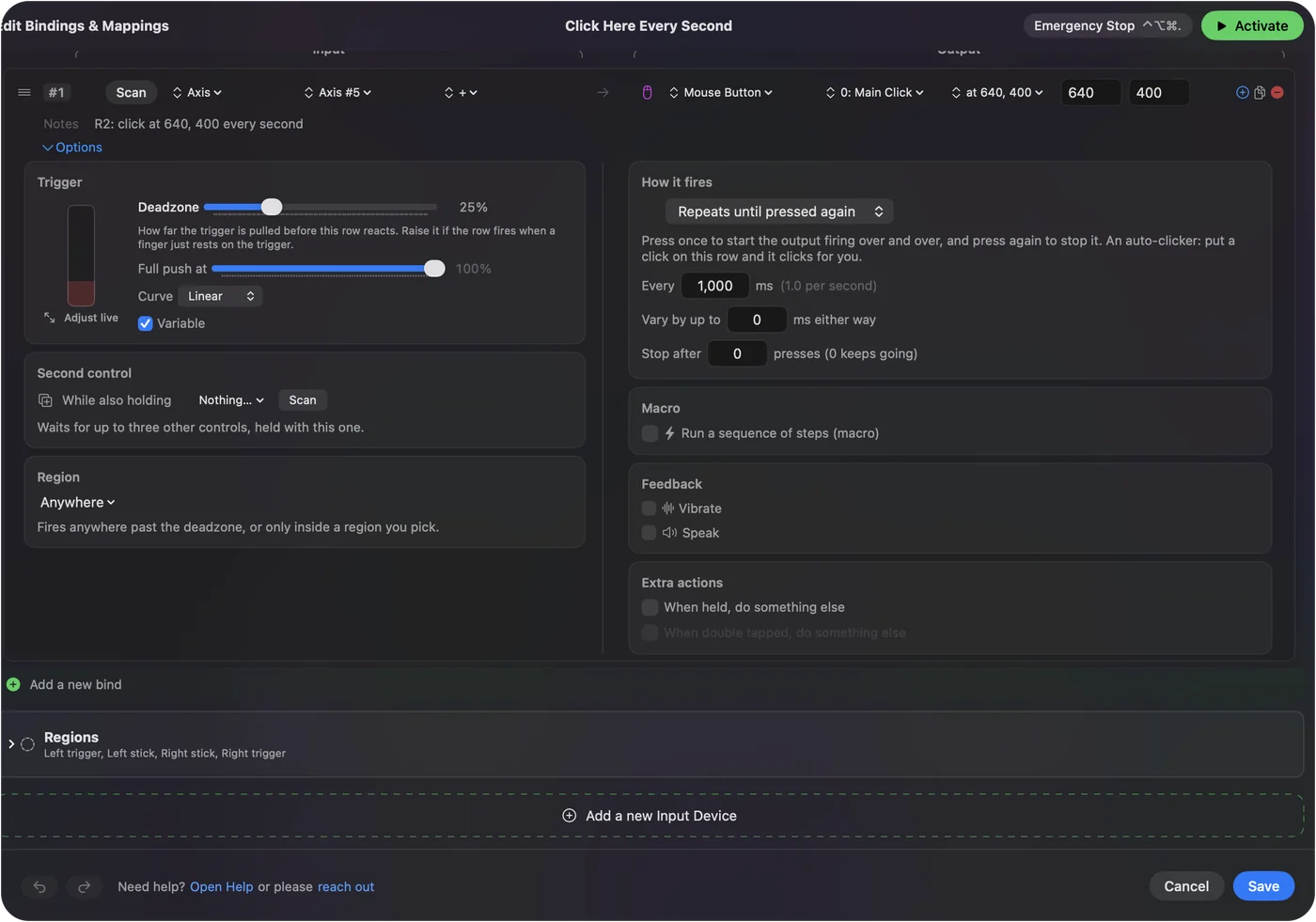
En loop i Terminal stoppas bara från det fönstret. I InputConfig startar och stoppar den inbyggda förinställningen Auto Clicker (Autoklickare) med fn F6, intervallet ställs in i millisekunder, och nödstoppet, Control Option Command punkt, avslutar det var du än är. Den gratis autoklickaren för Mac har upplägget.
Den korta versionen
- En namngiven knapp. AppleScript och System Events.
- En plats på skärmen. cliclick c: med koordinaterna.
- Klick på en timer, utan kod. InputConfigs förinställning Auto Clicker.
Frågor
Kan AppleScript klicka med musen på en punkt?
Inte på ett enkelt sätt. AppleScript klickar på knappar och menyalternativ med namn genom System Events. För en punkt på skärmen, använd cliclick.
Hur autoklickar jag från Terminal på en Mac?
Installera cliclick med brew install cliclick, tillåt Terminal under Hjälpmedel och kör cliclick c:. i en loop med en kort sleep.
Vilka kommandon har cliclick?
README listar klick (c:), dubbelklick (dc:), trippelklick (tc:), högerklick (rc:), flytta (m:), dra (dd:, dm:, du:), skriv (t:), tangenttryck (kp:), modifieringstangent ned och upp (kd:, ku:), vänta (w:), skriv ut position (p:) och färgen vid en punkt (cp:).
Mer på svenska
Vem som skriver. Ryleigh Newman utvecklar InputConfig och använder sin egen Mac varje dag med en controller, eftersom händerna inte fungerar bra. Den här sidan är översatt från engelska. InputConfig visas på svenska när Macen är inställd på svenska. Vissa sidor på webbplatsen finns bara på engelska.
Den här sidan på andra språk: English, 日本語, Türkçe, 简体中文
Gratis. Inget konto, och ingenting lämnar din Mac. Öppen källkod på GitHub.