Slovenčina
Ako namapovať ovládač PS5 na klávesy na Macu
 Táto aplikácia je úplne zadarmo. Nemusíte si zakladať účet. Žiadne predplatné, žiadne zložité sťahovanie a nič nie je zamknuté. Optimalizované pre Apple Silicon.
Ovládač PS5 namapujete na klávesy na Macu mapovačom, pretože macOS odovzdá DualSense iba hrám, ktoré čítajú ovládače. Spáruje sa za pár sekúnd a natívne hry pre Mac ho vidia hneď. Všetko ostatné potrebuje, aby ovládač vyzeral ako klávesnica. InputConfig, bezplatná aplikácia pre Mac, ktorú vyvíjam, číta každý prvok DualSense vrátane touchpadu, gyroskopu, tlačidla stlmenia a oboch analógových spúští a posiela klávesy a udalosti myši, ktoré zvolíte, v ľubovoľnej aplikácii.
Postup
- Spárujte DualSense a otvorte InputConfig.
- Vytvorte alebo otvorte preset a kliknite na Scan (Skenovať) na riadku.
- Stlačte prvok, potom zvoľte Keyboard Key (Kláves klávesnice) a vyberte kláves.
- Aktivujte preset.
Namapujte tlačidlo DualSense na kláves
- Vy: Spárujte DualSense (podržte PS a Create) alebo zapojte USB-C, potom otvorte InputConfig. Vytvorte preset alebo začnite od FPS (PS5 DualSense), Desktop Navigation (Navigácia po ploche) alebo ktoréhokoľvek zo 450+ hotových rozložení. Kliknite na Scan na riadku, stlačte prvok, potom zvoľte Keyboard Key a kláves.
- InputConfig: Viaže riadok. Cross, Circle, Square, Triangle, D-pad, L1 až R3, Create, Options, stlačenie touchpadu a tlačidlo stlmenia sa dajú mapovať.
- Kontrola: Stlačte Activate (Aktivovať). Svetelná lišta ukáže farbu presetu, takže viete, ktorý je aktívny.
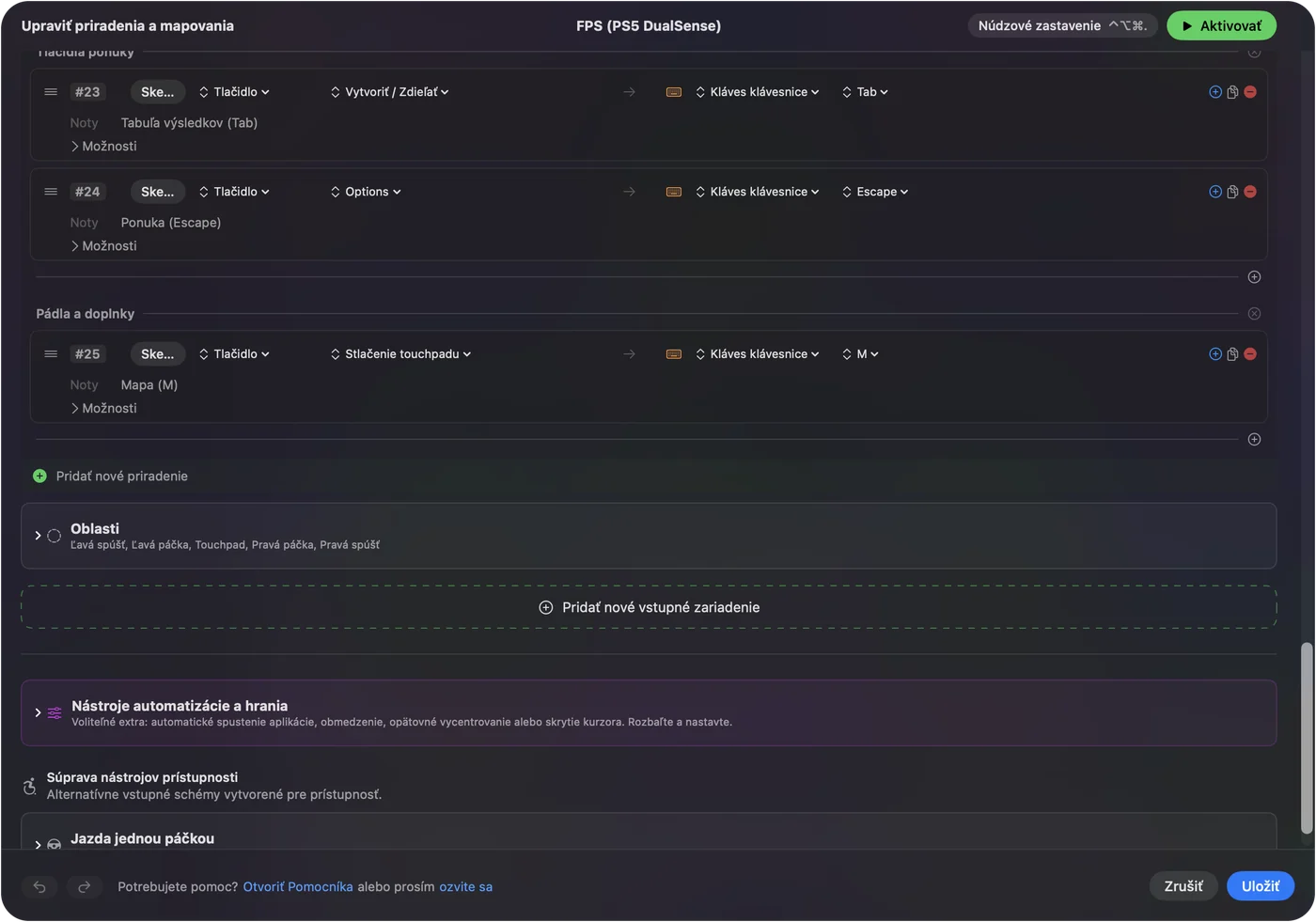
Začnite od rozloženia najbližšieho vašej hre a zmeňte len to, čo robí inak.
Začnite od FPS (PS5 DualSense)
Vstavaný preset FPS (PS5 DualSense) je rozloženie z pohľadu prvej osoby pre hry bez podpory ovládačov:
- Pohyb a pohľad. Ľavá páčka sa hýbe, pravá sa obzerá.
- Boj. R2 páli, L2 mieri, Square nabíja, Triangle je slot 1 a L1 je slot 4.
- Pohyb. Cross skáče, Circle sa krčí s Control, L3 šprintuje so Shift a R3 používa s E.
- Zbrane. D-pad hore a dole prepínajú zbrane, vľavo je Q, vpravo je F a R1 klikne stredným.
- Ponuky. Stlačenie touchpadu otvorí mapu klávesom M, Share je Tab a Options je Escape.
Využite doplnky DualSense
- Touchpad. Potiahnutím hýbte kurzorom alebo posúvajte, stlačením kliknite, alebo ho rozdeľte na oblasti, z ktorých každá posiela kláves.
- Gyroskop. Nakláňaním mierte alebo hýbte kurzorom. R1 vo vstavaných presetoch s pohybom znova vycentruje.
- L2 a R2. Čítané ako analógové, takže spúšť môže stlačiť kláves alebo kliknúť po prekročení mŕtvej oblasti, alebo riadiť plynulý výstup, napríklad posúvanie. Kliknite na jednu v Live Visualizer (Živý vizualizér) a dajte jej pre ten preset Trigger feel, Light, Medium alebo Firm.
- DualSense Edge. Zadné pádla a tlačidlá Fn sa cez Bluetooth aj USB zobrazia ako ďalšie tlačidlá a jeho uložené profily sa cez USB-C vypíšu.
- Create. Ponechá si skratku macOS pre snímku a záznam obrazovky, ak ho bežiaci preset nepoužíva.
Ak tlačidlo nerobí nič
Postupujte po tomto rebríčku, od najmenšieho kroku:
- Sledujte Live Visualizer. Stlačte tlačidlo. Ak sa rozsvieti, InputConfig ho číta a problém je v riadku.
- Skontrolujte riadok. Stlačte Scan na tom riadku znova a stlačte tlačidlo, aby riadok počúval prvok, ktorý myslíte.
- Skontrolujte Prístupnosť. Ak sa vizualizér rozsvieti, ale žiadny kláves nedorazí v žiadnej aplikácii, zapnite InputConfig v Systémových nastaveniach, Súkromie a bezpečnosť, Prístupnosť.
- Zastavte zdvojené stlačenia. Ak hra číta DualSense aj sama, každé stlačenie príde dvakrát. Použite jej vlastnú podporu alebo preset, nie oboje.
Čo nevie
- Naskriptované efekty spúští. InputConfig nastavuje stály odpor na L2 a R2, nie napnutie luku ani body kliknutia, ktoré programuje hra na PS5.
- Dva touchpady v jednom presete. Preset číta jeden touchpad PlayStation, z prvého ovládača, ktorý má riadky touchpadu.
- Virtuálny ovládač. Posiela klávesy a udalosti myši. Nerobí z DualSense pre hru iný pad.
Skrátená verzia
- Každý prvok je riadok. Stlačte Scan, zvoľte Keyboard Key, vyberte kláves.
- Využite doplnky. Oblasti touchpadu, naklonenie a analógové spúšte sú všetko vstupy.
- Vedzte, ktorý preset je aktívny. Svetelná lišta preberá farbu presetu.
DualSense má viac vstupov než ktorýkoľvek iný pad, ktorý Mac číta, a každý z nich môže stlačiť kláves.
Všetky bezplatné mapovače ovládačov pre Mac sú porovnané na jednej stránke.
Otázky
Dá sa ovládač PS5 používať na Macu?
Áno. Spáruje sa cez Bluetooth alebo funguje cez USB-C bez driveru. Natívne hry pre Mac ho vidia priamo. Pre všetko ostatné ho InputConfig namapuje na klávesnicu a myš.
Môže touchpad PS5 posielať klávesy?
Áno. InputConfig vie rozdeliť touchpad na oblasti, každú viazanú na vlastný kláves, alebo ho použiť ako trackpad so stlačením ako klikom.
Funguje gyroskop DualSense na Macu?
Áno. InputConfig ho číta a vie naklonením hýbať kurzorom alebo mieriť. Obe ukazujú presety Gyro Aim a Motion Cursor.
Viac po slovensky
Podrobné návody, v angličtine
Kto píše. Ryleigh Newman vyvíja InputConfig a svoj Mac každý deň ovláda ovládačom, pretože ruky nefungujú dobre. Táto stránka je preložená z angličtiny. Aplikácia InputConfig sa zobrazí po slovensky, keď je Mac nastavený na slovenčinu. Niektoré stránky webu sú len v angličtine.
Táto stránka v iných jazykoch: English, Français, Italiano, 日本語, 한국어, Português, 繁體中文
Zadarmo. macOS 14 alebo novší. Bez účtu, nič neopúšťa váš Mac. Open source na GitHube.