Slovenčina
Ako namapovať ovládač Xbox na klávesy na Macu
 Táto aplikácia je úplne zadarmo. Nemusíte si zakladať účet. Žiadne predplatné, žiadne zložité sťahovanie a nič nie je zamknuté. Optimalizované pre Apple Silicon.
Ovládač Xbox na klávesy na Macu namapujete mapovačom, lebo macOS nemôže sám posielať klávesy z ovládača. Mapovanie na klávesy znamená, že Mac dostane skutočné stlačenia klávesov, keď stlačíte tlačidlá na ovládači, takže všetko, čo berie klávesnicu, funguje s padom: hra bez podpory ovládačov, hra v prehliadači, klávesové skratky emulátora, Anki, video editor. InputConfig, bezplatnú aplikáciu pre Mac, ktorú vyrábam, to robí pre ľubovoľný ovládač Xbox, s nastavením za dve minúty a bez ovládača.
Postup
- Spárujte ovládač Xbox a otvorte InputConfig.
- Vytvorte preset alebo otvorte existujúci a na riadku kliknite na Scan (Skenovať).
- Stlačte tlačidlo, potom vyberte Keyboard Key (Kláves klávesnice) a zvoľte kláves.
- Aktivujte preset.
Namapujte tlačidlo na kláves
- Vy: Spárujte ovládač a otvorte InputConfig. Vytvorte preset alebo začnite od FPS (Xbox) alebo iného vstavaného rozloženia, ktoré sa blíži tomu, čo chcete. Na riadku kliknite na Scan a stlačte tlačidlo. Potom vyberte Keyboard Key a zvoľte kláves.
- InputConfig: Priradí riadok k tomuto tlačidlu. Páčky môžu poslať štyri klávesy (WASD alebo šípky) alebo hýbať ukazovateľom. Spúšte môžu byť klávesy alebo tlačidlá myši.
- Kontrola: Stlačte Activate (Aktivovať), otvorte TextEdit a stlačte tlačidlo: jeho kláves sa objaví. Deaktivujte z lišty menu, keď chcete späť klávesnicu, alebo použite núdzové zastavenie.
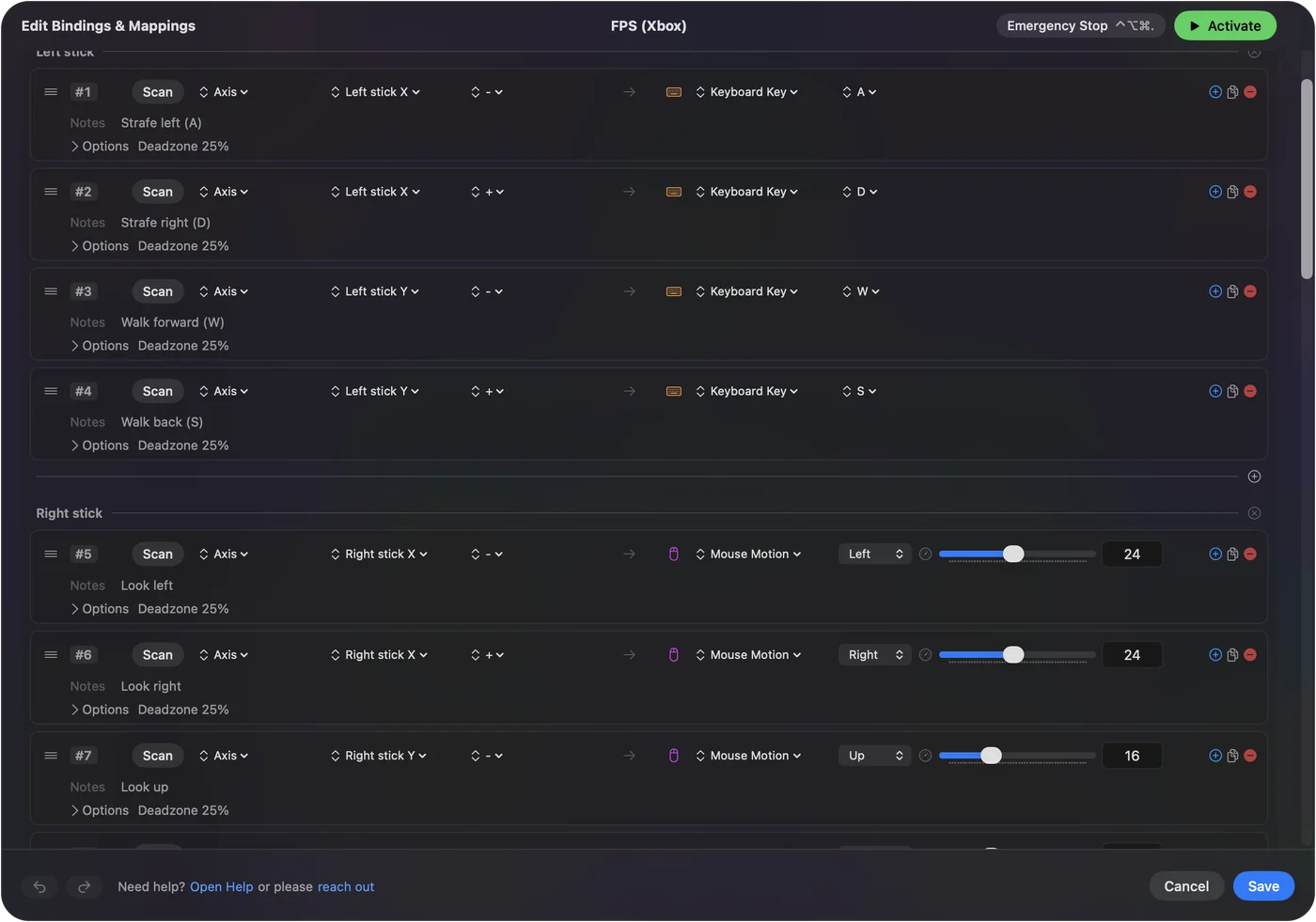
Začnite od rozloženia FPS (Xbox)
| Ovládanie Xbox | Posiela |
|---|---|
| Ľavá páčka | W, A, S, D |
| Pravá páčka | Pohyb pohľadu myšou |
| RT | Ľavý klik (streľba) |
| LT | Pravý klik (mierenie) |
| A | Space (skok) |
| B | C (drep) |
| X | R (nabitie) |
| Y | 1 |
| LB | 4 |
| RB | Stredný klik |
| Stlačenie ľavej páčky | Shift, držané (beh) |
| Stlačenie pravej páčky | E (použitie) |
| D-pad hore a dole | Posun hore a dole (ďalšia a predchádzajúca zbraň) |
| D-pad doprava, doľava | F, Q |
| View | Tab (tabuľka výsledkov) |
| Menu | Escape |
To je vstavaný preset FPS (Xbox). Aktivujte ho pre strieľačku s predvolenými klávesmi a potom zmeňte ľubovoľný riadok, ktorý hra robí inak.
Vyberte rozloženie pre úlohu
| Cieľ | Preset |
|---|---|
| Strieľačka z prvej osoby bez podpory ovládačov | FPS (Xbox): WASD na ľavej páčke, pohľad myšou na pravej, spúšte klikajú |
| Ovládať celý Mac | Desktop Navigation (Navigácia po ploche) |
| Minecraft Java | Minecraft |
| Kartičky na štúdium | Anki |
Viac ako 450 hier a aplikácií má hotové rozloženie v knižnici presetov.
Doladte každý riadok
Možnosti Options každého riadku môžu zmeniť, ako sa jeho kláves správa:
- Podržanie. Kláves zostáva stlačený, len kým je tlačidlo držané, predvolene.
- Prepínanie a turbo. Zapne kláves do ďalšieho stlačenia, alebo ho opakuje, kým je držaný.
- Dlhšie podržanie alebo dvojité stlačenie. Urobí niečo iné pri dlhom stlačení alebo dvojitom stlačení.
- Makro. Spustí časovanú postupnosť klávesov.
- Akord. Vyžaduje druhé držané tlačidlo pre druhú vrstvu.
- Mŕtva zóna a krivka. Na riadkoch páčky, aby pokojná páčka neposielala nič.
Všetko je opísané na stránke editor priradení.
Ak ovládač Xbox nerobí nič
Prejdite tento rebrík, najmenší krok prvý:
- Spárujte znova. Ovládače Xbox Wireless, Series X|S, One a Elite s Bluetooth sa párujú v Systémové nastavenia, Bluetooth: podržte párovacie tlačidlo na hornom okraji, kým tlačidlo Xbox rýchlo nebliká. Pripojenie ovládača Xbox má podrobnosti a nepripojí sa má opravy.
- Skontrolujte kábel. USB kábel funguje od macOS 15 Sequoia. Pred tým použite Bluetooth.
- Skontrolujte Prístupnosť. Ak sa Live Visualizer (Živý vizualizér) rozsvieti, ale žiadny kláves nedôjde, zapnite InputConfig v Systémové nastavenia, Súkromie a bezpečnosť, Prístupnosť.
- Skontrolujte model. Drôtový ovládač Xbox 360 nepodporuje macOS, takže žiadny mapovač ho nevidí. Ovládače pre Mac vysvetľuje možnosti.
Čo to nedokáže
Ak hra číta ovládač Xbox sama, kým preset posiela aj klávesy, každé stlačenie príde dvakrát: použite tam podporu hry, alebo preset, nie obe. InputConfig tiež nevytvára virtuálny ovládač, takže nemôže urobiť z klávesnice vzhľad ovládača Xbox pre hru.
Stručne
- Scan a výber. Stlačte Scan na tlačidle, vyberte Keyboard Key, zvoľte kláves.
- Začnite blízko. FPS (Xbox) pre strieľačky a Desktop Navigation pre Mac.
- Zastavte kedykoľvek. Deaktivujte z lišty menu alebo použite núdzové zastavenie.
Ľubovoľný kláves, na ľubovoľnom tlačidle Xbox, v ľubovoľnej aplikácii.
Všetky bezplatné mapovače ovládačov pre Mac sú porovnané na jednej stránke.
Otázky
Dá sa namapovať ovládač Xbox na klávesy na Macu?
Áno, mapovačom. Systémové nastavenia macOS nedokážu posielať klávesy. InputConfig dokáže pre každé tlačidlo, páčku a spúšť, v ľubovoľnej aplikácii.
Môže tlačidlo Share na ovládači Xbox poslať na Macu kláves?
Áno. Cez Bluetooth InputConfig číta tlačidlo Share na každom firmvéri ovládačov Xbox Series, takže mu riadok môže dať ľubovoľný kláves alebo skratku. Ak ho bežiaci preset nepoužíva, ponechá si svoju skratku macOS na snímku obrazovky.
Viac po slovensky
Podrobné návody, v angličtine
Kto píše. Ryleigh Newman vyvíja InputConfig a svoj Mac každý deň ovláda ovládačom, pretože ruky nefungujú dobre. Táto stránka je preložená z angličtiny. Aplikácia InputConfig sa zobrazí po slovensky, keď je Mac nastavený na slovenčinu. Niektoré stránky webu sú len v angličtine.
Táto stránka v iných jazykoch: English
Zadarmo. macOS 14 alebo novší. Bez účtu, nič neopúšťa váš Mac. Open source na GitHube.