Slovenčina
Ako používať ovládač Xbox ako myš na Macu
 Táto aplikácia je úplne zadarmo. Nemusíte si zakladať účet. Žiadne predplatné, žiadne zložité sťahovanie a nič nie je zamknuté. Optimalizované pre Apple Silicon.
Áno, ovládač Xbox funguje na Macu ako myš, keď mapovač premení jeho páčky a spúšte na kurzor a kliknutia. Každý ovládač Xbox s Bluetooth sa s Macom spáruje bez driveru a InputConfig, bezplatná aplikácia pre Mac, ktorú vyvíjam, z neho spraví myš a klávesnicu v každej aplikácii. macOS to sám nevie: jeho nastavenia Herné ovládače vymenia len tlačidlá ovládača za iné tlačidlá ovládača, a to len v hrách, ktoré pad už podporujú.
Postup
- Spárujte ovládač Xbox cez Bluetooth, alebo zapojte kábel USB na macOS 15 alebo novšom.
- Otvorte InputConfig a povoľte prístup k funkcii Prístupnosť.
- Aktivujte preset Desktop Navigation (Navigácia po ploche).
- Potiahnite Pointer speed (Rýchlosť ukazovateľa) na stránke presetu, alebo upravte riadky v editore.
Spárujte ovládač a zapnite Desktop Navigation
Krok 1: Párovanie
- Vy: Podržte malé párovacie tlačidlo na hornej hrane, kým tlačidlo Xbox rýchlo nezabliká, potom vyberte ovládač v Systémových nastaveniach, Bluetooth. Alebo zapojte kábel USB, ktorý macOS číta od macOS 15 Sequoia.
- macOS: Pripojí ho ako herný ovládač, bez driveru.
- Kontrola: Tlačidlo Xbox zostane rozsvietené a ovládač sa zobrazí v Systémových nastaveniach, Herné ovládače.
Krok 2: Aktivácia
- Vy: Otvorte InputConfig, povoľte prístup k funkcii Prístupnosť a aktivujte vstavaný preset Desktop Navigation.
- InputConfig: Hýbe kurzorom z ľavej páčky a klika pomocou RT a A.
- Kontrola: Potlačte ľavú páčku a kurzor sa pohne. Ak plynie, keď páčka odpočíva, otvorte preset a zvýšte mŕtvu zónu páčky.
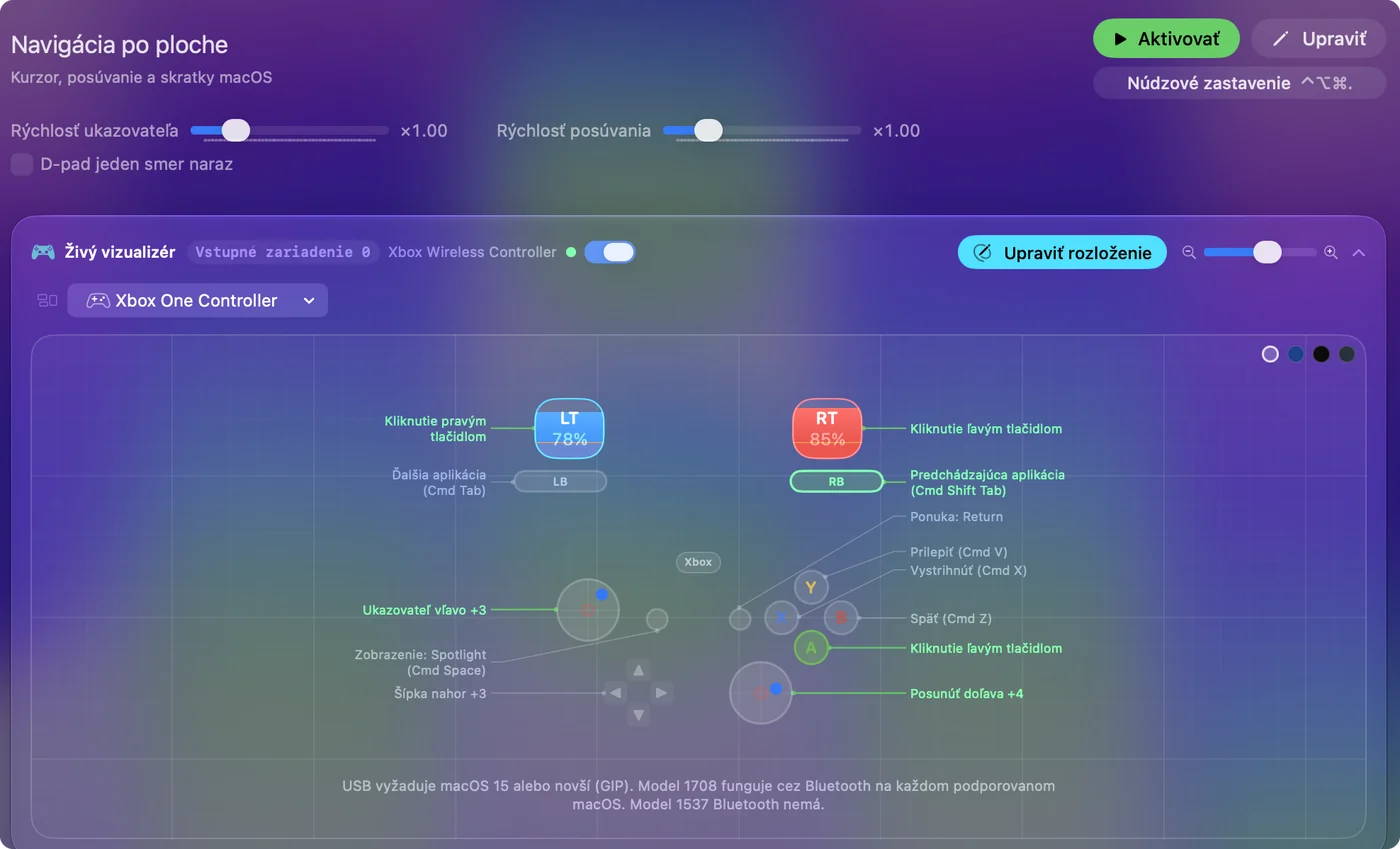
Rozloženie podľa úloh:
- Ukazovanie a posúvanie. Ľavá páčka hýbe kurzorom, pravá páčka posúva.
- Klikanie. RT a A klikajú ľavým, LT klikne pravým.
- Úpravy. B, X a Y sú Undo, Cut a Paste a stlačenie pravej páčky vyberie všetko.
- Pohyb po Macu. D-pad posiela šípky, bumpery prepínajú aplikácie, Menu je Return a View otvorí Spotlight.
Vyberte si iné hotové rozloženie
- Mouse + Scroll (Myš a posúvanie). Kurzor a nič iné: A klikne ľavým, B pravým, X stredným a D-pad jemne posúva kurzor pri malých cieľoch.
- Easy Browse (Jednoduché prehliadanie). Ovláda celý Mac z padu: kurzor, ktorý začína pomaly, A na kliknutie, B na návrat o stránku späť, stlačenie ľavej páčky na chytenie a pustenie, stlačenie pravej páčky na dvojklik, LB na diktovanie a RB na prečítanie vybraného textu nahlas.
Spomaľte kurzor pri malých cieľoch
- Pointer speed a Scroll speed (Rýchlosť posúvania). Sú na stránke presetu a zrýchlia alebo spomalia všetky riadky kurzora či posúvania v presete naraz.
- Ramp-up. V Options riadku páčky začína kurzor pomaly a čím dlhšie držíte, tým sa rozbieha, čo uľahčuje trafiť malé tlačidlá.
- Krivka Smooth. Malé potlačenie zostáva pomalé a plné potlačenie stále prejde obrazovku.
Najprv znížte Pointer speed a po Ramp-up siahnite, len ak sa na malé ciele stále ťažko trafiť. Oboje pokrývajú rýchlosť myši z ovládača a posúvanie ovládačom.
Skontrolujte, ktoré ovládače Xbox fungujú
- Cez Bluetooth. Xbox Wireless Controller (model s Bluetooth od roku 2016), ovládač Xbox Series X|S, Xbox Elite Series 2 a Xbox Adaptive Controller.
- Cez kábel USB. Ovládače Xbox One, Series a Elite, od macOS 15 Sequoia. Pôvodný ovládač Xbox One bez Bluetooth potrebuje tento kábel a macOS 15.
- Vôbec. Drôtové pady Xbox 360 a bezdrôtový prijímač Xbox 360 macOS čítať nevie. InputConfig to uvádza v ponuke Devices (Zariadenia), namiesto toho, aby vás nechal hádať.
- Pádla Elite Series 2. Stlačte Scan (Skenovať) na riadku a stlačte pádlo: InputConfig naviaže všetko, čo Mac dostane. Elite Series 2 na Macu vysvetľuje profily a pádla.
Ukazovanie bez páčky: Xbox Adaptive Controller
Dve veľké plochy Adaptive Controlleru a jeho porty 3,5 mm sú pre InputConfig všetko tlačidlá. Naviažte ich na pohyb kurzora po krokoch, na kliknutia alebo na ľubovoľný kláves a zapojte spínače, ktoré už používate. Celé nastavenie pokrýva návod na Xbox Adaptive Controller.
Ak sa kurzor nehýbe
Postupujte po tomto rebríčku, od najmenšieho kroku:
- Skontrolujte párovanie. Ovládač by mal byť uvedený v Systémových nastaveniach, Herné ovládače, a jeho tlačidlá sa tam majú rozsvecovať.
- Skontrolujte kábel a macOS. Drôtový pad Xbox One alebo Series vyžaduje macOS 15 alebo novší. Predtým ho spárujte cez Bluetooth.
- Skontrolujte Prístupnosť. Ak sa Live Visualizer (Živý vizualizér) rozsvieti, ale kurzor stojí, zapnite InputConfig v Systémových nastaveniach, Súkromie a bezpečnosť, Prístupnosť.
- Skontrolujte model. Ak je to drôtový pad Xbox 360, ponuka Devices ho pomenuje a vysvetlí, že ho macOS čítať nevie.
Čo ovládač Xbox tu nevie
Ovládač Xbox nemá touchpad ani gyroskop, takže na Macu ukazuje iba páčkou. Ak chcete ukazovať posúvaním prsta alebo nakláňaním, treba ovládač PlayStation: pozrite si ovládač PS5 ako myš. Spúšte sú však analógové a môžu riadiť všetko, čo páčka.
Skrátená verzia
- Párovanie. Použite Bluetooth na každom novšom pade Xbox, alebo kábel na macOS 15 alebo novšom.
- Aktivácia. Zapnite Desktop Navigation a potom upravte Pointer speed.
- Poznajte hranicu. Ukazuje iba páčkou, pretože pad Xbox nemá touchpad ani naklonenie.
Pad Xbox a jeden preset sú plnohodnotná myš na gauč, bez Steamu a bez driveru.
Otázky
Môže ovládač Xbox hýbať myšou na Macu?
Áno, mapovačom. Preset Desktop Navigation v InputConfig dá kurzor na ľavú páčku, posúvanie na pravú páčku a kliknutia na spúšte.
Ako spomalím alebo zrýchlim kurzor ovládača Xbox?
Potiahnite Pointer speed na stránke presetu. Na jemnejšie nastavenie otvorte Options riadku páčky a nastavte krivku Smooth alebo Ramp-up.
Fungujú pádla Elite Series 2 na Macu?
Áno, v predvolenom profile, keď nesvieti žiadne svetlo profilu: každé pádlo sa potom hlási ako samostatné tlačidlo, P1 až P4, a Skenovať (Scan) ho priradí. Vo vlastnom profile pádlo kopíruje tlačidlo, ktoré mu profil dá, a Mac vidí iba toto tlačidlo.
Je Steam potrebný na používanie ovládača Xbox ako myši na Macu?
Nie. InputConfig beží z panela ponúk so zavretým Steamom a kurzor funguje v každej aplikácii, od Findera po prehliadač. Steam vie niečo podobné s vlastným rozložením pre pracovnú plochu, ale len kým je Steam otvorený.
Prečo môj drôtový ovládač Xbox 360 na Macu nefunguje?
macOS nevie čítať drôtové pady Xbox 360 ani bezdrôtový prijímač Xbox 360, takže ich nenamapuje žiadna aplikácia na Macu. InputConfig pad pomenuje v ponuke Devices a toto vysvetlí.
Viac po slovensky
Podrobné návody, v angličtine
Kto píše. Ryleigh Newman vyvíja InputConfig a svoj Mac každý deň ovláda ovládačom, pretože ruky nefungujú dobre. Táto stránka je preložená z angličtiny. Aplikácia InputConfig sa zobrazí po slovensky, keď je Mac nastavený na slovenčinu. Niektoré stránky webu sú len v angličtine.
Táto stránka v iných jazykoch: English, Français, Português, 繁體中文
Zadarmo. macOS 14 alebo novší. Bez účtu, nič neopúšťa váš Mac. Open source na GitHube.