Slovenčina
Ako používať Mac bez myši
 Táto aplikácia je úplne zadarmo. Nemusíte si zakladať účet. Žiadne predplatné, žiadne zložité sťahovanie a nič nie je zamknuté. Optimalizované pre Apple Silicon.
Zapnite Mouse Keys (Klávesy myši) a klávesnica hýbe kurzorom a klikne. Stlačte Option Command F5 alebo rýchlo trikrát Touch ID, aby sa otvoril panel Accessibility Shortcuts, alebo ho nájdite v Systémových nastaveniach, v časti Prístupnosť, Pointer Control. To vás prevedie dňom. Dlhšie ako deň je herný ovládač oveľa lepšou myšou než klávesnica a na to slúži InputConfig. Obe sú nižšie, s klávesovými skratkami, ktoré väčšinu času robia kurzor zbytočným.
Hýbte, klikajte a ťahajte s Mouse Keys
Zapnite v Systémových nastaveniach, v časti Prístupnosť, Pointer Control (Ovládanie kurzora), Mouse Keys. Potom z tabuľky samotného Apple:
| Ak chcete | Klávesnica | Číselná klávesnica |
|---|---|---|
| Pohybovať kurzorom | 7, 8, 9, U, O, J, K, L | 7, 8, 9, 4, 6, 1, 2, 3 |
| Kliknúť | I | 5 |
| Stlačiť a držať (začať ťahanie) | M | 0 |
| Uvoľniť držanie | . (bodka) | . (bodka) |
- Pravý klik. Na Macu je to Control-klik, takže podržte Control a stlačte kláves kliku.
- Písanie. Na klávesnici bez číselnej časti tie písmená počas zapnutých Mouse Keys hýbu kurzorom namiesto písania, takže to pred písaním vypnite.
Posúvajte bez myši
- Medzerník a Shift medzerník. Posúvajú stránku dolu a späť, v Safari, Chrome a väčšine dokumentov.
- Šípky. Posúvajú po riadkoch, keď má stránka zameranie.
- fn so šípkami. Na klávesnici MacBooku sú fn so šípkou hore a fn so šípkou dole Page Up a Page Down. fn so šípkou vľavo a fn so šípkou vpravo skočia na začiatok a koniec.
Preskočte kurzor pomocou skratiek
- Command Space. Otvorí Spotlight: napíšte prvé písmená aplikácie, súboru alebo nastavenia a stlačte Return.
- Command Tab. Prepína aplikácie. Command ` (kláves nad Tab) prepína okná tej istej aplikácie.
- Control F2. Na väčšine notebookov Control fn F2. Dá zameranie na lištu s ponukami. Potom použite šípky a Return.
- Full Keyboard Access. V Systémových nastaveniach, v časti Prístupnosť, Klávesnica. Nechá Tab dosiahnuť každé tlačidlo a políčko a medzerník ho stlačí.
Medzi týmito skratkami a Mouse Keys sa Mac dá používať iba s klávesnicou jeden alebo dva dni. Je pomalý pri všetkom, čo potrebuje veľa ukazovania: fotky, mapy, webové stránky plné odkazov.
Použite herný ovládač ako myš
Ak je doma PlayStation, Xbox, Switch Pro alebo ovládač 8BitDo, môže byť myšou Macu. InputConfig je zadarmo v Mac App Store a jeho vstavaný preset Desktop Navigation (Navigácia po ploche) to nastaví jedným kliknutím:
- Ľavá páčka. Hýbe kurzorom: malé vychýlenie je pomalé a presné, plné vychýlenie prejde cez obrazovku.
- Pravá páčka. Posúva hore, dole, doľava a doprava.
- Spúšťače. Pravý spúšťač je ľavý klik. Ľavý spúšťač je pravý klik.
- Krížový ovládač a ramená. Krížový ovládač sú šípky. Ramená sú Command Tab a Command Shift Tab.
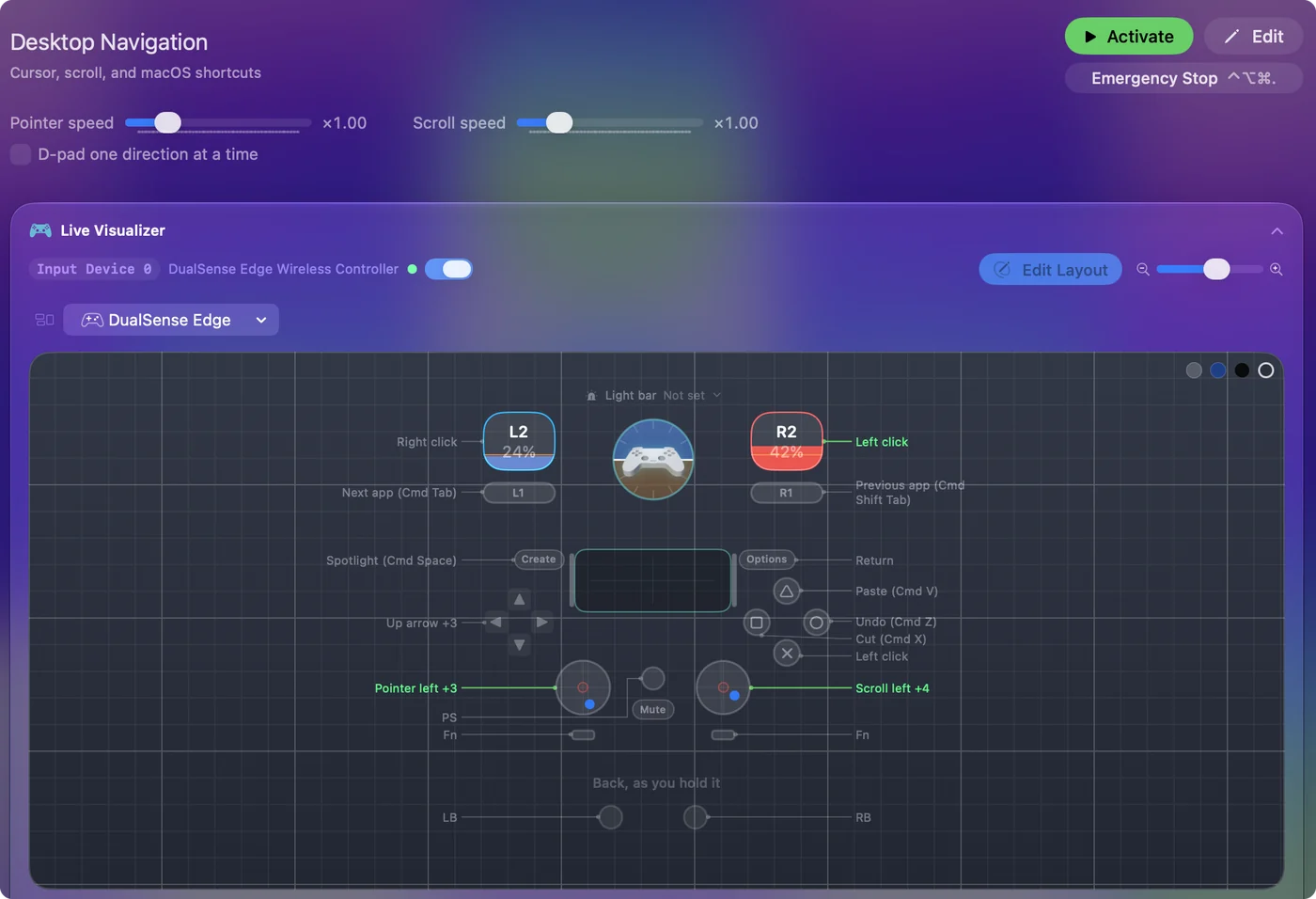
Ak chcete len kurzor a nič iné, Mouse + Scroll (Myš a posúvanie) ponechá páčky a kliky, pridá stredný klik a dá jemné posuny kurzora na krížový ovládač. InputConfig potrebuje oprávnenie Prístupnosť iba raz, čo je jedno kliknutie v Systémových nastaveniach. Keď nemáte myš, urobte to pomocou Mouse Keys alebo Full Keyboard Access. Viac o vašom ovládači: PS5, Xbox alebo ľubovoľný ovládač.
Stručne
Vyberte podľa toho, ako dlho budete bez nej:
- Myš sa dnes pokazila. Mouse Keys a skratky vyššie vám pomôžu prejsť.
- Týždeň bez nej, alebo myš bolí ruku. Odporúčam ovládač s Desktop Navigation.
- Bez myši a klávesnice natrvalo. Používanie Macu bez myši a klávesnice zostaví úplné nastavenie s diktovaním a uloženými frázami.
- Žiadny spoľahlivý pohyb ruky. Používanie Macu bez rúk.
Mouse Keys vám pomôže dnes a ovládač vám pomôže celý týždeň.
Otázky
Ako kliknem pravým tlačidlom na Macu bez myši?
Podržte Control a kliknite. S Mouse Keys je kláves kliku I, alebo 5 na číselnej klávesnici. S ovládačom, na ktorom beží preset Desktop Navigation od InputConfig, je pravý klik ľavý spúšťač.
Ako urobím dvojklik bez myši?
Stlačte kláves kliku v Mouse Keys dvakrát rýchlo. S ovládačom stlačte spúšťač dvakrát, alebo dajte jednému tlačidlu dvojklik v InputConfig, aby jedno stlačenie poslalo oba kliky.
Ako posúvam na MacBooku bez trackpadu?
Medzerník a Shift medzerník posúvajú stránku dolu a hore, šípky posúvajú po riadkoch a fn so šípkou hore alebo dole je Page Up a Page Down. Pravá páčka ovládača posúva všetkými štyrmi smermi s InputConfig.
Ako reštartujem Mac bez myši?
Stlačte Control F2, alebo Fn Control F2, aby zameranie prešlo na lištu s ponukami, šípkami otvorte ponuku Apple a vyberte Restart s Return. V zozname skratiek Apple je aj Control a tlačidlo napájania, ktoré na vstavaných klávesniciach bez Touch ID otvorí dialóg reštartu, spánku alebo vypnutia.
Ako sa pohybujem po Macu bez myši?
Použite skratky zamerania klávesnice: Control F2 pre lištu s ponukami a Control F3 pre Dock, potom šípky a Return. Full Keyboard Access v Systémových nastaveniach, v časti Prístupnosť, Klávesnica, rozšíri kláves Tab na každé ovládanie a Mouse Keys hýbe samotným kurzorom z klávesnice.
Môžem použiť iMac alebo Mac mini bez myši?
Áno. Mouse Keys funguje s ľubovoľnou klávesnicou a herný ovládač s InputConfig je plnou myšou, keď sa povolí jeho oprávnenie. Ak nemáte ani klávesnicu, pozrite sprievodcu používaním Macu bez myši a klávesnice.
Viac po slovensky
Podrobné návody, v angličtine
Kto píše. Ryleigh Newman vyvíja InputConfig a svoj Mac každý deň ovláda ovládačom, pretože ruky nefungujú dobre. Táto stránka je preložená z angličtiny. Aplikácia InputConfig sa zobrazí po slovensky, keď je Mac nastavený na slovenčinu. Niektoré stránky webu sú len v angličtine.
Táto stránka v iných jazykoch: English, 简体中文
Zadarmo. macOS 14 alebo novší. Bez účtu, nič neopúšťa váš Mac. Open source na GitHube.