Slovenčina
Skript automatického klikania pre Mac
 Táto aplikácia je úplne zadarmo. Nemusíte si zakladať účet. Žiadne predplatné, žiadne zložité sťahovanie a nič nie je zamknuté. Optimalizované pre Apple Silicon.
AppleScript dokáže kliknúť na tlačidlo, ktoré dokáže pomenovať, nie na ľubovoľné miesto na obrazovke. Na kliky na bod z Terminal (Terminál) bezplatný nástroj cliclick zvládne v jednom riadku. Ak chcete len kliky v časovači bez kódu, InputConfig, zadarmo v Mac App Store, to urobí z klávesu alebo tlačidla.
Postup
- Nainštalujte cliclick cez Homebrew: brew install cliclick.
- Povoľte Terminal v Systémových nastaveniach, Súkromie a bezpečnosť, Prístupnosť.
- Spustite cliclick c:. na kliknutie tam, kde je kurzor.
- Vložte to do slučky so sleep na klikanie v časovači.
- Stlačte Control C na zastavenie slučky.
Zistite, na čo AppleScript klikne
AppleScript komunikuje s aplikáciami cez System Events, ktoré dokážu kliknúť na tlačidlo alebo položku ponuky podľa ich názvu. Nemá jednoduchý spôsob, ako kliknúť na bod na obrazovke. Pri tlačidle s názvom AppleScript funguje. Pre miesto na obrazovke použite cliclick.
Klikajte z Terminalu cez cliclick
cliclick je bezplatný nástroj pre príkazový riadok s otvoreným zdrojovým kódom od Carstena Blüma, ktorý klikne, posúva kurzor a píše z Terminal.
Terminal: Nainštalujte ho.
brew install cliclickČo sa stane: Homebrew ho nainštaluje a cliclick -h vypíše každý príkaz.
Terminal: Kliknite na súradnice x 500, y 300.
cliclick c:500,300Čo sa stane: Jeden klik dopadne na ten bod. Bodka namiesto čísel klikne tam, kde je kurzor.
Terminal: Klikajte tam, kde je kurzor, desaťkrát za sekundu, kým nestlačíte Control C.
while true; do cliclick c:.; sleep 0.1; doneČo sa stane: Kliky sa opakujú, kým v tom okne Terminal nestlačíte Control C.
Terminal potrebuje prístup Prístupnosť, aby kliky dopadli, v Systémových nastaveniach, Súkromie a bezpečnosť, Prístupnosť.
Použite ťahák cliclick
Tieto príkazy sú z README cliclick z 27. októbra 2026. Súradnice sú x,y. Znamienko + alebo - pred číslom posúva relatívne k ukazovateľu a bodka znamená miesto, kde je ukazovateľ teraz. Terminal najprv potrebuje povolenie Prístupnosť.
| Príkaz | Čo robí | Príklad |
|---|---|---|
| c:x,y | Klik | cliclick c:500,300 |
| dc:x,y | Dvojklik | cliclick dc:500,300 |
| tc:x,y | Trojklik | cliclick tc:500,300 |
| rc:x,y | Pravý klik | cliclick rc:500,300 |
| m:x,y | Posun ukazovateľa | cliclick m:+50,+0 |
| dd:, dm:, du: | Ťahanie: stlačiť, posunúť, potom pustiť | cliclick dd:100,100 dm:200,200 du:300,300 |
| t:text | Napísať text do aplikácie vpredu, v úvodzovkách, ak obsahuje medzery | cliclick t:"Hello there" |
| kp:key | Stlačiť a pustiť kláves, napríklad return alebo esc | cliclick kp:return |
| kd: a ku: | Podržať a pustiť modifikačné klávesy (alt, cmd, ctrl, fn, shift) | cliclick kd:cmd,alt |
| w:ms | Čakať, v milisekundách | cliclick w:500 |
| p:. | Vypísať polohu ukazovateľa | cliclick p:. |
Jedno volanie prijme ľubovoľný počet príkazov, vykonaných v poradí, takže klik na jednom mieste, čakanie a klik na inom mieste je jeden riadok.
Terminal: Kliknite na dve miesta s odstupom sekundy a potom vráťte ukazovateľ tam, kde bol.
cliclick -r c:500,300 w:1000 c:700,300Čo sa stane: Voľba -r vráti ukazovateľ na miesto, kde začal, keď príkazy skončia.
Niekoľko miest v poradí je jediná vec, ktorú skript robí a jeden riadok InputConfig nie.
Rozhodnite, kedy skript predčí aplikáciu
- Skript vyhráva pri viacerých miestach. Jedno volanie cliclick navštívi toľko bodov, koľko uvediete, zatiaľ čo každý riadok InputConfig klikne na jedno miesto.
- Skript vyhráva vo väčších skriptoch. Skript shellu môže spustiť cliclick ako jeden krok medzi inými.
- Aplikácia vyhráva pri spúšťaní a zastavovaní. Spustí ju horúci kláves alebo tlačidlo ovládača, odstup je číslo v milisekundách a núdzové zastavenie ju ukončí z ktorejkoľvek aplikácie.
Preskočte skript
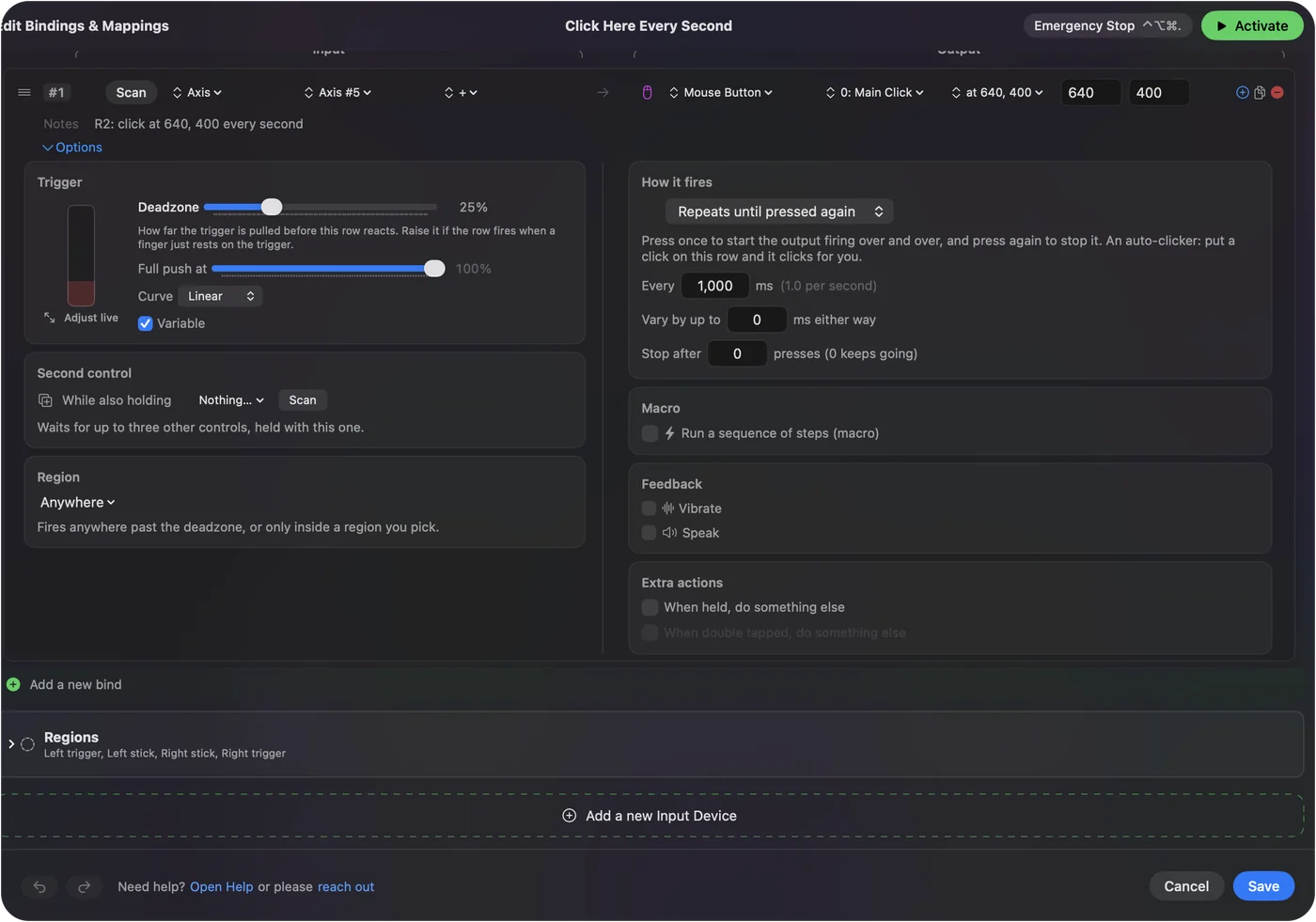
Slučka v Terminal sa zastaví len z tohto okna. V InputConfig sa vstavaná predvoľba Auto Clicker spúšťa a zastavuje klávesom fn F6, medzera sa nastavuje v milisekundách a núdzové zastavenie, Control Option Command bodka, ju ukončí odkiaľkoľvek. Bezplatný automatický klikač pre Mac obsahuje nastavenie.
Krátka verzia
- Pomenované tlačidlo. AppleScript a System Events.
- Miesto na obrazovke. cliclick c: so súradnicami.
- Kliky v časovači bez kódu. Vstavaná predvoľba Auto Clicker v InputConfig.
Otázky
Dokáže AppleScript kliknúť myšou na bod?
Nie jednoduchým spôsobom. AppleScript klikne na tlačidlá a položky ponuky podľa názvu cez System Events. Na bod na obrazovke použite cliclick.
Ako automaticky klikať z Terminalu na Macu?
Nainštalujte cliclick príkazom brew install cliclick, povoľte Terminal v Prístupnosti a spustite cliclick c:. v slučke s krátkym sleep.
Aké príkazy má cliclick?
README uvádza klik (c:), dvojklik (dc:), trojklik (tc:), pravý klik (rc:), posun (m:), ťahanie (dd:, dm:, du:), písanie (t:), stlačenie klávesu (kp:), modifikátor dole a hore (kd:, ku:), čakanie (w:), výpis polohy (p:) a farbu v bode (cp:).
Viac po slovensky
Kto píše. Ryleigh Newman vyvíja InputConfig a svoj Mac každý deň ovláda ovládačom, pretože ruky nefungujú dobre. Táto stránka je preložená z angličtiny. Aplikácia InputConfig sa zobrazí po slovensky, keď je Mac nastavený na slovenčinu. Niektoré stránky webu sú len v angličtine.
Táto stránka v iných jazykoch: English, 日本語, Türkçe, 简体中文
Zadarmo. macOS 14 alebo novší. Bez účtu, nič neopúšťa váš Mac. Open source na GitHube.