Slovenčina
Existuje AutoHotkey pre Mac?
 Táto aplikácia je úplne zadarmo. Nemusíte si zakladať účet. Žiadne predplatné, žiadne zložité sťahovanie a nič nie je zamknuté. Optimalizované pre Apple Silicon.
Nie. Stránka projektu AutoHotkey ho opisuje ako skriptovaciu pomôcku na tvorbu makier a automatizáciu pre Windows. Na Macu nie je rovnaký nástroj, ale každá vec, na ktorú ľudia AutoHotkey používajú, má odpoveď na Macu a väčšina je zadarmo. Táto stránka ich triedi podľa úlohy, lebo na Macu patria úlohy rôznym nástrojom.
Vyvíjam InputConfig, bezplatnú aplikáciu pre Mac s open source kódom, ktorá pokrýva tri z týchto úloh: skratky na voľných klávesoch a tlačidlách myši, makrá a automatické klikanie. Nie je to skriptovací jazyk a táto stránka hovorí, čo vynecháva.
Postup
- Zapíšte si, čo každý váš skript AutoHotkey robí: rozbaľuje text, premapuje kláves, spúšťa skratku, prehráva makro alebo klikne opakovane.
- Pri rozbaľovaní textu a skratkách menu otvorte Systémové nastavenia, Klávesnica.
- Na premapovanie kláves na iný kláves mimo modifikačných klávesov použite Karabiner-Elements.
- Pri skratkách na voľných klávesoch alebo tlačidlách myši, makrách a automatickom klikaní nainštalujte InputConfig a pridajte riadok pre každé.
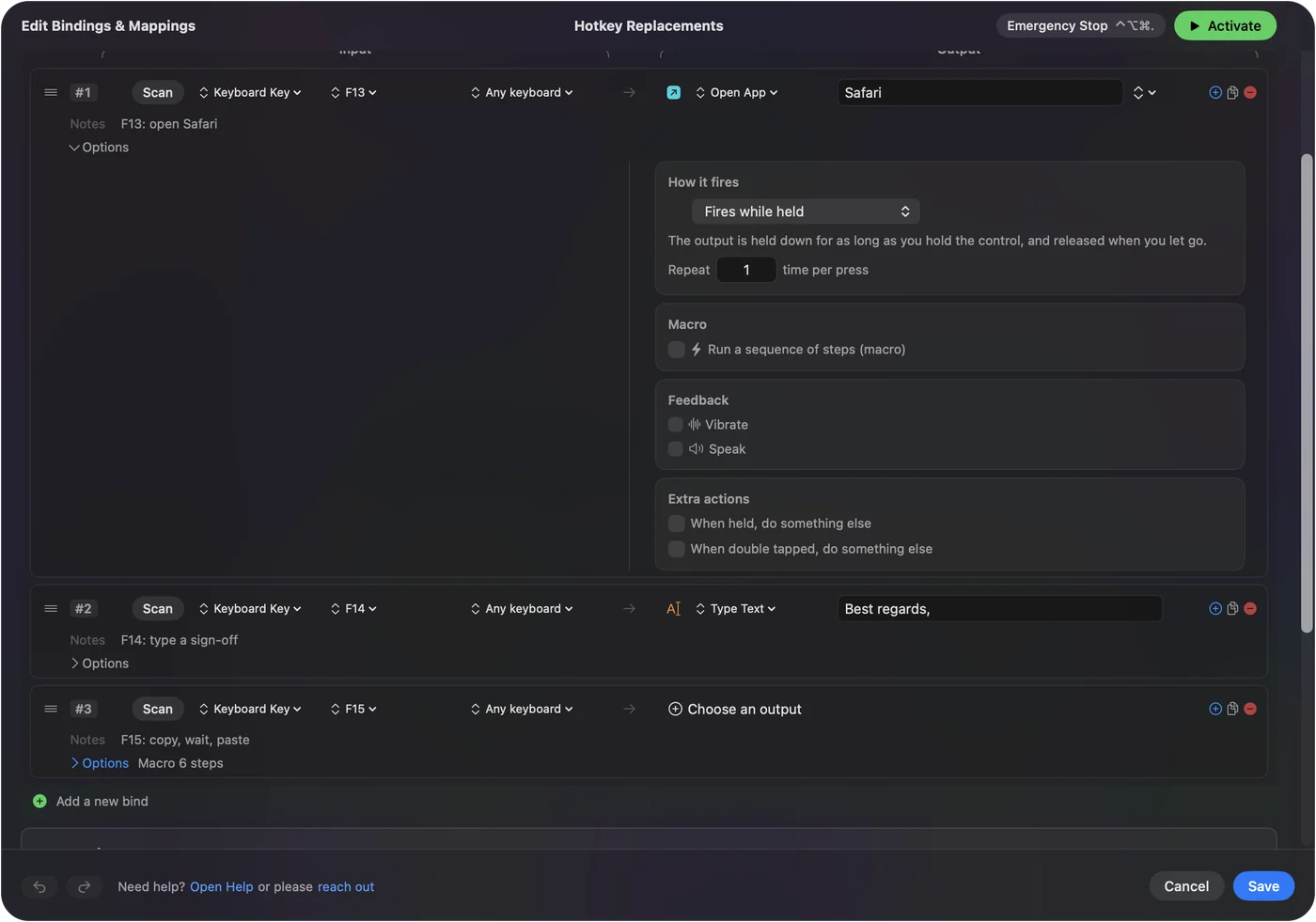
- Stlačte Scan (Skenovať) pri riadku, stlačte kláves alebo tlačidlo a vyberte, čo pošle.
Nájdite nástroj pre Mac pre každú úlohu
| Na AutoHotkey robíte | Na Macu |
|---|---|
| Rozbaliť skratku na text | Text Replacements (Nahrádzanie textu) v časti Klávesnica v Systémových nastaveniach |
| Zmeniť, čo robí modifikačný kláves | macOS: Systémové nastavenia, Klávesnica, Keyboard Shortcuts, Modifier Keys (Modifikačné klávesy) |
| Premeniť ľubovoľný kláves na iný | Karabiner-Elements, bezplatný a s open source kódom |
| Zmeniť skratku pre príkaz menu | macOS: Keyboard Shortcuts (Klávesové skratky), App Shortcuts |
| Spustiť reťaz akcií z kombinácie klávesov | Aplikácia Skratky, kde môže mať skratka vlastnú kombináciu klávesov |
| Dať voľnému klávesu alebo tlačidlu myši úlohu | InputConfig: F13 až F19, pravé modifikačné klávesy, bočné tlačidlá |
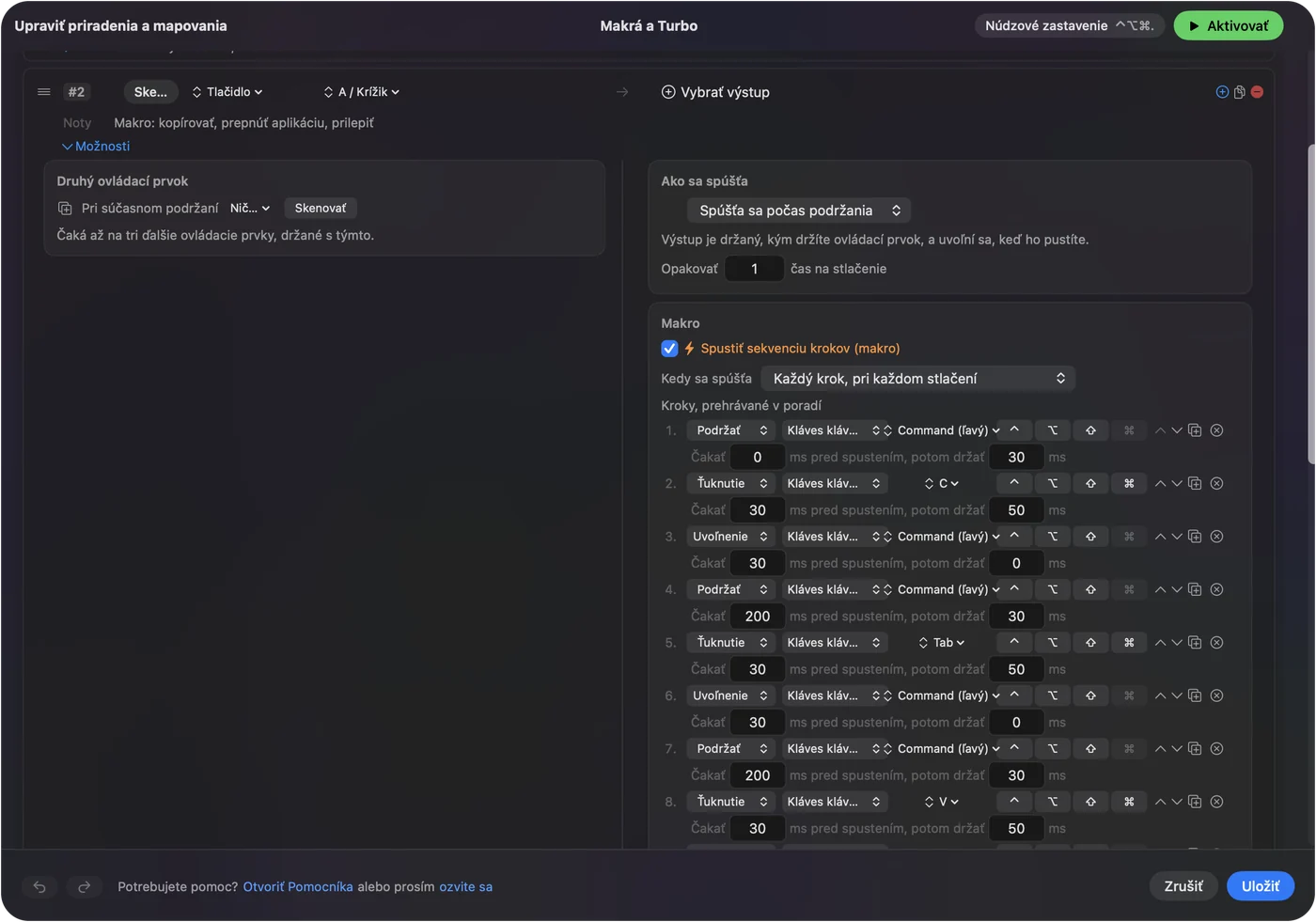
| Prehrať časovanú postupnosť klávesov a klikov | Makro v InputConfig |
| Klikať alebo stláčať kláves dookola | Opakovanie v InputConfig: turbo počas držania alebo kým znova nestlačíte |
AutoHotkey je jeden nástroj vo Windows a na Macu jeho úlohy patria štyrom.
Preložte každý príkaz AutoHotkey
Ak poznáte AutoHotkey, táto tabuľka priraďuje jeho bežné príkazy k nástroju pre Mac, ktorý robí tú istú prácu. Riadky, ktoré uvádzajú InputConfig, sú riadky, ktoré postavíte v editore, bez skriptu.
| V AutoHotkey | Na Macu |
|---|---|
| Send | InputConfig: výstup Keyboard Key (Kláves klávesnice) pre kláves alebo skratku, alebo Type Text pre celú frázu |
| Click | InputConfig: výstup Mouse Button (Tlačidlo myši), ktorý klikne kdekoľvek je ukazovateľ, alebo vždy na jednom mieste s At a fixed point |
| SetTimer alebo Loop, ktorý sa opakuje | InputConfig: možnosť riadku Repeats until pressed again (Opakuje sa, kým sa nestlačí znova) s Every nastaveným v milisekundách |
| Sleep medzi krokmi | InputConfig: čakanie pred každým krokom makra, v milisekundách |
| #HotIf WinActive (#IfWinActive vo verzii 1) | InputConfig: automatické prepínanie podľa aplikácie, kde preset prevezme, keď sa jeho aplikácia dostane do popredia |
| Hotstring | macOS: Text Replacements v časti Klávesnica v Systémových nastaveniach |
| Premapovanie jedného klávesu na iný (a::b) | Karabiner-Elements, pretože InputConfig pridáva klávesu úlohu a nevymieňa ho |
Stránka o automatickom prepínaní podľa aplikácie a ako vytvoriť makro na Macu pokrývajú dva riadky, na ktoré sa ľudia pýtajú najčastejšie. Každý riadok AutoHotkey má na Macu svoje miesto, hoci nie vždy v tej istej aplikácii.
Použite, čo už macOS robí
- Písanie frázy. Text Replacements rozbalí krátku skratku na ľubovoľný text, vo väčšine aplikácií.
- Nová skratka pre príkaz menu. App Shortcuts dá ľubovoľnej položke menu kombináciu klávesov, akú chcete.
- Výmena modifikátorov. Modifier Keys mení, čo robia Caps Lock, Control, Option, Command a Globe. Caps Lock na Escape je v tomto zozname.
- Viackrokové automatizácie. Aplikácia Skratky reťazí akcie, ako otváranie aplikácií, zmenu veľkosti okien a prácu so súbormi.
Premapovanie klávesov pre Mac prejde tri panely nastavení. Pozrite najprv do Systémových nastavení, lebo viaceré úlohy AutoHotkey na Macu nepotrebujú nič inštalovať.
Pridajte skratky, makrá a automatické klikanie
- Vy: V InputConfig vytvorte predvoľbu a pridajte riadok. Stlačte Scan, potom kláves alebo kliknite tlačidlom myši. Zvoľte výstup: kombináciu klávesov, makro, Type Text (Napísať text), Open App, Run Siri Shortcut alebo systémovú funkciu.
- InputConfig: Spustí výstup vždy, keď stlačíte ten vstup, vo všetkých aplikáciách, kým predvoľba beží. Predvoľba len s riadkami klávesnice nepotrebuje ovládač.
- Kontrola: Aktivujte predvoľbu a stlačte kláves.
- Makrá. Časovaná postupnosť klávesov, skratiek a klikov. Pozrite ako urobiť makro na Macu.
- Automatické klikanie. Kliky, ktoré sa opakujú, kým sú držané, alebo kým znova nestlačíte. Pozrite sprievodcu automatickým klikačom.
- Iná sada pre každú aplikáciu. Jedna predvoľba na aplikáciu s automatickým prepínaním.
Kláves, ktorý nič nepíše, napríklad F13, je najčistejšia skratka.
Vyberte skriptovací nástroj, ak chcete ďalej písať kód
Popri InputConfig sa pre ľudí, ktorým chýba súbor so skriptom, objavujú tri nástroje pre Mac. Každý fakt nižšie je zo stránky samotného nástroja, prečítanej 27. októbra 2026, a týchto troch nemám vyskúšaných.
- Hammerspoon. Jeho stránka ho nazýva mostom medzi macOS a skriptovacím enginom Lua a svoje nastavenie píšete do súboru init.lua. Ak chcete znova súbor so skriptom, odporúčam začať týmto.
- Keyboard Maestro. Jeho stránka ho nazýva softvérom na automatizáciu Macu, ktorý vie automatizovať aplikácie, weby, text alebo obrázky, na príkaz alebo podľa plánu. Podľa stránky ide o jednorazovú kúpu so skúšobnou verziou zadarmo.
- BetterTouchTool. Jeho stránka hovorí, že prispôsobuje gestá trackpadu, myš, klávesové skratky, panel s ponukami a Stream Deck. Uvádza 45-dňovú skúšobnú verziu zadarmo pred kúpou licencie.
InputConfig nič neskriptuje. Lepšie sa hodí, keď úlohou je, že kláves, tlačidlo, ovládač alebo pad niečo spustí, a skriptovací nástroj sa lepšie hodí, keď úlohou je logika. Vyberte podľa toho, či chcete písať kód, alebo len dať klávesu úlohu.
Čo Mac nedáva
- Jeden jazyk na všetko. Neexistuje jediný nástroj, ktorý pokryje všetko, čo dokáže skript AutoHotkey. Každá úloha patrí svojmu nástroju.
- Vaše súbory .ahk. Sú to skripty pre Windows. Nič na tejto stránke ich nespustí, takže každá úloha sa stavia znova.
- Blokovanie klávesov v InputConfig. Počúva klávesnicu popri macOS, takže priradený kláves stále robí svoju bežnú úlohu. Stíšenie alebo zámena klávesu je práca Karabiner-Elements.
- Nahrávané makrá v InputConfig. Makro sa stavia krok za krokom a nenahráva sa sledovaním.
InputConfig pridáva úlohy klávesom a tlačidlám a nenahrádza programovací jazyk.
Vyhnite sa sťahovaniam „AutoHotkey pre Mac“
Stránka projektu AutoHotkey buduje len pre Windows, takže sťahovanie pre Mac pod týmto názvom nepochádzalo od jeho tvorcov. Použite nastavenia, ktoré má macOS, a na čokoľvek pridané aplikáciu z Mac App Store alebo projekt, ktorého zdrojový kód môžete čítať. Súbor ponúkaný ako AutoHotkey pre macOS nie je z projektu AutoHotkey.
Stručne
- Rozbaľovanie textu a skratky menu. Sú v Systémových nastaveniach, Klávesnica.
- Ľubovoľný kláves na iný kláves. Použite Karabiner-Elements.
- Skratky na voľných klávesoch a tlačidlách, makrá, automatické klikanie. Použite InputConfig.
Roztrieďte svoje skripty podľa úlohy a každý má domov na Macu.
Otázky
Existuje AutoHotkey pre Mac?
Nie. Stránka projektu ho opisuje ako skriptovaciu pomôcku pre Windows a verziu pre Mac nemá. Na Macu sa jeho úlohy rozdelia medzi nastavenia macOS, aplikáciu Skratky, Karabiner-Elements a mapovač, ako je InputConfig.
Aká je najlepšia alternatíva AutoHotkey pre Mac?
Jedna najlepšia neexistuje, pretože úlohy sa delia. Text Replacements a App Shortcuts sú zabudované v macOS, Karabiner-Elements premapúva klávesy, InputConfig pridáva horúce klávesy na voľné klávesy a tlačidlá myši, makrá a automatické klikanie a Hammerspoon je najbližšie k súboru so skriptom.
Ako rozbaliť text na Macu?
Použite Text Replacements v časti Klávesnica v Systémových nastaveniach. Krátka skratka sa rozbalí na ľubovoľný text vo väčšine aplikácií, bez inštalácie čohokoľvek.
Ako zmením skript AutoHotkey na nastavenie pre Mac?
Súbor .ahk spustiť nemôžete, preto ho zostavte znova po jednej úlohe. Použite tabuľku na tejto stránke: Send sa stane výstupom Keyboard Key alebo Type Text, Click sa stane výstupom Mouse Button, časovač sa stane Repeats until pressed again a Hotstring sa stane Text Replacement.
Dá sa na Macu urobiť skratka, ktorá spustí makro?
Áno. V InputConfig priraďte kláves, napríklad F13, bočné tlačidlo myši alebo tlačidlo ovládača k makru: časovanej postupnosti klávesov, skratiek a klikov.
Beží AutoHotkey na Apple silicon?
Nie. Projekt AutoHotkey ho opisuje ako skriptovací nástroj pre Windows, takže zostava pre Macy s Apple silicon neexistuje. Beh vo Windows na Macu nemám vyskúšaný a skript tam by videl len tú kópiu Windows, nie vaše aplikácie Macu.
Viac po slovensky
Kto píše. Ryleigh Newman vyvíja InputConfig a svoj Mac každý deň ovláda ovládačom, pretože ruky nefungujú dobre. Táto stránka je preložená z angličtiny. Aplikácia InputConfig sa zobrazí po slovensky, keď je Mac nastavený na slovenčinu. Niektoré stránky webu sú len v angličtine.
Táto stránka v iných jazykoch: English, 日本語
Zadarmo. macOS 14 alebo novší. Bez účtu, nič neopúšťa váš Mac. Open source na GitHube.