Русский
Как использовать Joy-Con или Switch Pro Controller как контроллер MIDI на Mac
 Это приложение полностью бесплатное. Создавать учётную запись не нужно. Нет подписок, нет сложных загрузок, и ничего не заблокировано. Оптимизировано для Apple Silicon.
Подключите Switch Pro Controller или Joy-Con к Mac, откройте InputConfig и включите один из его встроенных пресетов MIDI. Тогда кнопки справа играют ноты, стики отправляют Control Change и pitch bend, а музыкальные приложения видят вход MIDI с именем InputConfig. От других геймпадов есть два отличия: ZL и ZR работают как включено или выключено, а не аналогово, и кнопки привязываются по положению, а не по букве.
InputConfig делаю я. Он бесплатен в Mac App Store, без учётной записи и без встроенных покупок.
Шаги
- Подключите Switch Pro Controller или Joy-Con к Mac по Bluetooth, на macOS 13 или новее.
- Откройте InputConfig и включите встроенный пресет MIDI: CC Dials (MIDI: регуляторы CC) или MIDI: DAW Performance.
- В музыкальном приложении включите вход MIDI InputConfig и поставьте дорожку инструмента на запись.
- Нажмите нижнюю кнопку, B, чтобы сыграть ноту.
Настройте
- Вы: Подключите контроллер, откройте InputConfig и включите MIDI: DAW Performance (MIDI: выступление в DAW) из встроенных пресетов. Поставьте на запись дорожку программного инструмента в музыкальном приложении и нажмите B, нижнюю кнопку.
- InputConfig: Пока работает, публикует источник MIDI с именем InputConfig и отправляет ноту, пока кнопка удерживается.
- Проверка: Индикатор дорожки движется, и вы слышите до первой октавы.
- Logic Pro и GarageBand. Включать ничего не нужно. Они слушают все источники MIDI, включая InputConfig.
- Ableton Live. В Settings, Link, Tempo and MIDI включите Track для входа InputConfig, чтобы играть ноты, и Remote, чтобы назначать регуляторы.
- FL Studio, Reaper, Bitwig и другие. Включите вход InputConfig в настройках MIDI приложения.
Настраивать IAC Driver и ставить виртуальный кабель MIDI не нужно. Шаги подключения есть на страницах Как подключить Switch Pro Controller к Mac и Joy-Con.
Учитывайте положение кнопок
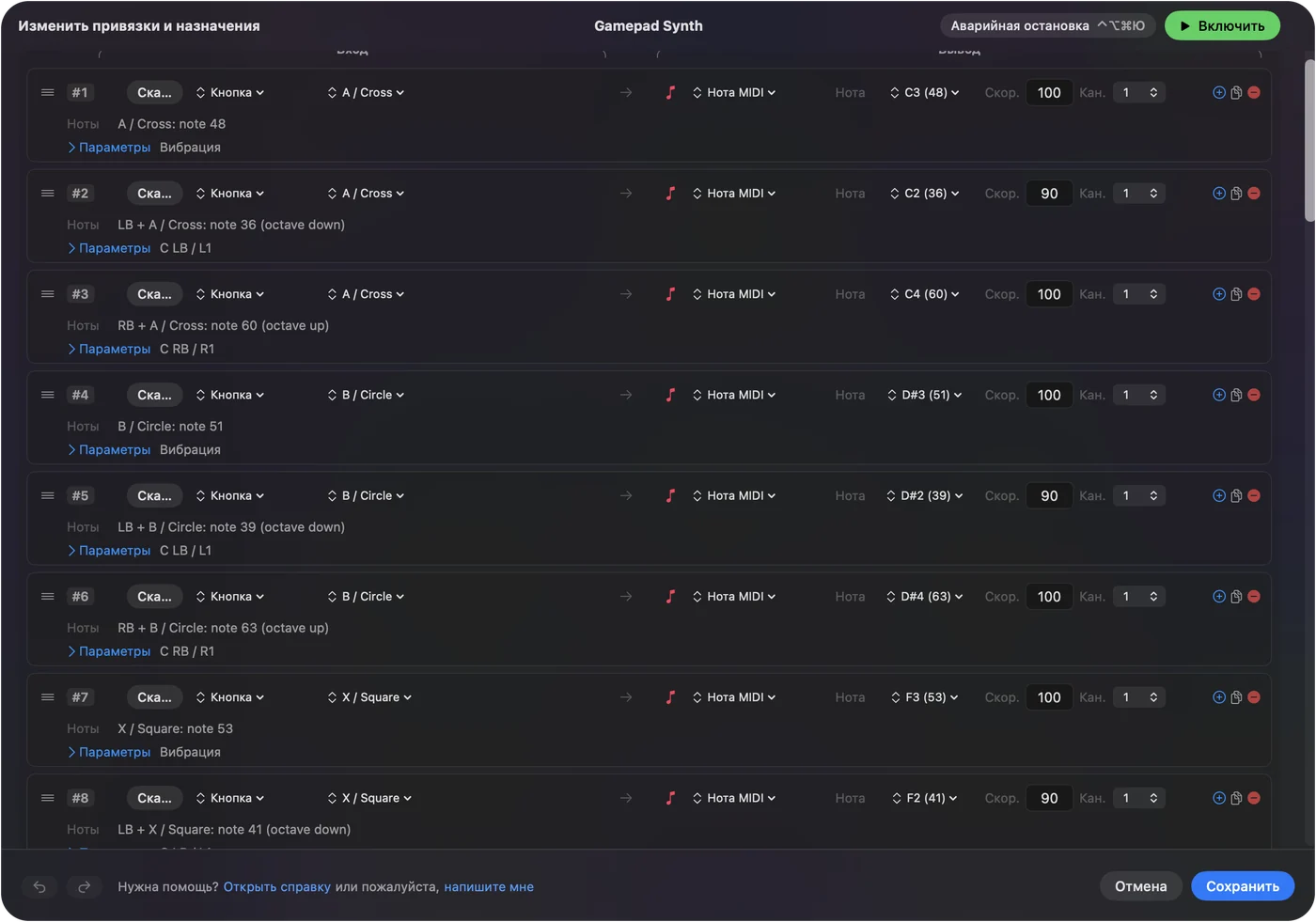
Nintendo печатает B внизу и A справа, наоборот, чем на геймпаде Xbox. InputConfig привязывает по положению, поэтому строка пресета с меткой A / Cross срабатывает на нижней кнопке, которую контроллер Switch называет B.
| Положение | Надпись на контроллере Switch | Отправляет в MIDI: DAW Performance |
|---|---|---|
| Снизу | B | Нота C4 (60) |
| Справа | A | Нота E4 (64) |
| Слева | Y | Нота G4 (67) |
| Сверху | X | Нота C5 (72) |
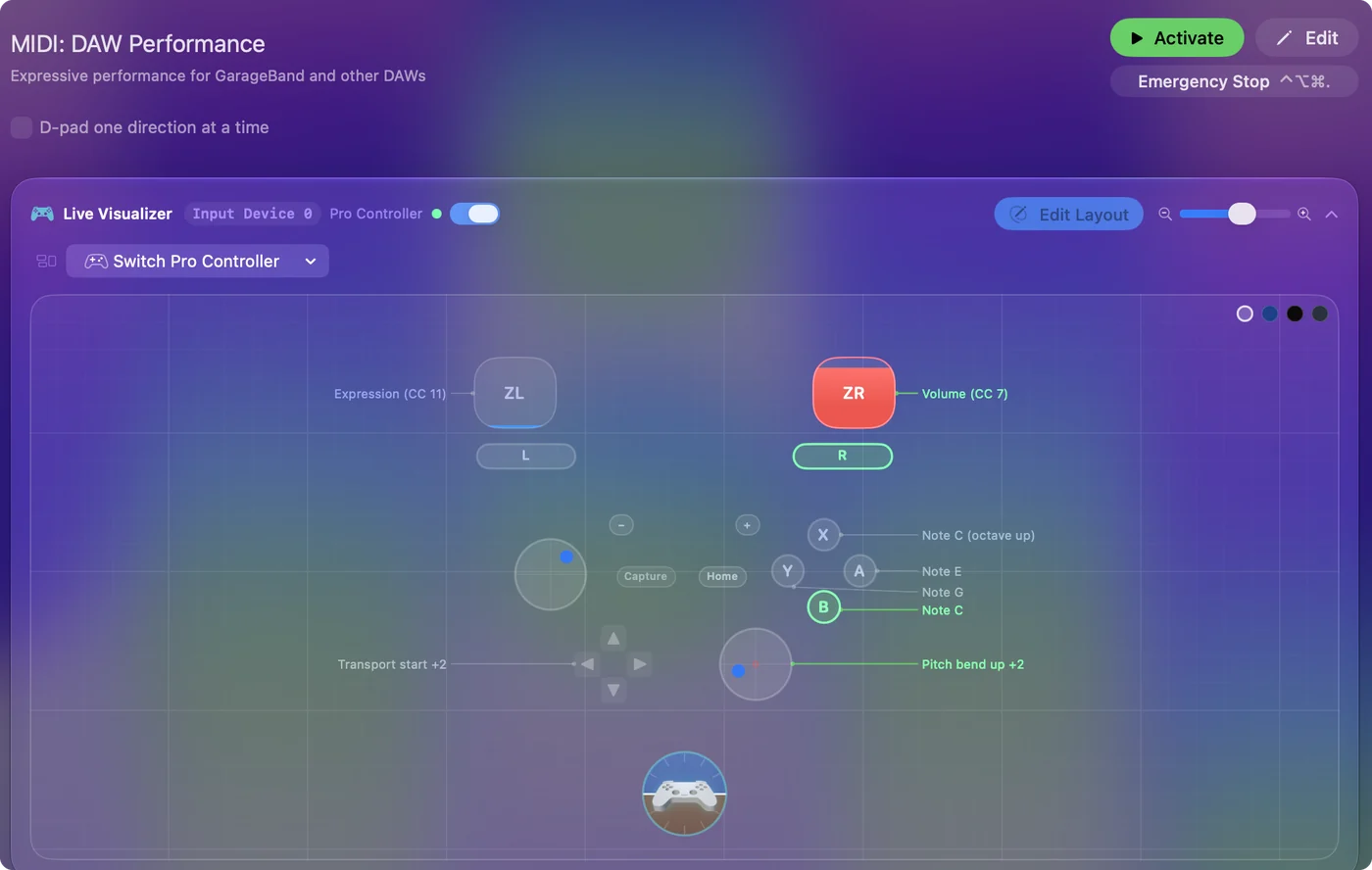
| Правый стик, влево и вправо | Pitch bend, вниз и вверх | |
| Правый стик, вниз | CC 1, модуляция | |
| Крестовина вверх, вниз, вправо | MIDI Start, Stop, Continue |
Ориентируйтесь на то, где находится кнопка, а не на напечатанную на ней букву. Чтобы привязать строку к выбранной кнопке, нажмите Scan (Сканировать) и нажмите кнопку.
Ставьте expression на стик, а не на триггер
ZL и ZR на Switch Pro Controller и на Joy-Con цифровые. CC, привязанный к ним, прыгает от нуля до максимума там, где триггер Xbox или PlayStation плавно скользил бы. Стики полностью аналоговые, поэтому используйте их для всего, что должно двигаться постепенно.
- Развёртки и нарастания. MIDI: CC Dials ставит CC 1, CC 11, CC 74 и CC 71 на два стика.
- Ноты и переключатели. ZL и ZR хороши как дополнительные ноты или как CC, который либо включён, либо выключен, например сустейн, CC 64.
На геймпаде Nintendo стики работают как фейдеры, а триггеры работают как кнопки.
Играйте на одном Joy-Con или на паре
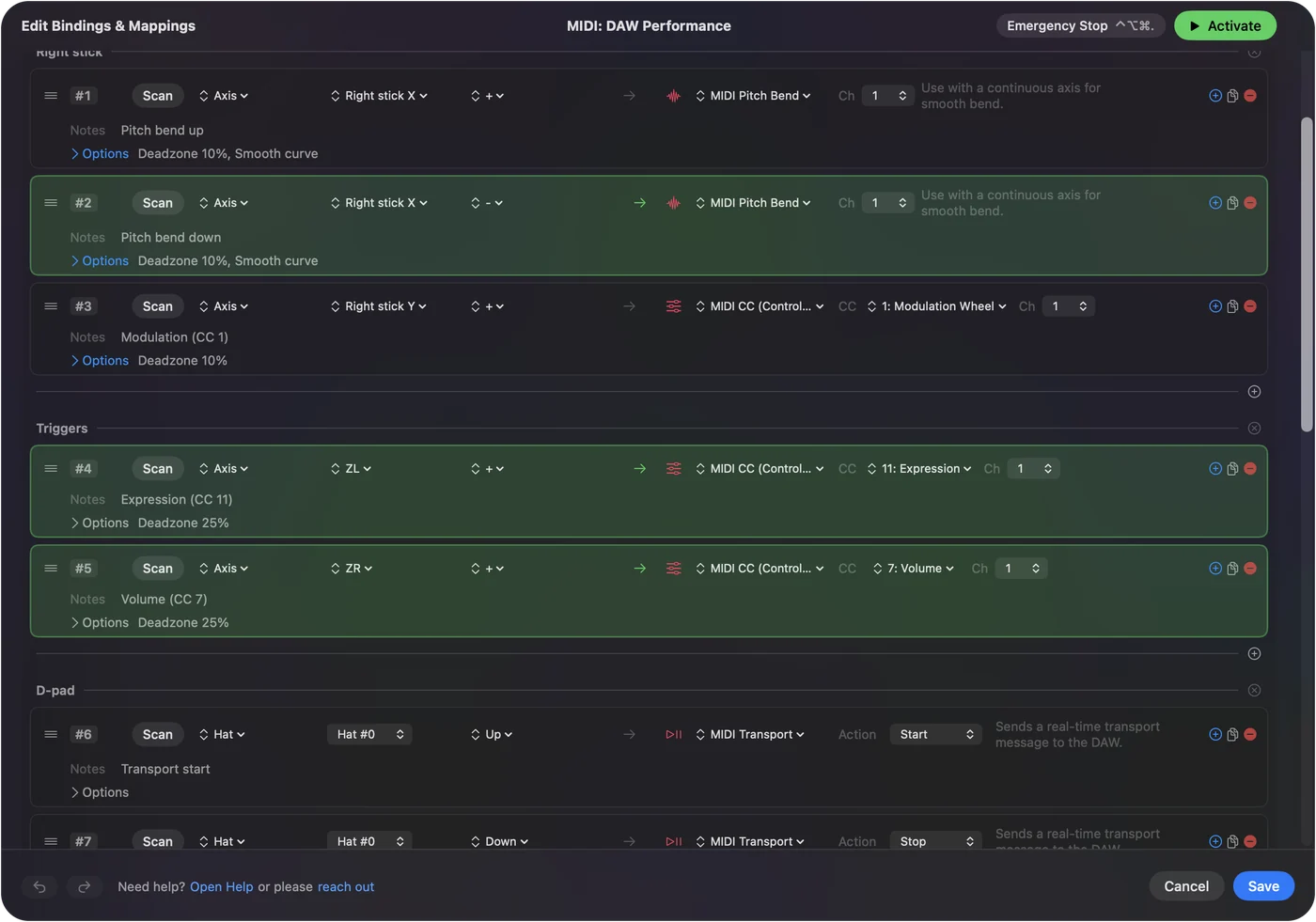
- Пара. Когда подключены оба, macOS может показать объединённый Joy-Con Pair (Пара Joy-Con), который ведёт себя как геймпад обычного размера, с двумя стиками и полным набором кнопок.
- Один Joy-Con, боком. Четыре кнопки справа, две кнопки на рельсе и стик: четыре ноты, ещё две на рельсе и pitch bend на стике. Привяжите каждое направление стика через Scan, толкая стик в нужную сторону, и боковой сдвиг получится правильным.
- Два игрока. Каждый Joy-Con является отдельным контроллером, поэтому двое могут играть по одному.
Привязки, сделанные на паре, не переносятся на одиночный Joy-Con. Выберите пару или одиночные Joy-Con и стройте пресет под это.
Если музыкальное приложение ничего не слышит
- Проверьте, что InputConfig запущен, а пресет включён. Порт MIDI существует, только пока работает приложение.
- Откройте Live Visualizer (Живой визуализатор) и нажмите кнопку. Если ничего не загорелось, Mac не читает контроллер.
- Включите вход InputConfig в музыкальном приложении и поставьте дорожку на запись.
- Совместите канал. Дорожка, слушающая один канал, должна быть настроена на канал из строки.
Если вы ничего не слышите, сначала проверьте дорожку, не поставленную на запись, и выключенный вход. Может ли браузер вообще читать геймпад, показывают тестер Switch Pro Controller и тестер Joy-Con.
Чего это не умеет
- Аналоговые триггеры. ZL и ZR работают как включено или выключено.
- Вибрация. macOS не пропускает HD-вибрацию контроллеров Nintendo, поэтому вибрации на ноту нет. Строки движения читают гироскоп Pro Controller, а Joy-Con когда macOS его сообщает.
- Velocity от кнопок. Каждая нота играет с velocity, заданной в её строке, от 1 до 127.
Кнопки и стики работают полностью, и этого хватает для нот, изгибов и четырёх контроллеров.
Коротко
- Подключение. По Bluetooth, на macOS 13 или новее.
- Включение. MIDI: DAW Performance для нот и MIDI: CC Dials для ручек.
- Запомните. Сначала ориентируйтесь на нижнюю кнопку, а развёртки ставьте на стики.
Joy-Con оказывается самым маленьким контроллером MIDI, который уже есть у большинства людей.
Вопросы
Можно ли использовать Joy-Con как контроллер MIDI на Mac?
Да. InputConfig, бесплатное приложение для Mac, отправляет ноты MIDI с кнопок Joy-Con, а Control Change или pitch bend со стика, через порт MIDI, который могут использовать музыкальные приложения.
Может ли Switch Pro Controller отправлять MIDI?
Да, на Mac с InputConfig. Кнопки играют ноты, а оба стика отправляют Control Change или pitch bend, следующие за их положением.
Почему триггер моего контроллера Switch прыгает от 0 до 127?
ZL и ZR являются цифровыми кнопками, а не аналоговыми триггерами. Элементы, которые должны двигаться постепенно, ставьте на стик.
Можно ли использовать управление движением Joy-Con для MIDI на Mac?
Нет. Когда macOS сообщает гироскоп и акселерометр Joy-Con, строки Motion в InputConfig читают их, и строка Motion может отправлять MIDI как любая другая строка. Кнопки и стики всегда проходят.
Почему нажатие A играет не ту ноту?
InputConfig привязывает по положению. Строка с меткой A / Cross срабатывает на нижней кнопке, которую Nintendo печатает как B. Нажмите Scan в строке и нажмите нужную кнопку.
Нужен ли IAC Driver?
Нет. InputConfig создаёт собственный источник MIDI с именем InputConfig всякий раз, когда работает.
Ещё на русском
Подробные руководства на английском
Кто это пишет. Ryleigh Newman разрабатывает InputConfig и каждый день управляет своим Mac с помощью геймпада, потому что руки плохо слушаются. Эта страница переведена с английского. Если на Mac выбран русский язык, InputConfig показывается по-русски. Некоторые страницы сайта пока есть только на английском.
Эта страница на других языках: English, Deutsch, Italiano
Бесплатно. macOS 14 или новее. Без учётной записи, ничего не покидает ваш Mac. Исходный код на GitHub.