Português
O controle PS5 não conecta a um Mac
 Este app é totalmente gratuito. Você não precisa criar uma conta. Não há assinaturas nem downloads complicados, e nada fica bloqueado. Otimizado para Apple Silicon.
Se o DualSense nunca aparece na lista de Bluetooth do Mac, quase sempre ele não está em modo de pareamento. Desligue-o, segure o botão Create, aperte e segure o botão PS, e solte quando a barra de luz piscar rápido. Um pulso lento significa que ele está procurando o seu PS5. Depois clique em Conectar ao lado dele em Ajustes do Sistema, Bluetooth. Se isso não resolver, siga esta página de cima para baixo.
Passos
- Desligue o DualSense, segure Create, depois segure PS até a barra de luz piscar rápido.
- Clique em Conectar ao lado dele em Ajustes do Sistema, Bluetooth.
- Se falhar, esqueça o pareamento antigo e desligue qualquer PS5 por perto.
- Tente um cabo USB-C que transporte dados.
- Reinicie o controle com o botão de reset no furinho e pareie de novo.
Leia a barra de luz
A barra de luz mostra o que o controle está tentando fazer:
- Piscando rápido. Modo de pareamento, pronto para o Mac.
- Pulsando devagar. Procurando o último console ou computador ao qual foi pareado, o que não o coloca na lista do Mac.
- Fixa. Conectado em algum lugar, possivelmente a um PS5 no outro cômodo.
- Apagada logo depois do pareamento. Aperte PS uma vez.
Só um piscar rápido o coloca na lista de Bluetooth do Mac.
Pareie de novo do zero
- Você: Abra Ajustes do Sistema, Bluetooth, clique no botão de informações ao lado do controle e escolha Esquecer este dispositivo. Depois coloque o controle em modo de pareamento.
- macOS: Lista-o como um dispositivo novo com um botão Conectar.
- Confira: Clique em Conectar, e ele termina de conectar.
Dados de pareamento antigos são um motivo comum para um DualSense aparecer na lista, mas nunca terminar de conectar.
Tire o PS5 do caminho
Um DualSense se reconecta ao último dispositivo ao qual foi pareado. Se o PS5 estiver em modo de repouso por perto, apertar PS pode acordar o console e conectar a ele em vez do Mac. Desligue o PS5 por completo enquanto pareia, ou remova o controle no PS5 em Configurações, Acessórios, Geral, Acessórios Bluetooth.
Tente um cabo
Conecte o controle ao Mac com um cabo USB-C, direto no Mac, e não por um hub.
- Funciona com fio. O controle está bem, e o problema é o Bluetooth.
- Não faz nada com fio também. Tente outro cabo: muitos cabos USB-C que vêm com carregadores só transportam energia, então o controle carrega sem que o Mac sequer o veja.
Confira a versão do macOS
Um DualSense padrão precisa do macOS 11.3 ou mais recente. O DualSense Edge precisa do macOS 13.3 ou mais recente, segundo a Sony. Confira no menu Apple, Sobre Este Mac.
Reinicie o controle
O DualSense tem um pequeno botão de reset dentro de um furinho nas costas. Desligue o controle, aperte o botão com um clipe de papel desdobrado por cerca de cinco segundos, e depois pareie-o com o Mac de novo. Depois de um reset ele também precisa ser pareado com o PS5 de novo, com um cabo USB.
Reinicie o Bluetooth
Clique em Bluetooth na Central de Controle, desligue-o, espere alguns segundos e ligue de novo. Se a lista continuar vazia, reinicie o Mac. Mantenha o controle perto do Mac enquanto ele pareia, especialmente um Mac mini ou um Mac Studio embaixo de uma mesa.
Se conecta, mas um jogo o ignora
Então o pareamento funcionou, e o problema é o jogo. Abra Ajustes do Sistema e clique em Controles de Videogame na barra lateral. Se o DualSense aparece na lista e os botões acendem, o Mac o tem (se Controles de Videogame não estiver lá, veja por que ele pode estar faltando).
- Steam, Minecraft, Roblox e jogos que nunca leem controles. As correções estão em controle PS5 que não funciona em um Mac.
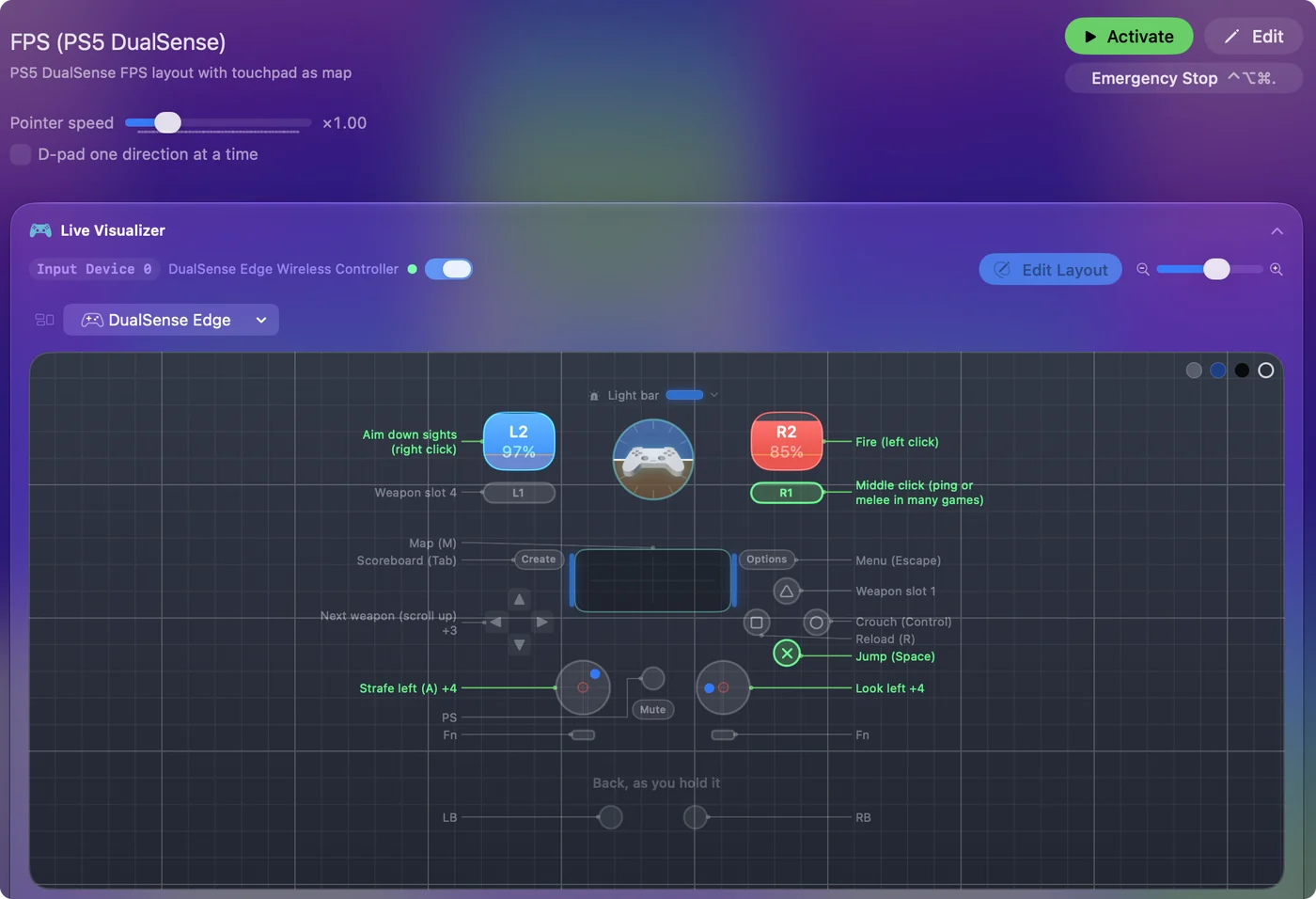
- Um jogo sem nenhum suporte a controle. O InputConfig, um app grátis que eu fiz, transforma o DualSense no teclado e mouse que o jogo espera. Se o Mac lista o controle e o InputConfig não, use Refresh Controllers (Atualizar controles), ou marque-o no menu Devices do InputConfig.
- Ele pareia e depois continua caindo. Esse é outro problema: controle PS5 que continua desconectando de um Mac.
Resumo
- Modo de pareamento. Segure Create, depois PS, até a barra de luz piscar rápido.
- Um começo do zero. Esqueça o pareamento antigo e desligue o PS5 por completo.
- Um cabo. Um que transporte dados mostra se o Bluetooth é o problema.
Observe a barra de luz: um piscar rápido é o único estado com o qual o Mac consegue parear.
Perguntas
Por que meu controle PS5 não conecta ao meu Mac?
Geralmente porque ele não está em modo de pareamento. Segure Create e PS até a barra de luz piscar rápido, depois clique em Conectar em Ajustes do Sistema, Bluetooth. Se ele ainda não aparecer, esqueça o pareamento antigo, desligue qualquer PS5 por perto e tente um cabo USB-C que transporte dados.
Por que meu controle PS5 não aparece no Bluetooth do meu Mac?
O Mac só o lista em modo de pareamento. Um pulso lento na barra de luz significa que ele está procurando o último console. Segure Create e PS até ele piscar rápido.
Posso conectar um controle PS5 a um Mac com um cabo?
Sim. Qualquer cabo USB-C que transporte dados funciona, ligado direto ao Mac. Um cabo que só carrega dá energia ao controle sem que o Mac o veja.
Preciso de um driver para conectar um controle PS5 a um Mac?
Não. O macOS suporta o DualSense desde o Big Sur 11.3, e o DualSense Edge desde o Ventura 13.3.
Mais em português
Guias completos, em inglês
Quem escreve. Ryleigh Newman desenvolve o InputConfig e usa o próprio Mac todos os dias com um controle, porque as mãos não funcionam bem. Esta página foi traduzida do inglês. O InputConfig aparece em português quando o Mac está em português. Algumas páginas do site estão só em inglês.
Esta página em outros idiomas: English, Français, 日本語
Grátis. macOS 14 ou posterior. Sem conta, nada sai do seu Mac. Código aberto no GitHub.