Português
Controles de Videogame não aparece nos Ajustes do Sistema
 Este app é totalmente gratuito. Você não precisa criar uma conta. Não há assinaturas nem downloads complicados, e nada fica bloqueado. Otimizado para Apple Silicon.
Controles de Videogame costuma não aparecer nos Ajustes do Sistema porque nenhum controle está conectado: em muitos Macs o item só aparece depois que um foi conectado, perto do fim da barra lateral, onde o guia da Apple observa que talvez seja preciso rolar para baixo. Se um controle está emparelhado e o item continua sumido, o Mac não está tratando esse dispositivo como um controle de jogo.
Conecte um controle e olhe de novo
- Você: Emparelhe um controle de PlayStation, Xbox ou Switch por Bluetooth, ou ligue-o, depois abra os Ajustes do Sistema e role a barra lateral para baixo.
- macOS: Mostra Controles de Videogame, que lista o controle e acende os botões conforme você os pressiona.
- Confira: Se ainda não aparece depois de uma atualização do macOS, a atualização pode ter perdido o emparelhamento do Bluetooth. Emparelhe o controle de novo e olhe mais uma vez.
Como conectar um controle traz o botão de emparelhamento de cada um.
Se está no Bluetooth mas não em Controles de Videogame
Então o Mac vê um dispositivo Bluetooth, mas não um controle de jogo. As causas comuns:
- Um controle 8BitDo no modo X. Em vez do modo que a 8BitDo indica para dispositivos Apple, o D na maioria dos modelos.
- Um controle USB ou Bluetooth genérico. Um que se apresenta como um dispositivo HID comum.
- Um controle que o macOS não suporta. Como o controle de Xbox 360 com fio.
Os jogos não vão enxergá-los, mas o InputConfig ainda consegue ler muitos deles diretamente. Veja outros controles.
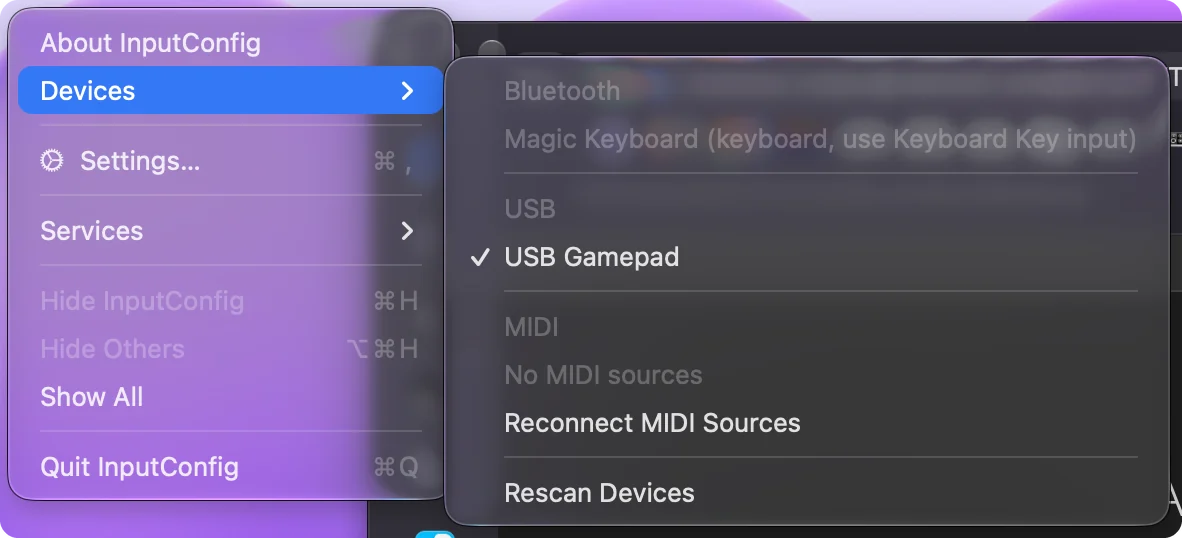
Saiba o que o painel faz
Controles de Videogame reatribui os botões de um controle a outros botões do controle, por app, em jogos que já suportam controles. Ele não consegue enviar teclas nem mover o mouse. Mais em o que o macOS faz sozinho.
Se o seu Mac está em outro idioma
A Apple traduz os nomes dos Ajustes do Sistema, então em um Mac em espanhol ou japonês não existe um item chamado Controles de Videogame para procurar. Estes são os nomes no macOS 26 Tahoe, lidos nos arquivos de ajustes do próprio Mac. As versões mais antigas do macOS podem escrevê-los um pouco diferente. O item fica no mesmo lugar em todos os idiomas: na barra lateral dos Ajustes do Sistema, perto do fim.
| Idioma do Mac | Ajustes do Sistema | Bluetooth | Controles de Videogame |
|---|---|---|---|
| Português (Brasil) | Ajustes do Sistema | Bluetooth | Controles de Videogame |
Em resumo
- Nada conectado. O item se esconde. Conecte um controle e role a barra lateral para baixo.
- Conectado e ainda sumido. O dispositivo não é um controle de jogo para o macOS. Confira o modo dele.
- Outro idioma. Use a tabela acima para saber o nome a procurar.
O item Controles de Videogame só aparece enquanto o macOS vê um controle de jogo, então conecte um antes de procurá-lo.
Perguntas
Onde fica Controles de Videogame nos Ajustes do Sistema?
Na barra lateral, perto do fim. Ele costuma aparecer depois que um controle foi conectado.
Por que meu controle está no Bluetooth mas não em Controles de Videogame?
O Mac não o trata como um controle de jogo. Confira o modo do controle, como o modo X em um controle 8BitDo, que deveria ser D, ou use um app de mapeamento que leia o dispositivo diretamente.
Controles de Videogame sumiu dos Ajustes do Sistema depois que atualizei o macOS. Ele se foi?
Não. O item só aparece enquanto um controle está conectado, então depois de uma atualização que perdeu o emparelhamento do Bluetooth ele se esconde até você emparelhar ou ligar um controle de novo. Olhe perto do fim da barra lateral.
Como se chama Controles de Videogame em um Mac em espanhol, alemão ou japonês?
Mandos de videojuegos em espanhol (Controles de videojuegos no espanhol da América Latina), Spielecontroller em alemão, Manettes de jeu em francês, Controles de Videogame em português do Brasil e ゲームコントローラ em japonês. Ele fica na barra lateral dos Ajustes do Sistema, perto do fim, em todos os idiomas.
Mais em português
Guias completos, em inglês
Quem escreve. Ryleigh Newman desenvolve o InputConfig e usa o próprio Mac todos os dias com um controle, porque as mãos não funcionam bem. Esta página foi traduzida do inglês. O InputConfig aparece em português quando o Mac está em português. Algumas páginas do site estão só em inglês.
Esta página em outros idiomas: English, Deutsch, 日本語, Русский, Türkçe, 繁體中文
Grátis. macOS 14 ou posterior. Sem conta, nada sai do seu Mac. Código aberto no GitHub.