Português
Como iniciar o Ditado a partir de qualquer botão no Mac
 Este app é totalmente gratuito. Você não precisa criar uma conta. Não há assinaturas nem downloads complicados, e nada fica bloqueado. Otimizado para Apple Silicon.
Em um MacBook recente, pressione a tecla do microfone (F5) para iniciar o Ditado (Dictation) e pressione de novo para parar. Em outros Macs, o Ditado usa o atalho em Ajustes do Sistema, Teclado, Ditado, que você pode mudar. Se nenhuma das opções serve para a sua mão ou o seu teclado, um app grátis pode colocar o Ditado em qualquer botão: um botão lateral do mouse, uma tecla que você segura, um controle de videogame, um pad MIDI ou uma batida em um MacBook. Eu dito a maior parte do que escrevo, então este é o botão que mais uso.
Passos
- Ative o Ditado em Ajustes do Sistema, Teclado.
- No InputConfig, adicione uma linha e use Escanear (Scan) no botão.
- Defina a saída como Start Dictation (Iniciar Ditado), em System, Accessibility, e ative.
Ative o Ditado e defina o atalho
- Abra Ajustes do Sistema, depois Teclado.
- Ative o Ditado e permita o aviso.
- Ao lado de Atalho (Shortcut), escolha um: a tecla do microfone nos Macs que a têm, um duplo toque em uma tecla modificadora, ou Personalizar (Customize) para gravar o seu.
- Você: Clique em qualquer campo de texto e use o atalho.
- macOS: Começa a ouvir e digita o que você fala.
- Confira: Fale, depois pressione o atalho de novo para parar.
Se o atalho embutido é o problema
- Seu teclado não tem tecla de microfone. Teclados Apple mais antigos e a maioria dos teclados de terceiros não têm uma.
- Duplo toque é difícil de cronometrar. Com tremor, com uma mão só ou com uma mão que cansa.
- Não há teclado nenhum. Um Mac em uma TV, ou uma configuração controlada por um controle ou por interruptores.
- Você prefere usar o mouse. Ele tem dois botões laterais que não fazem nada.
Coloque o Ditado em qualquer botão com o InputConfig
- Instale o InputConfig pela Mac App Store e permita o acesso à Acessibilidade quando ele pedir.
- Clique em Add a new bind (Adicionar um novo mapeamento) e pressione Scan, depois pressione o botão que você quer usar.
- No menu de saída, em System, abra Accessibility (Acessibilidade) e escolha Start Dictation.
- Salve e ative o preset.
- Você: Clique em um campo de texto e pressione o botão.
- InputConfig: Pressiona a própria tecla de ditado do Mac, exatamente como a tecla do microfone de um MacBook faz.
- Confira: O Ditado começa a ouvir. Pressione o botão de novo e ele para.
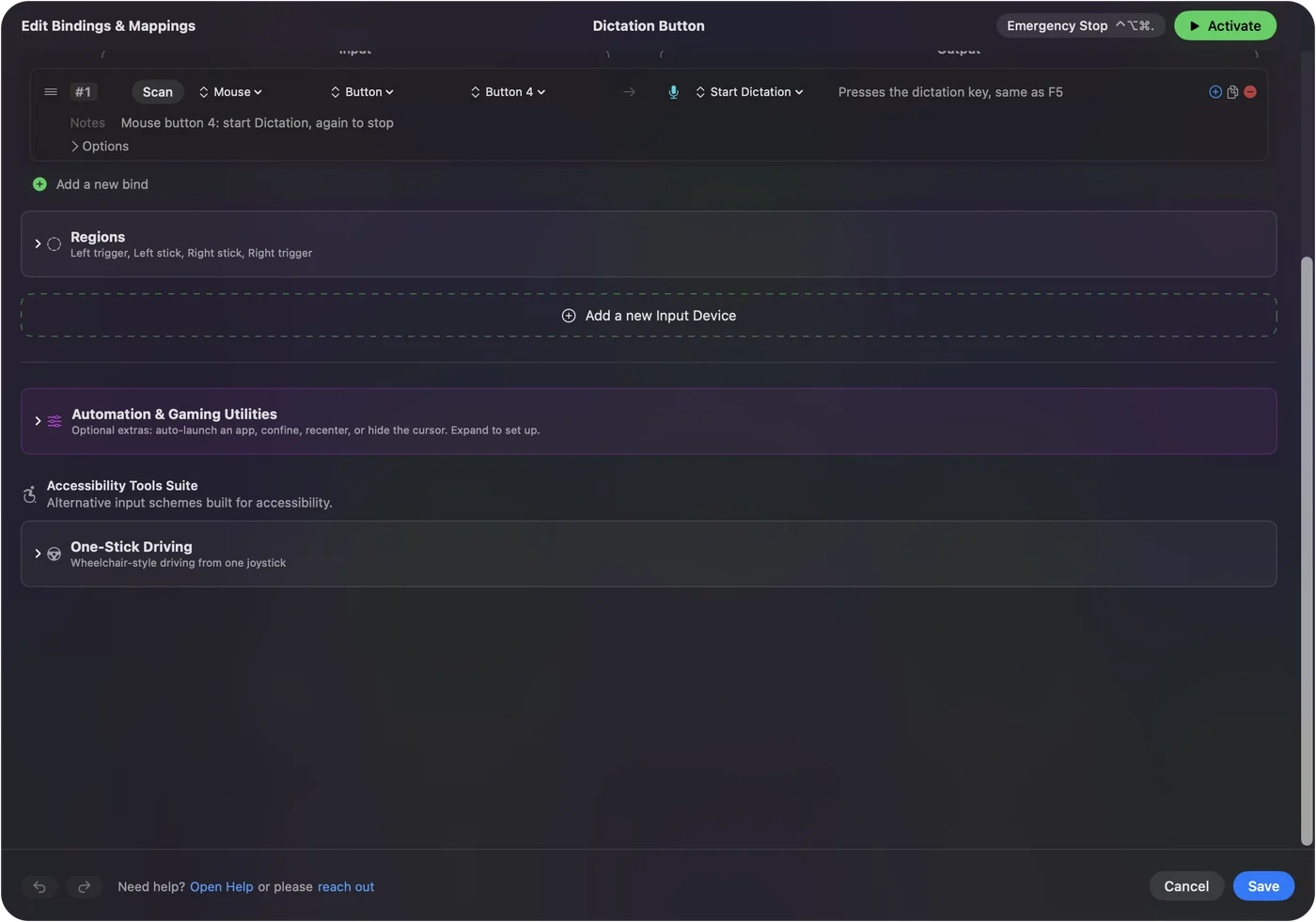
Funciona em qualquer Mac e com qualquer teclado. O macOS ainda faz a escuta e a digitação. O InputConfig só pressiona a tecla. O Ditado precisa estar ligado em Ajustes do Sistema, Teclado, e o menu de saída lembra disso pelo próprio nome.
Escolha um botão que funcione bem
- Um botão lateral do mouse. Botão 4 ou 5 na maioria dos mouses. Marque Block the button's own action (Bloquear a ação própria do botão) na linha para que ele pare de também voltar no navegador, ou use um duplo clique nele para que um clique simples mantenha a função. Veja botões laterais do mouse no Mac.
- F18 em um teclado de tamanho completo. O macOS não dá função a ele, então pode iniciar o Ditado sem tirar nada de ninguém.
- Option direita segurada. O preset embutido Modifier Holds (Teclas Modificadoras Seguradas) inicia o Ditado quando você segura só a Option direita por 450 ms, então a Option continua funcionando em todos os atalhos. O tempo de espera é ajustável na linha. Veja as teclas Command e Option direitas.
- Uma batida em um MacBook. O preset Tap the Mac (Tocar no Mac) inicia o Ditado com uma batida tripla no apoio para as mãos. Foi testado em MacBooks M4; não funcionou em um M1 Pro nos nossos testes, e o indicador do calibrador mostra se o sensor do seu Mac está ouvindo. Macs de mesa e Macs Intel não têm sensor.
- Um controle de videogame. O preset embutido Easy Browse (Navegação Fácil) inicia e para o Ditado no LB ao lado do ponteiro e da rolagem, e o Easy Edit o inicia com um empurrão firme para cima no analógico esquerdo. O layout Dictation Control acrescenta a edição que o ditado precisa: apagar uma palavra, pular por palavra, confirmar.
- Um interruptor ou botão grande. Ligado ao PlayStation Access Controller ou ao Xbox Adaptive Controller, ele aparece como um botão. Veja interruptores no Mac.
- Um pad MIDI ou pedal. Veja MIDI como entrada.
O que não consegue fazer
- Reatribuir a tecla do microfone. O macOS mantém essa tecla, e o Spotlight, o Mission Control, o Launchpad e o Foco só para si.
- Tirar uma tecla de alguém. Uma tecla que você atribui continua fazendo a função normal também, então use uma que ninguém precise, como F13 a F19 ou um modificador segurado.
- Segurar para falar. É pressionar para começar e pressionar para parar. O Ditado da Apple não tem segurar para falar. O YapToText, meu app grátis de ditado, tem, a partir de qualquer tecla única.
- Transcrever. A precisão, os idiomas e o suporte offline são do ditado da Apple. O guia de atalho de ditado do Mac em yaptotext.com lista todas as formas embutidas de iniciá-lo.
Se o Ditado não começar
Suba esta escada, do passo menor para o maior:
- Clique em um campo de texto. O Ditado digita onde está o cursor.
- Confira o interruptor. O Ditado precisa estar ligado em Ajustes do Sistema, Teclado, e o atalho não pode estar em Off.
- Confira o microfone. O escolhido nas mesmas configurações de Ditado precisa ser aquele em que você está falando.
- Confira o botão. Abra o Live Visualizer (Visualizador ao vivo) do InputConfig e pressione-o para ver se o Mac o recebe.
- Confira a Acessibilidade. O InputConfig precisa dela. O ícone da barra de menus fica laranja quando um preset rodando precisa dela.
Enquanto o Mac estiver bloqueado, o InputConfig não envia teclas, só o ponteiro, cliques e rolagem.
O resumo
- Embutido. Use a tecla do microfone, ou o atalho em Ajustes do Sistema, Teclado, Ditado.
- Qualquer botão. Start Dictation no InputConfig, em um botão lateral, na Option direita segurada, em um controle ou em um interruptor.
- Pressione, fale, pressione. Não é segurar para falar.
Coloque o ditado onde a sua mão já descansa, e escrever fica muito mais fácil.
Perguntas
Qual é o atalho do Ditado no Mac?
A tecla do microfone (F5) nos MacBooks recentes. Fora isso, é o que estiver definido em Ajustes do Sistema, Teclado, Ditado, Atalho, e você pode mudar ali.
Um botão do mouse pode iniciar o Ditado?
Não só com o macOS. Com o InputConfig, associe o botão lateral a Start Dictation. Funciona com qualquer mouse cujos botões laterais sejam informados como botões padrão 4 e 5.
Funciona em um Mac mini ou iMac?
Sim. A saída pressiona a tecla de ditado por software, então o teclado não precisa dela. O InputConfig precisa do macOS 14 ou posterior.
Posso iniciar um app de ditado de terceiros do mesmo jeito?
Pode, se o app tiver um atalho de teclado. Associe essa combinação ao botão em vez de Start Dictation. O YapToText, por exemplo, inicia a partir de qualquer tecla única que você escolher.
Mais em português
Guias completos, em inglês
Quem escreve. Ryleigh Newman desenvolve o InputConfig e usa o próprio Mac todos os dias com um controle, porque as mãos não funcionam bem. Esta página foi traduzida do inglês. O InputConfig aparece em português quando o Mac está em português. Algumas páginas do site estão só em inglês.
Esta página em outros idiomas: English
Grátis. macOS 14 ou posterior. Sem conta, nada sai do seu Mac. Código aberto no GitHub.