Polski
PS5 nie chce połączyć się z Makiem
 Ta aplikacja jest całkowicie darmowa. Nie trzeba zakładać konta. Nie ma subskrypcji ani skomplikowanych pobrań, a nic nie jest zablokowane. Zoptymalizowana pod Apple Silicon.
Jeśli DualSense nigdy nie pojawia się na liście Bluetooth Maca, prawie zawsze nie jest w trybie parowania. Wyłącz go, przytrzymaj Create, przytrzymaj przycisk PS i puść go, gdy pasek świetlny szybko mrugnie. Wolne pulsowanie oznacza, że pad szuka swojego PS5. Potem kliknij Połącz obok niego w Ustawieniach systemowych, Bluetooth. Jeśli to nie pomoże, przejdź po kolei przez tę stronę.
Kroki
- Wyłącz DualSense, przytrzymaj Create, a potem przytrzymaj PS, aż pasek świetlny szybko mrugnie.
- Kliknij Połącz obok niego w Ustawieniach systemowych, Bluetooth.
- Jeśli się nie uda, zapomnij stare parowanie i wyłącz pobliskiego PS5.
- Wypróbuj kabel USB-C, który przesyła dane.
- Zresetuj kontroler przyciskiem w otworze i sparuj go ponownie.
Czytaj pasek świetlny
Pasek świetlny mówi, czego kontroler próbuje:
- Szybko mruga. Tryb parowania, gotowy na Maca.
- Wolno pulsuje. Szuka ostatniej konsoli albo komputera, z którym był sparowany, a to nie wstawi go na listę Maca.
- Świeci stale. Połączony z czymś, może z PS5 w sąsiednim pokoju.
- Gaśnie zaraz po parowaniu. Naciśnij PS raz.
Tylko szybkie mruganie wprowadza go na listę Bluetooth Maca.
Sparuj ponownie od zera
- Ty: Otwórz Ustawienia systemowe, Bluetooth, kliknij przycisk informacji obok kontrolera i wybierz Zapomnij o tym urządzeniu. Potem wprowadź kontroler w tryb parowania.
- macOS: Wyświetla go jako nowe urządzenie z przyciskiem Połącz.
- Sprawdzenie: Kliknij Połącz, a połączenie się dokończy.
Stare dane parowania to częsty powód, dla którego DualSense pojawia się na liście, ale nigdy nie kończy połączenia.
Odsuń PS5 z drogi
DualSense łączy się z ostatnim urządzeniem, z którym był sparowany. Jeśli PS5 jest w trybie spoczynku w pobliżu, naciśnięcie PS może obudzić konsolę i połączyć pad z nią zamiast z Makiem. Wyłącz PS5 całkowicie na czas parowania albo usuń kontroler na PS5 w Settings, Accessories, General, Bluetooth Accessories.
Spróbuj kabla
Podłącz kontroler do Maca kablem USB-C, prosto do Maca, bez huba.
- Działa przewodowo. Kontroler jest w porządku, a problem leży w Bluetooth.
- Nie działa też przewodowo. Wypróbuj inny kabel: wiele kabli USB-C dołączanych do ładowarek przesyła tylko prąd, więc kontroler się ładuje, a Mac go nie widzi.
Sprawdź wersję macOS
Zwykły DualSense wymaga macOS 11.3 lub nowszego. DualSense Edge wymaga macOS 13.3 lub nowszego, według Sony. Sprawdź w menu Apple, w pozycji About This Mac.
Zresetuj kontroler
DualSense ma mały przycisk resetu w otworze z tyłu. Wyłącz kontroler, wciśnij przycisk rozprostowanym spinaczem na około pięć sekund, a potem sparuj go z Makiem ponownie. Po resecie trzeba go też ponownie sparować z PS5, kablem USB.
Zrestartuj Bluetooth
Kliknij Bluetooth w Centrum sterowania, wyłącz go, odczekaj kilka sekund i włącz ponownie. Jeśli lista dalej jest pusta, zrestartuj Maca. Trzymaj kontroler blisko Maca podczas parowania, zwłaszcza Mac mini albo Mac Studio schowany pod biurkiem.
Jeśli się łączy, a gra go ignoruje
Wtedy parowanie się udało, a problem leży w grze. Otwórz Ustawienia systemowe i kliknij Kontrolery do gier na pasku bocznym. Jeśli DualSense jest na liście i przyciski się zapalają, Mac go widzi (jeśli nie ma tam Kontrolerów do gier, zobacz dlaczego mogą brakować).
- Steam, Minecraft, Roblox i gry, które nie czytają kontrolerów. Poprawki są na stronie Kontroler PS5 nie działa na Macu.
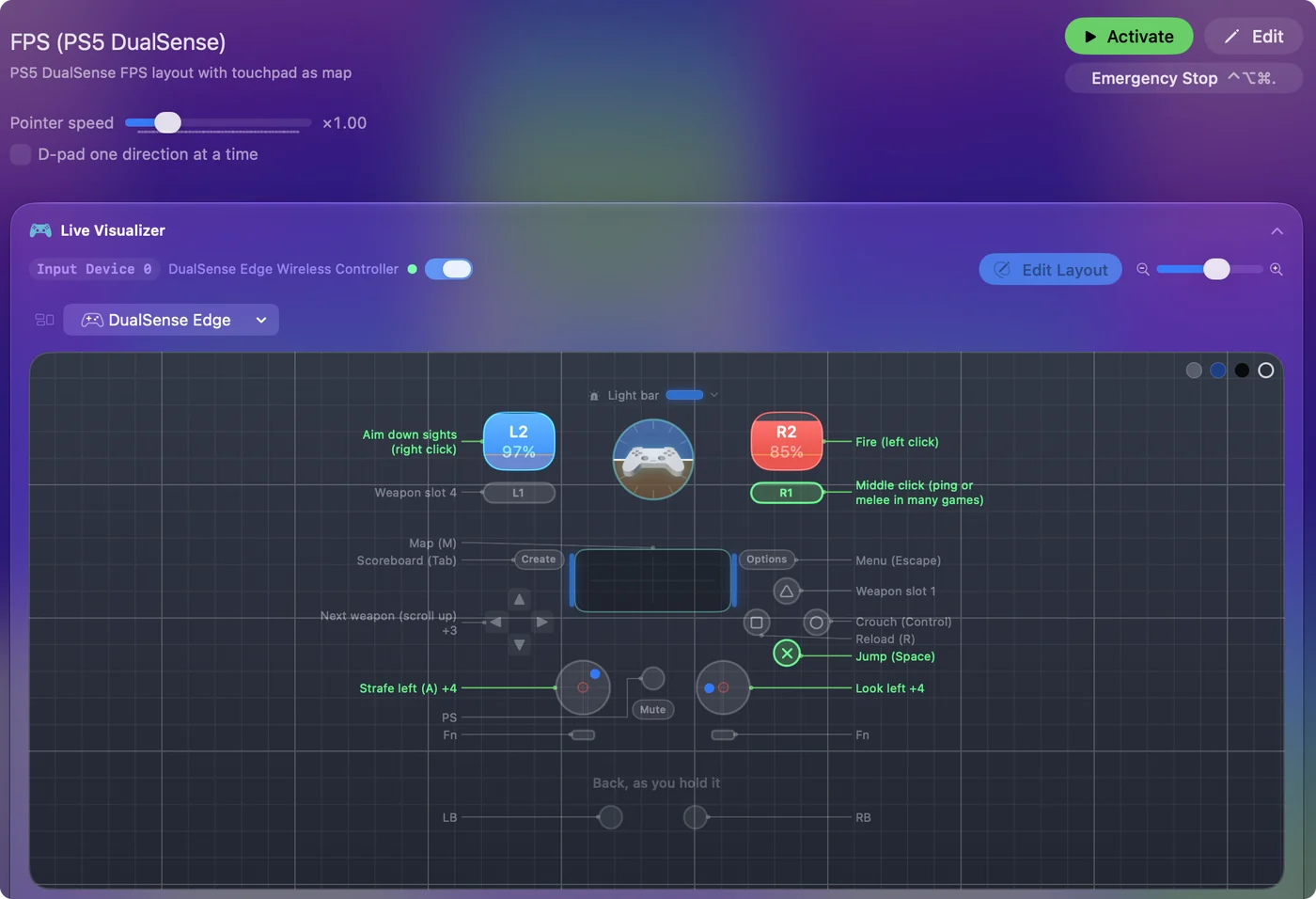
- Gra bez obsługi kontrolera. InputConfig, darmowa aplikacja, którą tworzę, zamienia DualSense w klawiaturę i mysz, których gra oczekuje. Jeśli Mac widzi kontroler, a InputConfig nie, użyj Odśwież kontrolery (Refresh Controllers) albo zaznacz go w menu urządzeń (Devices) w InputConfig.
- Paruje się, a potem ciągle się rozłącza. To inny problem: Kontroler PS5 ciągle rozłącza się z Makiem.
Krótka wersja
- Tryb parowania. Przytrzymaj Create, a potem PS, aż pasek szybko mrugnie.
- Świeży start. Zapomnij stare parowanie i całkowicie wyłącz PS5.
- Kabel. Ten, który przesyła dane, pokaże, czy problem leży w Bluetooth.
Patrz na pasek świetlny: szybkie mruganie to jedyny stan, w którym Mac może się sparować.
Pytania
Dlaczego mój kontroler PS5 nie łączy się z Makiem?
Zwykle nie jest w trybie parowania. Przytrzymaj Create i PS, aż pasek szybko mrugnie, a potem kliknij Połącz w Ustawieniach systemowych, Bluetooth. Jeśli nadal się nie pojawia, zapomnij stare parowanie, wyłącz pobliski PS5 i wypróbuj kabel USB-C, który przesyła dane.
Dlaczego mojego kontrolera PS5 nie widać w Bluetooth na Macu?
Mac wyświetla go tylko w trybie parowania. Wolne pulsowanie paska oznacza, że kontroler szuka ostatniej konsoli. Przytrzymaj Create i PS, aż zacznie szybko mrugać.
Czy mogę podłączyć kontroler PS5 do Maca kablem?
Tak. Działa dowolny kabel USB-C, który przesyła dane, podłączony prosto do Maca. Kabel tylko do ładowania zasila kontroler, a Mac go nie widzi.
Czy potrzebuję sterownika, żeby podłączyć kontroler PS5 do Maca?
Nie. macOS obsługuje DualSense od Big Sur 11.3, a DualSense Edge od Ventura 13.3.
Więcej po polsku
Pełne poradniki, po angielsku
Kto pisze. Ryleigh Newman tworzy InputConfig i na co dzień steruje własnym Makiem za pomocą kontrolera, bo ręce nie działają najlepiej. Ta strona jest przetłumaczona z angielskiego. InputConfig wyświetla się po polsku, gdy Mac jest ustawiony na polski. Niektóre strony witryny są tylko po angielsku.
Ta strona w innych językach: English, Français, 日本語
Za darmo. macOS 14 lub nowszy. Bez konta, nic nie opuszcza Twojego Maca. Open source na GitHubie.