Polski
Pad PS5 ciągle rozłącza się z Makiem
 Ta aplikacja jest całkowicie darmowa. Nie trzeba zakładać konta. Nie ma subskrypcji ani skomplikowanych pobrań, a nic nie jest zablokowane. Zoptymalizowana pod Apple Silicon.
DualSense, który ciągle rozłącza się z Makiem, to prawie zawsze jedna z siedmiu rzeczy, które możesz sprawdzić w dziesięć minut. Pierwsze dwie obejmują większość przypadków: jest nadal sparowany z PS5 w pobliżu albo ma słabą baterię. Kabel USB-C prosto do Maca to rozwiązanie, które działa, gdy nic innego nie pomaga.
Przejdź po siedmiu rozwiązaniach
Sprawdź po kolei, od najprostszego kroku:
- Rozparuj go z PS5. DualSense pamięta swoją konsolę. Jeśli PS5 jest w pobliżu w trybie spoczynku, pad ją budzi i wskakuje z powrotem, a Mac widzi rozłączenie. Rozparuj go na PS5 (Settings, Accessories, General, Bluetooth Accessories) albo trzymaj konsolę całkowicie wyłączoną.
- Naładuj go. Poniżej około 20 procent Bluetooth w DualSense staje się zawodny na długo przed rozładowaniem. Poziom baterii widać w menu Bluetooth i na górze paska bocznego InputConfig.
- Sparuj go od nowa. Dane parowania naprawdę się psują. Zapomnij kontroler w Ustawieniach systemowych, Bluetooth, przytrzymaj PS i Create, żeby sparować ponownie, i często potem już się trzyma.
- Wyjmij kabel z huba. Jeśli używasz kabla, a nadal się rozłącza, podłącz kontroler prosto do Maca. Tanie huby USB-C gubią urządzenia HID, gdy coś innego na nich pobiera prąd.
- Podejdź bliżej. Bluetooth działa na 2,4 GHz, tak samo jak Wi-Fi i wiele kabli USB 3. Mac mini albo Mac Studio za biurkiem, z padem po drugiej stronie pokoju, rozłącza się częściej niż laptop na sofie.
- Użyj kabla w starszym Macu. Maki sprzed około 2018 roku mają starsze układy Bluetooth, które mają kłopoty z DualSense.
- Użyj kabla przy długich sesjach. Rozłączenie w tym samym momencie każdej sesji ma własną sekcję.
Jeśli wypróbujesz tylko jedną rzecz, wypróbuj kabel USB-C prosto do Maca.
Gdy rozłącza się po długiej sesji
Jeśli przez jakiś czas pozostaje połączony, a potem rozłącza się mniej więcej w tym samym momencie każdej sesji, przy pełnej baterii i bez PS5 w pobliżu, to nie jest twoje wrażenie. Rozłączanie się DualSense po długiej sesji Bluetooth na Macu z Apple silicon, często około 15. minuty, zgłoszono w systemach śledzenia błędów PCSX2 i RPCS3. Nic po stronie Maca nie naprawia tego niezawodnie. Kabel USB-C naprawia. W międzyczasie naciśnij PS, żeby połączyć ponownie.
W DualSense Edge te same długie sesje mogą sprawić, że tylne łopatki i przyciski Fn milkną, choć gałki nadal działają. Wyłącz kontroler i włącz go ponownie, a wrócą.
Gdy rozłącza się tylko w jednej aplikacji
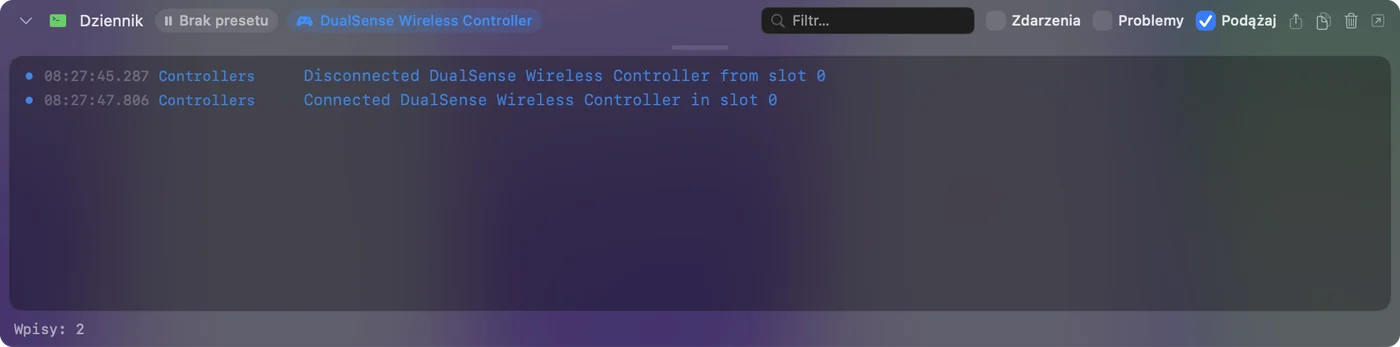
To wina aplikacji, a nie Bluetooth. Niektóre gry resetują połączenie z kontrolerem, gdy tracą fokus albo zmieniają sceny. Jeśli mapujesz w InputConfig, jego dziennik aktywności odróżnia te dwa przypadki.
- Ty: Włącz Show the activity log w Ustawienia (Settings), Advanced w InputConfig, potem graj, aż pad się rozłączy.
- InputConfig: Wymienia każde połączenie i rozłączenie na dole głównego okna.
- Sprawdzenie: Wiersz o rozłączeniu oznacza, że pad naprawdę się rozłączył. Brak wiersza oznacza, że gra przestała słuchać.
Od wersji 1.8 Try to reconnect paired controllers when InputConfig opens, when the Mac wakes and when a preset starts (Próbuj ponownie łączyć sparowane kontrolery przy otwarciu InputConfig, wybudzeniu Maca i starcie ustawienia) w Settings, Devices prosi sparowany DualSense, który jest włączony i czeka, żeby wrócił. Jeśli włączyłeś tam Disconnect a wireless controller after it sits unused, to rozłączenie po spokojnym okresie jest właśnie tym ustawieniem.
Rozłącz go celowo
Gdy skończysz, rozłącz go, zamiast czekać, aż rozłączy się sam: kliknij jego nazwę na liście Bluetooth w Centrum sterowania albo kliknij jego wpis na górze paska bocznego InputConfig i wybierz Disconnect. Tak czy inaczej pozostaje sparowany, a jedno naciśnięcie PS go przywraca. Wyłączanie go i przenoszenie z powrotem na PS5 omawia resztę. Później Sony dodała do DualSense cztery miejsca parowania, więc może on być sparowany z Makiem i innymi urządzeniami naraz. Jakie przyciski naciskać, opisuje strona kontroler PS5 na wielu urządzeniach.
W skrócie
- Rozparuj go z PS5 i naładuj. Te dwie rzeczy obejmują większość rozłączeń.
- Sparuj go od nowa. Zapomnij go w Bluetooth i sparuj ponownie przyciskami PS i Create.
- Użyj kabla. Podłącz go prosto do Maca, co radzę w Macach stacjonarnych, starszych Macach i przy długich sesjach.
Pad, który rozłącza się w tej samej minucie każdej sesji, potrzebuje kabla, a nie ustawienia.
Pytania
Dlaczego pad PS5 rozłącza się z moim Makiem po kilku minutach?
Najczęściej jest nadal sparowany z PS5 w pobliżu i wskakuje z powrotem do niej albo ma słabą baterię. Rozparuj go z konsoli i naładuj.
Czy kabel jest niezawodniejszy niż Bluetooth dla DualSense na Macu?
Tak, zwłaszcza na Macu stacjonarnym. USB-C prosto do Maca, a nie przez hub.
Jak sprawić, żeby pad PS5 łączył się z Makiem, a nie z PS5?
Wyłącz PS5 całkowicie zamiast zostawiać je w trybie spoczynku albo usuń kontroler na PS5 w Settings, Accessories, General, Bluetooth Accessories. DualSense łączy się ponownie z ostatnim urządzeniem, z którym był sparowany, więc po użyciu go na PS5 sparuj go z Makiem jeszcze raz.
Czy pad PS4 rozłącza się z Makiem z tych samych powodów?
Tak. DualShock 4 ma te same zwyczaje: wskakuje z powrotem do PS4 w trybie spoczynku, staje się zawodny przy słabej baterii i woli kabel na Macu stacjonarnym. Paruje się przez PS i Share zamiast PS i Create, a jego kabel to micro-USB.
Więcej po polsku
Pełne poradniki, po angielsku
Kto pisze. Ryleigh Newman tworzy InputConfig i na co dzień steruje własnym Makiem za pomocą kontrolera, bo ręce nie działają najlepiej. Ta strona jest przetłumaczona z angielskiego. InputConfig wyświetla się po polsku, gdy Mac jest ustawiony na polski. Niektóre strony witryny są tylko po angielsku.
Ta strona w innych językach: English, Español, Français, Magyar, Italiano, 日本語, 한국어, Русский, Türkçe, 繁體中文
Za darmo. macOS 14 lub nowszy. Bez konta, nic nie opuszcza Twojego Maca. Open source na GitHubie.